
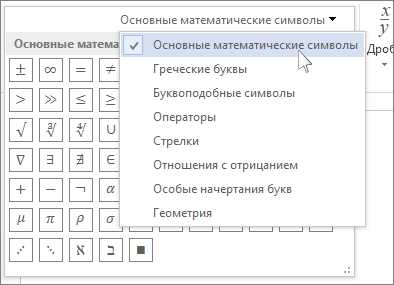
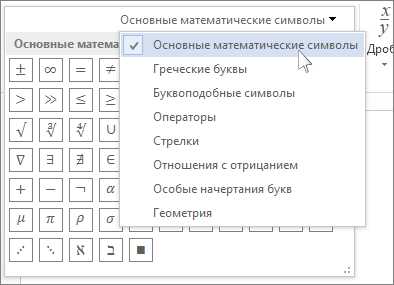
Создание математических формул в Microsoft Word является неотъемлемой частью работы с документами, которые содержат научные или технические данные. Независимо от того, насколько сложные и длинные математические формулы вам нужно вставить, Microsoft Word предлагает удобные инструменты для их создания, редактирования и форматирования.
Перед тем, как начать создавать математические формулы, важно знать основы использования формул и математических объектов в Microsoft Word. В программе есть специальные инструменты и команды для вставки математических символов, операторов, индексов и прочих элементов, которые облегчают процесс создания сложных формул. Умение правильно использовать эти инструменты поможет вам достичь желаемого результата без лишних усилий.
В этой статье мы рассмотрим шаг за шагом, как создать математические формулы в Microsoft Word. Мы начнем с основных элементов и далее перейдем к более сложным конструкциям. Вы узнаете, как вставить скобки, индексы, степени, дроби, корни, матрицы и другие математические элементы. На каждом шаге будут представлены наглядные пошаговые инструкции и сопровождающие иллюстрации, чтобы вам было проще следовать указаниям и применять полученные навыки в своей работе.
Как создать математические формулы в Microsoft Word
Создание математических формул в Microsoft Word может быть очень полезным, особенно для студентов, преподавателей и профессионалов, связанных с областью науки. В программе Word есть специальные инструменты и функции, которые позволяют вам создавать, редактировать и форматировать математические формулы на профессиональном уровне.
Одним из способов создания математических формул в Word является использование встроенного редактора уравнений. Для этого необходимо выбрать вкладку «Вставка» в верхнем меню программы, а затем нажать на кнопку «Уравнение». После этого откроется окно редактора уравнений, в котором вы сможете создавать и редактировать формулы с помощью различных математических символов, операций и функций.
Кроме того, Word также предлагает возможность вставлять математические формулы, используя традиционную нотацию с использованием текста. Для этого необходимо выбрать вкладку «Вставка» в верхнем меню программы, а затем нажать на кнопку «Объект» и выбрать «Microsoft Equation» из списка доступных вариантов. После этого вы сможете вводить математические формулы с помощью обычного текста и специальных символов, таких как символы операций, индексы, скобки и другие.
Однако, чтобы эффективно создавать математические формулы в Word, вам может потребоваться изучить некоторые основные правила и сокращения, связанные с использованием математических символов и операций. Кроме того, рекомендуется ознакомиться с дополнительными функциями редактора уравнений, такими как создание символов шаблонов, использование переменных и создание сложных формул с помощью интегралов, сумм и произведений.
В целом, создание математических формул в Microsoft Word может быть достаточно простым и удобным, если использовать доступные инструменты и функции программы. Это позволит вам создавать и редактировать профессионально оформленные математические формулы без необходимости использования сложных программ или специализированных систем верстки.
Шаг 1: Запуск программы Microsoft Word
Для начала работы с программой Microsoft Word необходимо открыть ее на вашем компьютере. Есть несколько способов запустить Word, в зависимости от операционной системы.
Если у вас установлена операционная система Windows, вы можете найти Word в меню «Пуск» либо на рабочем столе или в папке «Программы». Просто найдите иконку Word, щелкните по ней дважды, и программа запустится.
Если у вас установлена операционная система macOS, откройте панель «Dock» или перейдите в папку «Приложения» в Finder. Затем найдите иконку Word, щелкните по ней дважды, чтобы запустить программу.
Вы также можете использовать поиск по компьютеру, чтобы найти программу Microsoft Word. Просто откройте окно поиска и введите «Word» или «Microsoft Word». Когда появится результат, выберите соответствующую иконку и щелкните по ней дважды для запуска программы.
Шаг 2: Откройте вкладку «Вставка» в верхнем меню
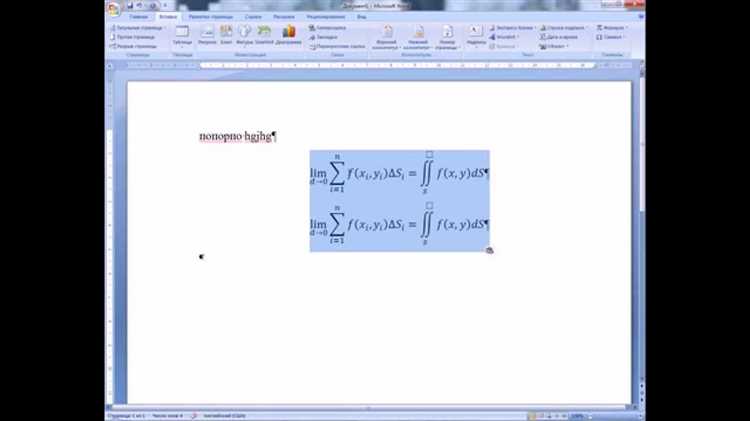
Чтобы использовать математические формулы в Microsoft Word, вам необходимо выбрать вкладку «Вставка» в верхнем меню программы. Эта вкладка предоставляет доступ к различным функциям и инструментам, которые позволяют создавать и редактировать математические объекты.
Для того чтобы открыть вкладку «Вставка», вам нужно нажать на соответствующую вкладку в верхней части окна Word. Обычно она располагается рядом с другими вкладками, такими как «Файл», «Домой», «Вид» и т. д. После нажатия на вкладку «Вставка» откроется панель инструментов, включающая различные опции для работы с математическими формулами и объектами.
Например, на вкладке «Вставка» вы можете найти кнопку «Формулы», которая открывает меню с различными типами математических формул. Вы также можете использовать другие инструменты на этой вкладке, такие как «Математические символы», «Структура» и «Таблица». Эти функции позволяют вам создавать и редактировать формулы, вставлять математические символы, создавать структурированные выражения и добавлять таблицы с математическими данными.
Шаг 3: Щелкнуть на кнопку «Объект»

На этом шаге требуется произвести нажатие на соответствующую кнопку, обозначенную значком «Объект», чтобы открыть окно с доступными объектами для вставки в документ.
Эта кнопка позволяет пользователю выбирать из различных объектов, которые могут быть вставлены в документ, включая графики, диаграммы, автофигуры, встроенные объекты и другие элементы.
После нажатия на кнопку «Объект» откроется окно, в котором можно выбрать нужный объект, кликнув на его название или значок. Под окном выбора объекта может отображаться дополнительная информация о выбранном объекте, такая как размеры, форматы и другие свойства.
После выбора нужного объекта и нажатия кнопки «ОК» (или аналогичной), выбранный объект будет вставлен в документ на текущую позицию курсора.
Шаг 4: Как выбрать раздел «Microsoft Equation»
Чтобы создать математическую формулу в Microsoft Word, необходимо выбрать соответствующий раздел «Microsoft Equation». Этот раздел позволяет вам создавать сложные и профессионально оформленные формулы.
Для того чтобы выбрать раздел «Microsoft Equation», вам нужно открыть вкладку «Вставка» в верхней части окна Word. В этой вкладке вы найдете раздел «Символы», в котором будет кнопка «Equation». Нажмите на эту кнопку, чтобы открыть окно «Microsoft Equation».
В окне «Microsoft Equation» вы сможете увидеть различные инструменты для создания формул. Здесь вы можете использовать символы, операторы, индексы и другие математические объекты, чтобы составить нужную вам формулу.
Удобство использования раздела «Microsoft Equation» заключается в том, что он предлагает готовые шаблоны для разных типов формул. Вы можете выбрать нужный шаблон и заполнить его нужными значениями, или создать формулу самостоятельно с помощью доступных инструментов.
Шаг 5: Ввод математических символов и операций
Для создания математических формул в Microsoft Word необходимо уметь вводить математические символы и операции. Это позволит создавать сложные математические выражения и уравнения с использованием не только базовых операций, но и различных символов, таких как интегралы, суммы, греческие буквы и другие.
Для ввода математических символов и операций воспользуйтесь инструментами, предоставляемыми Microsoft Word. Во вкладке «Вставка» на панели инструментов найдите раздел «Символы» и нажмите на кнопку «Символ». В появившемся окне вы сможете выбрать нужный символ из списка или ввести его код. Также вы можете использовать горячие клавиши для быстрого ввода некоторых символов.
- Для ввода операций используйте стандартные математические символы, такие как плюс (+), минус (-), умножение (×) и деление (÷).
- Для ввода степеней используйте знаки возведения в степень (^) и индекса (_) после числа или символа.
- Для ввода интегралов используйте символ интеграла (∫).
- Для ввода сумм используйте символ суммы (∑).
- Для ввода греческих букв используйте команды «\alpha», «\beta», «\gamma» и другие.
Не бойтесь экспериментировать и использовать различные математические символы и операции для создания нужных вам формул. Не забывайте сохранять свои изменения и просматривать результаты, чтобы убедиться, что формулы отображаются правильно.
Шаг 6: Отредактировать и отформатировать формулу по своему усмотрению
После создания математической формулы в Microsoft Word очень важно проверить ее на предмет ошибок и произвести необходимые изменения и форматирование в соответствии с вашими требованиями. Это позволяет убедиться в том, что формула выглядит и читается правильно, и подчеркнуть ее ключевые элементы или улучшить ее визуально.
Во-первых, вы можете редактировать формулу путем изменения ее символов, операций и переменных. Выбирайте символы, которые лучше всего отражают математическое содержание вашей формулы, и убеждайтесь, что они правильно отображаются. Если вы хотите изменить операцию, вы можете выбрать другой знак для более точного представления. Кроме того, вы можете отредактировать переменные, если хотите использовать другие буквы или символы.
Во-вторых, вы можете форматировать формулу, чтобы она выделялась на странице и стала более понятной для читателя. Вы можете изменить размер шрифта формулы, выбрав более крупный или меньший размер, чтобы подчеркнуть ее важность или сделать ее менее заметной. Также вы можете изменить цвет формулы, чтобы она соответствовала вашим предпочтениям или требованиям стиля. Кроме того, вы можете добавить выравнивание или отступы, чтобы повысить читабельность формулы.
Общие ключевые фразы: отредактировать формулу, изменить символы, операции и переменные, форматировать формулу, изменить размер шрифта, выбрать другой цвет, добавить выравнивание или отступы.
Вопрос-ответ:
Как отформатировать формулу в Excel?
Чтобы отформатировать формулу в Excel, выделите нужную ячейку с формулой, затем нажмите правой кнопкой мыши на выделенную ячейку и выберите в контекстном меню пункт «Формат ячейки». В открывшемся диалоговом окне выберите нужный формат числа, даты или времени и нажмите кнопку «OK».
Можно ли изменить цвет формулы в Excel?
Да, можно изменить цвет формулы в Excel. Для этого выделите нужную ячейку с формулой, затем откройте вкладку «Главная» на ленте инструментов, найдите раздел «Шрифт» и выберите нужный цвет из выпадающего списка. Формула изменит свой цвет на выбранный.
Как добавить строку или столбец в формулу в Excel?
Чтобы добавить строку или столбец в формулу в Excel, необходимо использовать операторы объединения и ссылки на ячейки. Например, для добавления строки A2 и строки A3 в формулу, следует использовать оператор объединения (знак &): =A2&A3. Аналогично можно добавить столбец в формулу, используя ссылку на ячейку.
Можно ли скрыть формулу в Excel?
Да, можно скрыть формулу в Excel. Для этого следует выбрать нужную ячейку с формулой, затем открыть вкладку «Главная» на ленте инструментов, найти раздел «Числовой формат» и выбрать вариант «Скрыть формулы». После этого формула будет скрыта, но результат ее работы будет отображаться в ячейке.
Как защитить формулу от изменений в Excel?
Чтобы защитить формулу от изменений в Excel, следует применить защиту листа с формулой. Для этого выберите вкладку «Рецензирование» на ленте инструментов, затем нажмите на кнопку «Защитить лист». В открывшемся диалоговом окне вы можете задать пароль для защиты листа и выбрать различные настройки доступа к ячейкам. После применения защиты листа, формула будет защищена от изменений.