
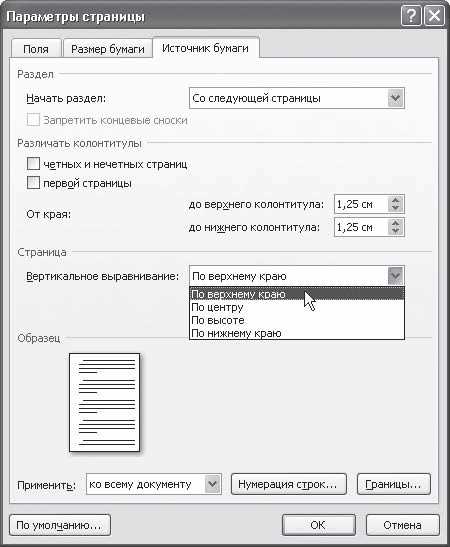

Выравнивание таблицы на странице в Microsoft Word является важным этапом при создании документов. Правильное расположение таблицы позволяет улучшить визуальное восприятие информации, облегчает чтение и понимание содержания. Для достижения оптимального эффекта выравнивания необходимо учитывать несколько основных принципов.
Первым принципом является выбор подходящего выравнивания для таблицы на странице. Microsoft Word предлагает три основных варианта: выравнивание по левому краю, по центру и по правому краю. Выбор конкретного варианта зависит от целей и требований документа, а также от того, как таблица вписывается в общую композицию страницы.
Вторым принципом является корректное выравнивание содержимого внутри ячеек таблицы. Различные элементы таблицы, такие как текст, числа, изображения, должны быть выровнены согласно их типу и функциональности. Например, заголовки столбцов и строк, обычно выравниваются по центру, чтобы подчеркнуть их важность и улучшить читаемость. В то же время числовые данные часто выравниваются по правому краю, что позволяет легче сравнивать и анализировать значения.
Основные принципы выравнивания таблицы на странице в Microsoft Word
Выравнивание таблицы на странице в Microsoft Word играет важную роль при создании документов. Правильное выравнивание позволяет улучшить внешний вид таблицы, сделать документ более читабельным и профессиональным.
Одним из основных принципов выравнивания таблицы на странице является выбор оптимальной ширины и высоты таблицы. Ширина должна быть достаточной, чтобы вместить все столбцы таблицы, а высота должна быть достаточной для того, чтобы вместить все строки. Не рекомендуется устанавливать слишком большую ширину или высоту, чтобы избежать переполнения страницы и создания неэстетичного вида.
Вторым принципом является выбор оптимального расположения таблицы на странице. Рекомендуется выравнивать таблицу по центру страницы, чтобы она выглядела более сбалансированной. Кроме того, можно также использовать выравнивание по левому или правому краю страницы в зависимости от конкретных требований и предпочтений.
Третий принцип — установка равных отступов от краев страницы. Равномерные отступы создадут более аккуратный и симметричный вид таблицы. Рекомендуется использовать одинаковые отступы с каждой стороны таблицы, чтобы достичь баланса и гармонии в документе.
В целом, правильное выравнивание таблицы на странице в Microsoft Word позволяет создать профессиональный и аккуратный документ. Учитывайте ширину и высоту таблицы, выбирайте оптимальное расположение и устанавливайте равные отступы для достижения наилучшего результата.
Выравнивание таблицы по левому краю

Для того чтобы выровнять таблицу по левому краю, необходимо активировать соответствующую функцию в программе Word. Это обеспечит выравнивание всех ячеек таблицы по левому краю документа и убережет от неровных и неравномерных отступов.
Выравнивание таблицы по левому краю имеет ряд преимуществ. Во-первых, это упрощает восприятие информации в таблице, поскольку все данные выстроены в прямой и понятной последовательности. Во-вторых, подобное выравнивание улучшает внешний вид документа, делая его более аккуратным и профессиональным.
Выравнивание таблицы по правому краю
Выравнивание таблицы по правому краю можно осуществить несколькими способами. Во-первых, можно использовать опцию «Выравнивание по правому краю», которую можно найти в меню форматирования таблицы. Этот способ позволяет сделать всю таблицу выровненной по правому краю страницы.
Во-вторых, можно применить выравнивание по правому краю только к определенным ячейкам таблицы. Для этого нужно выделить нужные ячейки, затем щелкнуть правой кнопкой мыши и выбрать опцию «Свойства ячейки». В открывшемся окне нужно выбрать вкладку «Слева», а затем выбрать опцию «По правому краю». Таким образом, только выбранные ячейки будут выровнены по правому краю, а остальные останутся выровненными по левому краю.
- Выравнивание таблицы по правому краю является эффективным способом представления информации.
- Это позволяет легко просматривать и анализировать данные, особенно когда таблица содержит много столбцов.
- Выравнивание по правому краю также может быть полезно для создания профессионального вида документа и повышения его читаемости.
Выравнивание таблицы по центру
Для того чтобы выровнять таблицу по центру страницы в Word, можно использовать несколько способов. Например, можно выбрать таблицу, затем кликнуть на вкладку «Таблица» в верхней панели инструментов и нажать на кнопку «Выравнивание таблицы». В открывшемся меню выбрать опцию «Центрировать». Теперь таблица будет отображаться по центру страницы.
Также можно воспользоваться контекстным меню. Для этого нужно правой кнопкой мыши кликнуть на таблице и выбрать пункт «Свойства таблицы». В открывшемся окне вкладки «Таблица» выбрать опцию «Выравнивание» и поставить флажок напротив пункта «Центрирование». Подтвердить изменения, нажав на кнопку «ОК». Теперь таблица будет выровнена по центру страницы.
Выравнивание текста в ячейках таблицы
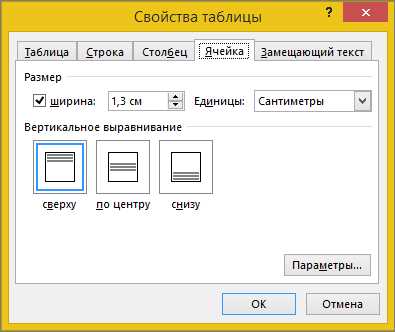
Для выравнивания текста в ячейке Word предлагает несколько опций. Вы можете выбрать горизонтальное выравнивание, определяющее положение текста относительно левого и правого края ячейки. Это может быть выравнивание по левому краю, правому краю, центру или ширине.
Вы также можете выбрать вертикальное выравнивание, определяющее положение текста относительно верхнего и нижнего края ячейки. Это может быть выравнивание по верхнему краю, нижнему краю или средней линии.
- Выравнивание по левому краю: текст выравнивается по левому краю ячейки, создавая четкий и упорядоченный вид.
- Выравнивание по правому краю: текст выравнивается по правому краю ячейки, что особенно полезно для представления численных данных.
- Выравнивание по центру: текст выравнивается по центру ячейки, добавляя ей симметричный вид.
- Выравнивание по ширине: текст растягивается по ширине ячейки, что полезно для равномерного распределения информации.
Кроме того, в таблице можно изменять отступы между текстом и границами ячейки, а также применять стили, шрифты и цвета для более эффективного представления данных. Каждое из этих выравниваний полезно в зависимости от типа информации в таблице. Поэтому важно знать, как выбрать правильное выравнивание, чтобы сделать таблицу ясной и удобной для чтения.
Изменение ширины столбцов и высоты строк в таблице
В Microsoft Word пользователи могут легко изменять ширину столбцов и высоту строк в таблице для достижения оптимального внешнего вида и организации данных. Для этого им предоставляется несколько способов настройки параметров таблицы.
Один из способов изменения ширины столбцов — это ручное изменение их размеров. Для этого пользователь может просто щелкнуть на линии, разделяющей столбцы, и перетащить ее влево или вправо для увеличения или уменьшения ширины столбца. Это особенно полезно, когда нужно установить различные ширины для разных столбцов в таблице, чтобы выравнить данные по определенным параметрам или сделать акцент на определенных столбцах.
Для изменения высоты строк пользователи могут просто дважды щелкнуть на границе нижней части строки и изменить ее размер. Это может быть полезно при необходимости установить различные высоты для различных строк в таблице, например, чтобы вместить больший объем текста в одной строке или наоборот, чтобы установить меньшую высоту для строк с небольшим объемом информации или визуально разделить таблицу на разные секции.
- Ручное изменение ширины столбцов
- Ручное изменение высоты строк
Добавление и удаление столбцов и строк в таблице
Когда редактирование таблицы в Microsoft Word, состоящей из множества строк и столбцов, становится необходимым, возникает вопрос о том, как добавлять или удалять определенные столбцы и строки. Благодаря гибкому интерфейсу программы, это делается достаточно просто и быстро.
Для добавления новых столбцов в таблицу необходимо выделить столбец, в котором нужно добавить новые данные, а затем выбрать соответствующую опцию в меню. После этого в таблицу будет добавлен пустой столбец справа или слева от выделенного. Этот новый столбец можно заполнить необходимыми данными с помощью текстового редактора.
Удаление столбцов в таблице также просто. Для этого нужно выделить столбец, который необходимо удалить, а затем нажать на кнопку удаления в программе. Выделенный столбец исчезнет из таблицы, а остальные столбцы при необходимости автоматически передвинутся для сохранения единого формата таблицы.
Добавление новых строк в таблицу происходит аналогичным образом. Необходимо выделить строку, в которой нужно добавить новые данные, и выбрать соответствующую опцию. После этого в таблице появится пустая строка, которую можно заполнить нужной информацией.
Удаление строк из таблицы также осуществляется простым выделением и нажатием кнопки удаления. Выделенная строка исчезнет из таблицы, а остальные строки при необходимости автоматически подвинутся, чтобы заполнить пустое место.
Вопрос-ответ:
Как добавить новый столбец в таблицу?
Чтобы добавить новый столбец в таблицу, необходимо выбрать нужную ячейку в заголовке таблицы и щелкнуть правой кнопкой мыши. Затем выберите опцию «Вставить столбец слева» или «Вставить столбец справа». Новый столбец будет добавлен в указанное место.
Как удалить столбец из таблицы?
Для удаления столбца из таблицы необходимо выбрать ячейку в заголовке соответствующего столбца и щелкнуть правой кнопкой мыши. Затем выберите опцию «Удалить столбец». Столбец будет удален из таблицы и все данные в нем будут удалены.
Как добавить новую строку в таблицу?
Чтобы добавить новую строку в таблицу, необходимо выбрать ячейку в последней строке таблицы и нажать клавишу «Tab» или «Enter» на клавиатуре. Новая строка будет добавлена внизу таблицы. Также можно выбрать опцию «Вставить строку ниже» или «Вставить строку выше» в контекстном меню таблицы.
Как удалить строку из таблицы?
Для удаления строки из таблицы необходимо выбрать любую ячейку в удаляемой строке и щелкнуть правой кнопкой мыши. Затем выберите опцию «Удалить строку». Строка будет удалена из таблицы и все данные в ней будут удалены.
Можно ли отменить добавление или удаление столбцов и строк в таблице?
Да, можно отменить добавление или удаление столбцов и строк в таблице. Для этого нужно использовать команды «Отменить» или «Ctrl + Z» на клавиатуре. Это позволит вернуть таблицу в исходное состояние до добавления или удаления столбцов и строк.