
Открытие существующего документа в Microsoft Word из сетевого хранилища — это основная задача для многих пользователей, которые хранят свои файлы в облачных сервисах или на удаленных серверах. В данной статье мы рассмотрим несколько способов, которые помогут вам открыть документ из сетевого хранилища в Microsoft Word без каких-либо проблем и сложностей.
Первый способ — использование функции «Открыть» в Microsoft Word. Для этого вам необходимо запустить программу Microsoft Word, затем выбрать вкладку «Файл» в верхней части окна и нажать на кнопку «Открыть». После этого откроется диалоговое окно, в котором вы сможете выбрать нужный файл из сетевого хранилища. Просто просмотрите список файлов и папок, найдите нужный документ и выберите его. После этого нажмите кнопку «Открыть» и документ будет открыт в Microsoft Word.
Если у вас есть ярлык на документ в сетевом хранилище, вы также можете просто дважды щелкнуть на нем, чтобы открыть его в Microsoft Word. Этот способ удобен, когда у вас много файлов и вы хотите быстро открыть нужный документ без запуска самого Microsoft Word.
Если вам не удалось найти нужный документ в первый раз, не волнуйтесь. Вы можете воспользоваться функцией поиска, чтобы найти файл в сетевом хранилище. Просто введите название документа или ключевое слово в поле «Поиск» в верхней части окна «Открыть». Microsoft Word автоматически отобразит все файлы, содержащие заданное слово или фразу. Выберите нужный документ и нажмите кнопку «Открыть», чтобы открыть его в Microsoft Word.
Открытие документа из сетевого хранилища в Microsoft Word
Microsoft Word предоставляет удобный способ открыть документы, которые хранятся на сетевом сервере. Это полезно, если вы работаете в офисе или с коллегами, и вам необходимо получить доступ к общим файлам. Для открытия документа в Microsoft Word из сетевого хранилища следуйте данным инструкциям:
- Откройте Microsoft Word на вашем компьютере.
- Выберите вкладку «Файл» в верхнем меню программы.
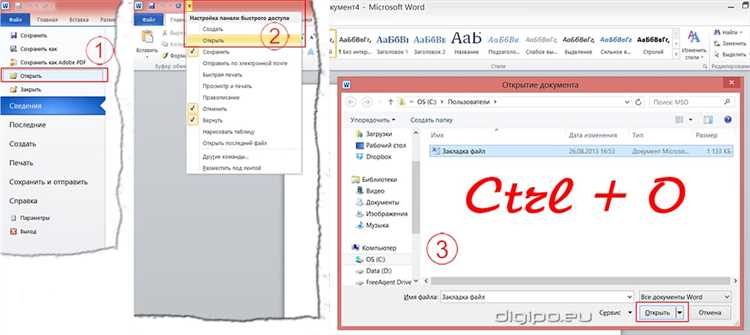
- Нажмите на кнопку «Открыть», чтобы открыть диалоговое окно «Открыть файл».
- В левом верхнем углу диалогового окна «Открыть файл» вы увидите список доступных мест для поиска документов. Нажмите на ссылку «Этот компьютер», чтобы перейти в локальное хранилище компьютера.
- В разделе «Просмотр» на левой панели диалогового окна выберите нужный сетевой сервер.
- Дважды щелкните на папке с документами на сетевом сервере, чтобы открыть ее.
- Выберите нужный документ, который вы хотите открыть в Microsoft Word, и нажмите на кнопку «Открыть».
Теперь выбранный документ будет открыт в Microsoft Word, и вы сможете просмотреть, редактировать или сохранить его на своем компьютере. Помните, что для открытия документов из сетевого хранилища в Microsoft Word необходимо иметь соответствующие права доступа к этим файлам.
Открытие документов из сетевого хранилища: почему это важно?
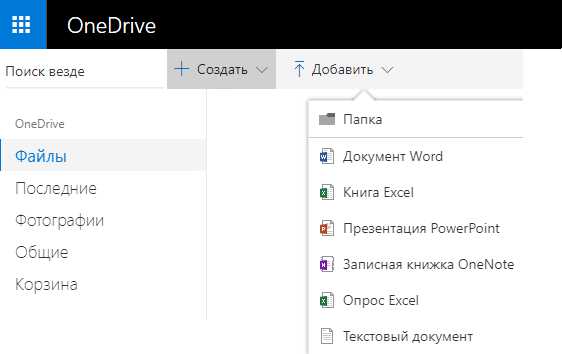
В наше время все больше и больше организаций переходят на использование сетевых хранилищ для хранения своих документов. Это имеет ряд преимуществ, которые делают открытие документов из сетевого хранилища важным процессом.
Во-первых, открытие документов из сетевого хранилища позволяет сотрудникам быстро получать доступ к необходимым файлам. Вместо того чтобы тратить время на поиск нужного документа среди локальных файлов, сотрудник может просто открыть нужный файл из сетевого хранилища с любого компьютера в сети.
Во-вторых, открытие документов из сетевого хранилища обеспечивает более безопасное хранение информации. Сетевые хранилища обычно имеют механизмы контроля доступа, что позволяет определить, кто может просматривать, редактировать или удалять файлы. Это значительно снижает риск несанкционированного доступа к важным документам.
Кроме того, открытие документов из сетевого хранилища обеспечивает единообразие в работе с документами в пределах организации. Если все сотрудники открывают и редактируют документы из одного и того же места, это исключает возможность появления нескольких версий документа и позволяет всем сотрудникам работать с самой свежей версией.
Шаги для открытия документа в Microsoft Word
-
Запустите Microsoft Word: Найдите на компьютере ярлык программы Microsoft Word или откройте через меню «Пуск». Нажмите на иконку, чтобы запустить приложение.
-
Выберите опцию «Открыть документ»: В верхнем левом углу экрана вы найдете вкладку «Файл». Щелкните по ней, чтобы открыть раскрывающееся меню, где вы увидите опцию «Открыть».
-
Найдите документ на сетевом хранилище: В открывшемся окне навигатора перейдите к местоположению, где хранится ваш документ. Это может быть ваш компьютер, локальная сеть или облачное хранилище.
-
Выберите документ для открытия: Прокрутите список файлов и найдите нужный документ. Щелкните по нему один раз, чтобы выделить его.
-
Нажмите кнопку «Открыть»: После того, как вы выбрали документ, нажмите на кнопку «Открыть» в нижнем правом углу окна. Это позволит загрузить документ в Microsoft Word.
После выполнения этих шагов выбранный документ будет открыт в Microsoft Word, и вы сможете приступить к его редактированию или просмотру.
Установка Microsoft Word на ваш компьютер или устройство
Следуйте этим простым шагам, чтобы установить Microsoft Word на ваш компьютер или устройство:
- Перейдите на официальный сайт Microsoft.
- Найдите раздел, посвященный загрузке Microsoft Word.
- Выберите версию, которая соответствует вашей операционной системе.
- Скачайте установочный файл Microsoft Word.
- Запустите установочный файл и следуйте инструкциям на экране.
После завершения установки Microsoft Word будет доступен на вашем компьютере или устройстве. Теперь вы можете открывать и редактировать документы, создавать новые файлы и использовать все функции данного приложения.
Как открыть Microsoft Word
1. Для начала, найдите значок Microsoft Word на рабочем столе или в меню «Пуск» вашего компьютера. Обратите внимание, что зачастую Word является частью пакета офисных программ Microsoft Office, поэтому запускать его можно напрямую из папки «Microsoft Office». Кликните на значок дважды, чтобы открыть программу.
2. Если документ уже существует на вашем компьютере или в сетевом хранилище, вы можете открыть его с помощью Microsoft Word. Для этого, в верхней ленте программы выберите пункт «Файл» и в выпадающем меню нажмите на опцию «Открыть».
3. В открывшемся окне выберите путь к файлу, который вы хотите открыть, просмотреть или отредактировать. Для удобства используйте параметры поиска и фильтрации файлов, чтобы быстро отыскать нужный документ. Когда вы выбрали нужный файл, кликните на него и нажмите на кнопку «Открыть».
Выбор опции «Открыть» из меню программы
Для того чтобы открыть существующий документ из сетевого хранилища в Microsoft Word, необходимо выбрать соответствующую опцию из меню программы. Это позволяет пользователю получить доступ к старым файлам, которые уже сохранены и находятся в облаке или другом сетевом хранилище.
Чтобы выполнить данное действие, пользователь должен щелкнуть на меню программы вверху экрана и выбрать опцию «Открыть». Она обычно находится в верхней части меню, вместе с другими командами, такими как «Сохранить», «Печать» и «Выход». После выбора этой опции откроется окно, в котором можно выбрать документ для открытия.
Как открыть документ из сетевого хранилища в Microsoft Word
Если вам необходимо открыть существующий документ, хранящийся в сетевом хранилище, в Microsoft Word, вам следует выполнить несколько простых шагов, чтобы получить доступ к нужному файлу.
Для начала, вам необходимо перейти к сетевому хранилищу, в котором находится нужный вам документ. Это может быть облачный сервис хранения файлов, локальный сервер или сетевая папка, к которым у вас есть доступ. Подойдите к этому заданию серьезно и выберите правильное хранилище, чтобы не запутаться.
Когда вы нашли нужное хранилище, приступайте к поиску конкретного документа. Обычно в сетевом хранилище файлы организованы в виде папок и подпапок. Посмотрите в нужной вам директории и найдите название документа, который вы хотите открыть в Microsoft Word. Обратите внимание на расширение файла (например, .doc или .docx), чтобы убедиться, что это действительно нужный документ.
Когда вы нашли нужный файл, просто дважды щелкните по нему или нажмите правой кнопкой мыши и выберите опцию «Открыть». По умолчанию, если на вашем компьютере установлен Microsoft Word, он автоматически будет запускаться и открывать выбранный документ.
Пользуйтесь этими простыми шагами, чтобы без проблем открыть документ из сетевого хранилища в Microsoft Word и начать работу над ним.
Как открыть документ из сетевого хранилища в Microsoft Word
Если вам необходимо загрузить и открыть документ в Microsoft Word, вы можете воспользоваться кнопкой «Открыть». Эта функциональная кнопка позволяет удобно импортировать документы из сетевого хранилища.
Нажмите на кнопку «Открыть», чтобы получить доступ к диалоговому окну открытия файла. В этом окне вы сможете просмотреть содержимое сетевого хранилища и выбрать нужный документ. При выборе документа нажмите кнопку «Открыть», и Microsoft Word автоматически загрузит выбранный файл и откроет его для редактирования.
Таким образом, с помощью кнопки «Открыть» вы сможете легко и быстро импортировать документы из сетевого хранилища в Microsoft Word. Это удобное и эффективное решение для работы с различными файлами и сотрудничества над ними в рамках программы Microsoft Word.
Вопрос-ответ:
Как открыть документ в Microsoft Word?
Для открытия документа в Microsoft Word необходимо нажать на кнопку «Открыть» в верхней панели инструментов программы, затем выбрать нужный файл из списка и нажать кнопку «Открыть».
Где найти кнопку «Открыть» в Microsoft Word?
Кнопка «Открыть» располагается в верхней панели инструментов программы Microsoft Word. Она обычно имеет иконку с изображением папки и надписью «Открыть».
Как загрузить документ в Microsoft Word?
Для загрузки документа в Microsoft Word нужно открыть программу и нажать на кнопку «Открыть» в верхней панели инструментов. Затем выбрать нужный файл из списка и нажать кнопку «Открыть».
Что делать, если кнопки «Открыть» нет в Microsoft Word?
Если в программе Microsoft Word отсутствует кнопка «Открыть», то можно воспользоваться комбинацией клавиш Ctrl+O, чтобы открыть диалоговое окно выбора файла. Также кнопку «Открыть» можно добавить в панель инструментов через настройки программы.
Можно ли открыть файл в Microsoft Word без использования кнопки «Открыть»?
Да, можно открыть файл в Microsoft Word без использования кнопки «Открыть». Для этого можно воспользоваться комбинацией клавиш Ctrl+O или перетащить файл из проводника прямо на рабочую область программы.
Как открыть документ в Microsoft Word?
Для открытия документа в Microsoft Word нужно нажать на кнопку «Открыть» в верхнем меню программы. Затем выбрать нужный файл из списка или просмотреть содержимое папки, в которой он находится. После этого нужно дважды щелкнуть на файле или выбрать его и нажать кнопку «Открыть».
Как загрузить документ в Microsoft Word?
Для загрузки документа в Microsoft Word необходимо открыть программу и выбрать пункт «Открыть» в верхнем меню. Затем нужно выбрать нужный файл из списка или просмотреть содержимое папки, в которой он находится. После этого нужно дважды щелкнуть на файле или выбрать его и нажать кнопку «Открыть». Документ будет загружен и открыт в программе Microsoft Word.