
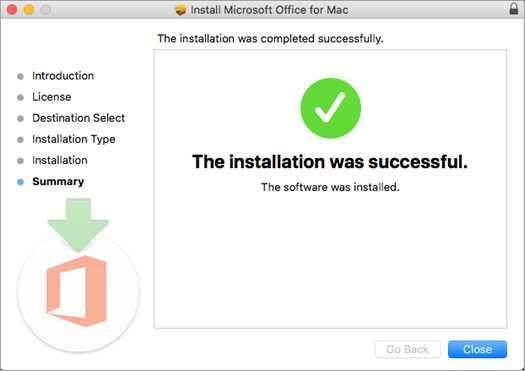
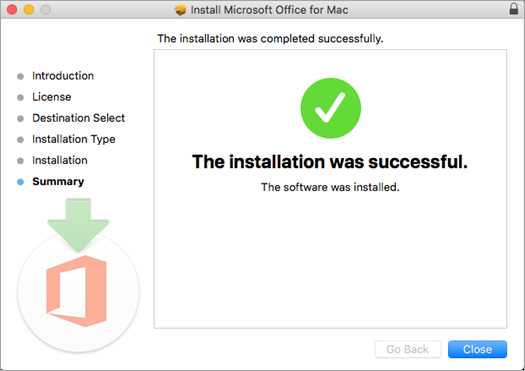
Microsoft Word является одним из самых популярных текстовых редакторов в мире, и многие пользователи предпочитают использовать его для создания и редактирования своих документов. К счастью, установка этого мощного инструмента стала намного проще благодаря Microsoft Store.
Microsoft Store — это платформа, позволяющая пользователям получить доступ к различным приложениям и программам, включая Microsoft Word. Установка Word через Microsoft Store имеет свои преимущества: вам не нужно искать установочный файл и заботиться о его обновлениях, все это автоматически выполняется через Microsoft Store.
Чтобы установить Microsoft Word через Microsoft Store, вам необходимо пройти несколько простых шагов. Сначала откройте Microsoft Store на вашем устройстве. Затем введите «Microsoft Word» в поле поиска и нажмите Enter. В результате вы увидите список доступных версий Word. Выберите нужную версию и нажмите кнопку «Установить».
После завершения установки Microsoft Word будет доступен в меню «Пуск» вашей операционной системы, и вы сможете начать использовать его для создания и редактирования своих документов. Если вам понадобится обновить Word, то Microsoft Store автоматически установит последнюю доступную версию, чтобы вы всегда имели самые новые функции и исправления.
Установка Microsoft Word через Microsoft Store является легким, удобным и надежным способом получить доступ к этому мощному текстовому редактору. Вы сможете создавать и редактировать документы с легкостью, а все обновления будут автоматически устанавливаться. Не упустите возможность воспользоваться этим удобным методом установки Word!
Преимущества установки Microsoft Word через Microsoft Store
Установка Microsoft Word с помощью Microsoft Store предлагает пользователю ряд преимуществ по сравнению с традиционными способами установки. Во-первых, установка через Microsoft Store гарантирует, что пользователь получает самую последнюю версию программы, а также обновления и исправления безопасности напрямую от разработчиков.
Во-вторых, Microsoft Store обеспечивает удобный и интуитивно понятный процесс установки. Пользователю необходимо всего несколько простых шагов, чтобы начать пользоваться Microsoft Word. Благодаря интеграции с Microsoft аккаунтом, установленная версия Word автоматически синхронизируется на всех устройствах пользователя, что позволяет им иметь доступ к своим документам в любое время и из любой точки мира.
Кроме того, установка через Microsoft Store предлагает дополнительные преимущества в виде более безопасного и безопасного процесса загрузки и установки. Microsoft Store проверяет приложения на наличие вредоносных программ или вирусов перед разрешением их публикации в магазине, что гарантирует, что пользователи получат приложение, которое полностью соответствует стандартам безопасности.
Однако, следует отметить, что установка Microsoft Word через Microsoft Store требует наличия подключения к интернету, что может быть недоступно в некоторых ситуациях. Тем не менее, в целом, установка через Microsoft Store является удобным и надежным способом получения последней версии Microsoft Word на устройстве пользователя.
Удобство и быстрота получения приложения
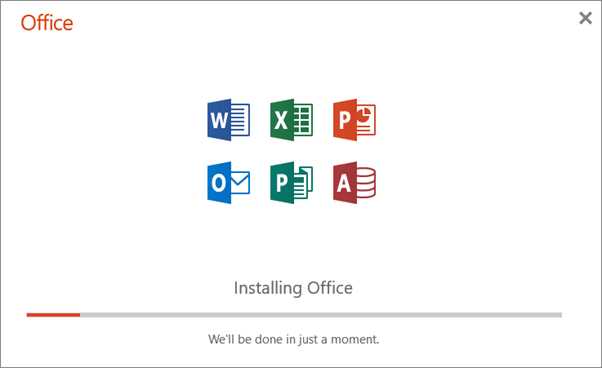
Установка программного обеспечения может быть длительным и сложным процессом, требующим наличия специальных навыков и опыта. Однако, благодаря Microsoft Store, получить приложение, такое как Microsoft Word, стало намного проще и удобнее.
Пользователи могут легко получить доступ к Microsoft Store с помощью интернет-браузера или специального приложения на своем устройстве. Весь процесс установки занимает всего несколько минут, и даже те, кто не имеет особых навыков в области информационных технологий, с легкостью справятся с этим.
Доступность Microsoft Store также упрощает обновление приложений. Пользователи получают уведомления о доступных обновлениях и могут установить их всего в несколько кликов. Нет необходимости искать веб-сайт разработчика приложения и загружать файлы вручную.
Кроме того, Microsoft Store предлагает удобный способ управления своими приложениями. Пользователи могут легко просматривать список установленных приложений, управлять лицензиями и удалять приложения по своему усмотрению.
В целом, благодаря Microsoft Store, получение приложения, такого как Microsoft Word, стало намного проще, быстрее и удобнее. Пользователи могут легко установить приложение, получать обновления и управлять своими приложениями, не тратя много времени и усилий.
Как найти Microsoft Word в Microsoft Store
Чтобы найти Microsoft Word в Microsoft Store, первым шагом откройте приложение Store на вашем устройстве. Далее, введите «Microsoft Word» в поисковую строку, расположенную в верхней части окна Store. После этого нажмите на кнопку поиска или нажмите клавишу «Enter». Microsoft Store выполнит поиск и покажет результаты, связанные с Microsoft Word.
Результаты поиска могут включать не только Microsoft Word, но и дополнительные комплекты программного обеспечения Microsoft Office, в которых включен Word. При выборе результата с Microsoft Word убедитесь, что вы выбрали версию программы, совместимую с вашим устройством и операционной системой. После выбора версии Microsoft Word, вам будет предложено нажать кнопку «Получить» или «Установить», чтобы начать процесс установки.
При установке Microsoft Word через Microsoft Store, вы получаете автоматические обновления и можете удобно управлять настройками приложения. После установки, иконка Microsoft Word появится на экране вашего устройства и вы сможете начать использовать этот программный продукт для создания и редактирования различных текстовых документов.
Поиск приложения в магазине
Один из способов поиска приложения – это использование поисковой строки. Введите ключевое слово или фразу, связанную с нужным вам приложением, в поле поиска и нажмите «Найти». Магазин Microsoft предложит вам список приложений, которые соответствуют вашему запросу.
Если вы уже знаете название приложения, то вы можете воспользоваться алфавитным представлением списка приложений в Магазине. Нажмите на букву, которая соответствует первой букве названия приложения, и просмотрите приложения, начинающиеся с этой буквы.
Также, в Магазине Microsoft есть возможность фильтровать приложения по категориям и сортировать их по различным параметрам. Вы можете выбрать категорию, в которой ищете приложение, и просмотреть приложения, относящиеся к этой категории. Кроме того, вы можете отсортировать приложения по популярности, по рейтингу или по дате добавления.
Просто следуйте указаниям, которые предлагает Магазин Microsoft, чтобы найти и установить нужное вам приложение. Получите быстрый доступ к программам, которые облегчат вашу работу и развлечения на устройстве.
Проверка совместимости с устройством
При установке Microsoft Word с помощью Microsoft Store необходимо убедиться в совместимости программы с вашим устройством. Для этого важно проверить несколько ключевых параметров.
Операционная система: Проверьте, соответствует ли операционная система вашего устройства требованиям Microsoft Word. Убедитесь, что у вас установлена операционная система Windows 10 или более поздняя версия.
Архитектура процессора: Уточните архитектуру вашего процессора. Microsoft Word требует процессор с архитектурой x86 или x64. Если вы не уверены, какая архитектура у вашего процессора, можно воспользоваться специальной утилитой для определения этой информации.
Размер оперативной памяти: Убедитесь, что ваше устройство имеет достаточно оперативной памяти для установки и работы Microsoft Word. Рекомендуемый объем оперативной памяти для запуска программы составляет не менее 4 ГБ.
Свободное место на диске: Перед установкой программы проверьте, достаточно ли свободного места на вашем диске. Microsoft Word требует определенное количество места для установки и работы. Убедитесь, что у вас есть достаточно свободного места для успешной установки программы.
Проверка совместимости с устройством перед установкой Microsoft Word позволит избежать некорректной работы программы и обеспечить ее стабильное функционирование на вашем устройстве.
Процесс установки Microsoft Word через Microsoft Store
- Откройте Microsoft Store: Найдите и откройте приложение Microsoft Store на вашем устройстве, чтобы начать процесс установки.
- Поиск Microsoft Word: В поисковой строке Microsoft Store введите «Microsoft Word» и нажмите «Enter», чтобы найти приложение.
- Выберите Microsoft Word: Из списка результатов выберите нужную версию Microsoft Word (например, Word 2019 или Word для Microsoft 365).
- Нажмите кнопку «Установить»: После выбора версии Microsoft Word нажмите на кнопку «Установить», чтобы начать загрузку и установку программы.
- Дождитесь окончания установки: Подождите, пока процесс установки завершится, это может занять некоторое время, в зависимости от скорости вашего интернет-соединения и производительности вашего компьютера.
После завершения установки Microsoft Word будет доступен на вашем устройстве. Вы сможете открыть его и начать использовать все возможности этой мощной программы для создания, редактирования и форматирования документов любого типа.
Выбор версии и нажатие на кнопку «Установить»
Перед установкой Microsoft Word с помощью Microsoft Store, важно правильно выбрать версию программы, соответствующую вашим потребностям и требованиям. В Microsoft Store доступны различные версии Word, включая Word для персонального использования, Word для коммерческого использования и Word для студентов и учебных заведений.
После определения подходящей версии Word, следует нажать на кнопку «Установить», чтобы процесс установки мог быть начат. Эта кнопка расположена в карточке приложения Word в Microsoft Store. При нажатии на кнопку, начнется загрузка и установка программы на ваше устройство.
Важно отметить, что для успешной установки Word, необходимо иметь подключение к интернету, поскольку загрузка и установка файла происходят через сеть. Также убедитесь, что на вашем устройстве достаточно места для установки Word и выполнены все требования программы к операционной системе и аппаратному обеспечению.
Вопрос-ответ:
Как выбрать версию программы?
Чтобы выбрать версию программы, обычно нужно перейти на официальный сайт разработчика. Там будет список доступных версий программы, из которого можно выбрать нужную.
Что нужно делать после выбора версии программы?
После выбора версии программы нужно нажать на кнопку «Скачать» или «Установить» для начала загрузки и установки программы.
Где обычно находится кнопка «Установить»?
Кнопка «Установить» обычно расположена рядом с информацией о выбранной версии программы на странице загрузки. Она может быть подписана как «Установить», «Скачать» или иметь соответствующую иконку.
Что произойдет после нажатия на кнопку «Установить»?
После нажатия на кнопку «Установить» начнется загрузка файлов программы. Затем может открыться специальное окно, где нужно будет следовать инструкциям по установке, либо установка может начаться автоматически без дополнительных действий пользователя.