
В современном научном мире аккуратное оформление списка литературы является обязательным требованием для любой научной публикации. Великая задача состоит в том, чтобы создать библиографию, которая соответствует не только всем правилам цитирования, но и легко масштабируется при добавлении новых источников. Многие исследователи тратят значительное количество времени на ручное составление и форматирование списка литературы, что отнимает время, которое они могли бы потратить на основное исследование. Однако, с использованием возможностей автоматической генерации списка литературы в Microsoft Word, этот процесс может быть значительно упрощен.
Microsoft Word предлагает набор инструментов, которые помогают автоматически создавать и форматировать список литературы. Ваша задача заключается только в правильном оформлении источников и установке соответствующих параметров. Ниже приведены шаги, которые помогут вам достичь автоматической генерации списка литературы в Microsoft Word.
Прежде всего, вам необходимо правильно оформить источники, которые вы цитируете в своем документе. Проверьте правила цитирования вашей научной области и следуйте им при форматировании своих источников. После того, как все источники правильно оформлены, вы можете перейти к следующему шагу — настройка автоматической генерации списка литературы.
Как создать список литературы в Microsoft Word?
Для создания списка литературы в Microsoft Word необходимо следовать нескольким простым шагам. Во-первых, необходимо узнать, какой стилевой формат списка литературы требуется использовать (например, APA, MLA или другой). После того, как решение о стиле принято, можно перейти к следующему шагу.
Во-вторых, нужно добавить все использованные источники к документу, используя инструменты цитирования в Microsoft Word. Это может быть сделано путем ввода информации вручную или использования функции «Цитировать источник», которая позволяет добавить источник с помощью базы данных или поискового запроса.
После того, как все источники добавлены к документу, можно перейти к следующему шагу. Нажмите на место, где должен быть размещен список литературы, выберите соответствующий стилевой формат и выберите «Список литературы» из меню «Ссылки». Microsoft Word автоматически сгенерирует список литературы на основе добавленных источников.
Откройте документ в Microsoft Word
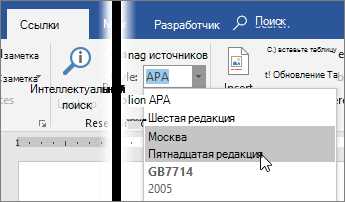
Начало работы с Microsoft Word предполагает открытие необходимого документа. Найдите файл на вашем компьютере или в облачном хранилище и дважды кликните на нем, чтобы открыть его в программе.
Если вы работаете над новым документом, вы можете открыть Word и выбрать пустой документ из списка шаблонов. После этого вы будете готовы начать вводить свой текст.
Когда документ открыт, вы сможете видеть его содержимое на экране. В Microsoft Word предусмотрены различные инструменты и функции для редактирования, форматирования и оформления текста. Вы можете добавлять заголовки, параграфы, списки и другие элементы, чтобы сделать свой документ более стройным и удобочитаемым.
Не забудьте сохранить свой документ, чтобы не потерять все ваши изменения. Вы можете использовать команду «Сохранить» на панели инструментов или в меню «Файл» для этой цели. Также рекомендуется регулярно сохранять свой документ во время работы, чтобы не потерять результаты своего труда.
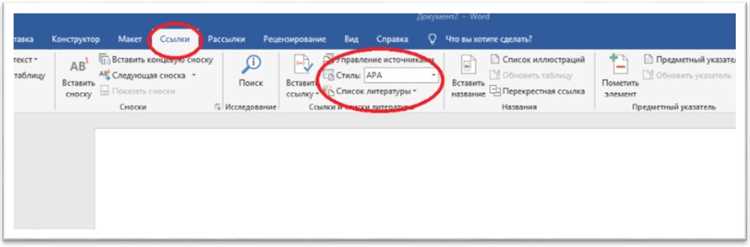
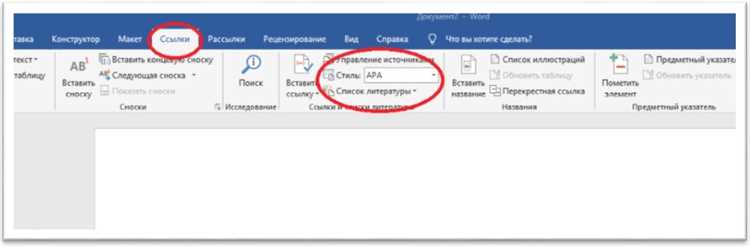
Перейдите на закладку «Ссылки»
Чтобы автоматически сгенерировать список литературы в документе Microsoft Word, вам необходимо перейти на закладку «Ссылки». Закладка «Ссылки» предоставляет вам доступ к различным инструментам и функциям, связанным с созданием и форматированием списка литературы.
На закладке «Ссылки» вы найдете кнопку «Создать список литературы», которая позволяет вам автоматически сгенерировать список литературы на основе использованных вами источников в документе. При нажатии на эту кнопку откроется диалоговое окно, в котором вы сможете выбрать необходимые параметры для списка литературы.
Например, вы сможете выбрать стиль оформления списка литературы, например, MLA или APA, а также указать, какие источники должны быть включены в список. Вы сможете выбрать источники из общего списка источников, которые вы использовали в документе, или вручную добавить источник, которого нет в списке.
После того, как вы настроите параметры списка литературы, достаточно нажать на кнопку «OK», и Microsoft Word автоматически сгенерирует список литературы на основе ваших указаний. Это полезная функция, которая позволяет сэкономить время и упростить процесс создания списка литературы в вашем документе.
Автоматическая генерация списка литературы в Microsoft Word
Для автоматической генерации списка литературы в Microsoft Word необходимо правильно оформить ссылки в тексте. Каждый источник цитируется в формате: фамилия автора, заглавие публикации, название журнала или книги, год публикации и номер страницы. Все эти данные должны быть указаны правильно, чтобы автоматическая генерация списка прошла корректно.
Когда все ссылки в тексте оформлены корректно, можно перейти к созданию списка литературы. Для этого нужно выделить весь текст, содержащий ссылки, затем выбрать вкладку «Ссылки» в меню программы. В этой вкладке находится функция «Список литературы», которую следует выбрать.
После выбора функции «Список литературы» появится окно, где можно указать нужный стиль оформления списка, например, стандартный или APA. Также можно выбрать формат отображения источников, например, алфавитный список или список в порядке использования в тексте.
После выбора нужных настроек и нажатия кнопки «ОК», Microsoft Word автоматически сгенерирует список литературы на основе ссылок, указанных в тексте. Этот список можно дальше редактировать и форматировать, если необходимо.
Автоматическая генерация списка литературы в Microsoft Word упрощает процесс создания научных работ и экономит время и усилия исследователя. Однако, важно помнить о правильном оформлении ссылок в тексте, чтобы генерация списка прошла без ошибок. С помощью этой функции можно быстро и эффективно создавать профессиональные и точные списки литературы.
Подготовьте список используемых источников
Перед тем, как начать работу над списком литературы, необходимо собрать все необходимые данные об источниках, такие как название книги, имя автора, название журнала, год издания и страницы, с которых была взята цитата или информация.
Список литературы должен быть оформлен согласно определенным стандартам, которые зависят от выбранного стиля цитирования, такого как APA, MLA или Chicago. Однако, в Microsoft Word доступны стандартные стили оформления списка литературы, которые можно выбрать и применить к документу. В случае необходимости, можно также создать собственный стиль оформления списка источников.
Для автоматической генерации списка литературы в Microsoft Word необходимо использовать функцию «Список литературы» или «Список источников». Для этого необходимо выбрать текст, который требуется добавить в список, и затем выбрать соответствующую опцию из меню. Программа сама создаст список источников, оформив его в соответствии с выбранным стилем.
После создания списка литературы рекомендуется внимательно его просмотреть и убедиться в правильности оформления каждого источника. В случае необходимости можно внести изменения в автоматически сгенерированный список или добавить новые источники.
Расположение списка литературы в Microsoft Word
Чтобы вставить список литературы в документе Microsoft Word, необходимо установить курсор в нужном месте. Верное расположение списка литературы поможет читателю легко найти все использованные источники и продолжить изучение темы.
Перед тем как вставить курсор, нужно понять, где именно список литературы должен находиться. Это может быть в конце документа, после основной части работы, или после каждой главы. Выбор зависит от требований форматирования, указанных преподавателем или стиля журнала/издания, в котором публикуется работа.
Если список литературы должен быть в конце документа, курсор следует установить после последнего символа текста. Если же требуется список литературы после каждой главы, курсор нужно поставить после текста каждой главы.
Важно учитывать требования формата для оформления списка литературы. Некоторые стили требуют его оформления в виде нумерованного списка, другие предпочитают неупорядоченный список с отступом для каждого источника. Проверьте требования стиля и правил оформления документа перед созданием списка литературы.
После установки курсора в нужном месте, можно приступать к автоматической генерации списка литературы в Microsoft Word. Здесь можно использовать встроенные инструменты программы для создания списка, а также добавлять и удалять источники, указанные в тексте документа.
Выберите подходящий стиль для своего списка литературы
1. Стиль APA
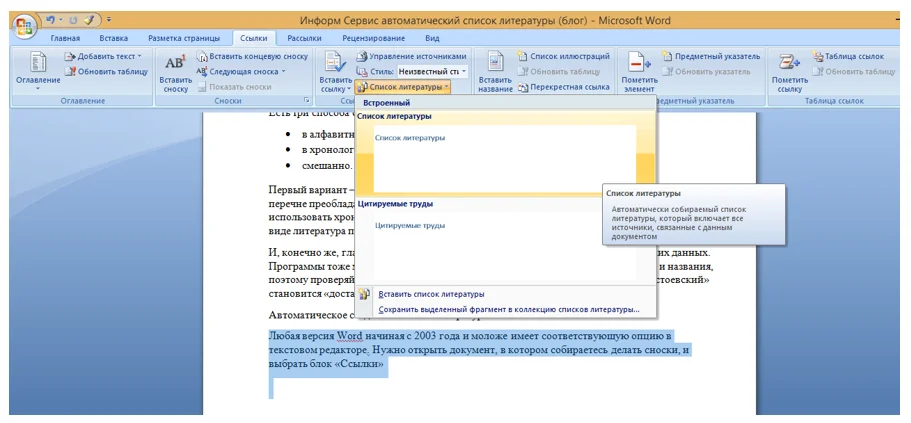
Стиль APA (American Psychological Association) широко используется в научных исследованиях и социальных науках. Он предлагает детальное описание источников, включая фамилии авторов, название статьи или книги, год публикации и другую информацию. Список литературы в стиле APA организуется в алфавитном порядке по фамилиям авторов.
2. Стиль MLA
Стиль MLA (Modern Language Association) распространен в гуманитарных исследованиях и искусствоведении. Он более краток и прост в оформлении, чем стиль APA. Список литературы в стиле MLA также организуется в алфавитном порядке по фамилиям авторов, но без такой подробной информации о каждой книге или статье.
3. Стили журналов и издательств
Некоторые журналы и издательства могут иметь свои специальные стили оформления списков литературы. Эти стили могут отличаться от основных стилей APA или MLA и требовать определенного формата или системы цитирования. Перед началом работы уточните требования выбранного вами журнала или издательства.
Таким образом, выбор стиля оформления списка литературы зависит от вашего учебного заведения и конкретных требований работы. Важно быть внимательным к деталям и следовать соответствующим правилам, чтобы ваш список литературы был ясным, аккуратным и соответствовал академическим стандартам.
Вопрос-ответ:
Как выбрать стиль оформления списка литературы?
Выбор стиля оформления списка литературы зависит от требований конкретного научного журнала, университета или организации. Обычно используется один из четырех основных стилей: ГОСТ Р7.0.5-2008, APA, MLA или Harvard. Для выбора стиля необходимо ознакомиться со стандартами и рекомендациями каждого стиля и применить его соответственно.
Что такое ГОСТ Р7.0.5-2008?
ГОСТ Р7.0.5-2008 — это стандарт Государственного комитета по образованию и науке Российской Федерации, который регламентирует правила оформления и библиографические ссылки в научных и технических публикациях. Этот стандарт широко применяется в России и странах СНГ.
Что такое стиль оформления списка литературы APA?
Стиль оформления списка литературы APA (American Psychological Association) — это стиль, который применяется в публикациях в области психологии, социологии, бизнеса и других научных дисциплин. Он предоставляет конкретные правила по оформлению источников и библиографических ссылок.
Что такое стиль оформления списка литературы MLA?
Стиль оформления списка литературы MLA (Modern Language Association) — это стиль, который применяется в публикациях в области гуманитарных наук, таких как литература, языкознание, искусствоведение и других. Он предоставляет правила по оформлению источников и библиографических ссылок.
Что такое стиль оформления списка литературы Harvard?
Стиль оформления списка литературы Harvard (Гарвардская система цитирования) — это стиль, который применяется в публикациях в области науки и бизнеса. Он предоставляет правила по оформлению источников и библиографических ссылок. Особенностью этого стиля является использование автор-дата формата цитирования.
Как выбрать стиль оформления списка литературы?
Выбор стиля оформления списка литературы зависит от требований конкретного учебного заведения или научного издания. Следует ориентироваться на существующие стандарты и рекомендации, такие как ГОСТ или APA. Важно следовать выбранному стилю точно и последовательно, чтобы обеспечить правильное оформление списка литературы.
Какие стили оформления списка литературы существуют?
Существует несколько стилей оформления списка литературы, таких как ГОСТ, APA, MLA, Харвардская система и др. Каждый стиль имеет свои особенности и требования к оформлению. Например, ГОСТ предписывает указывать список литературы по алфавиту авторов, а APA требует использовать списки с отступами и использовать курсив для названий произведений.