
Создание и вставка таблицы в Microsoft Word может быть полезным при создании документов, которые содержат большие объемы данных. Одним из способов создания таблицы является вставка таблицы из Excel.
Excel — это мощный инструмент для работы с таблицами и расчетов, а Microsoft Word — популярное приложение для создания документов. Комбинируя функциональность обоих приложений, можно создать информативные и профессионально оформленные документы с вставленными таблицами.
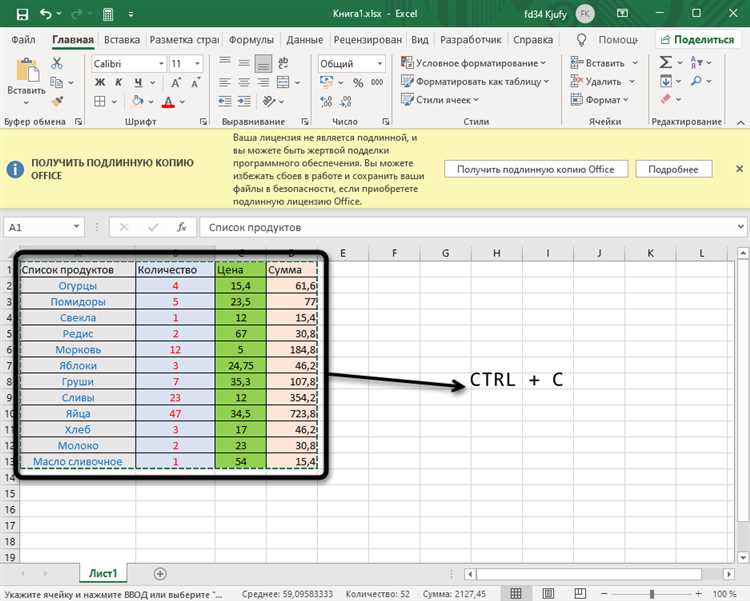
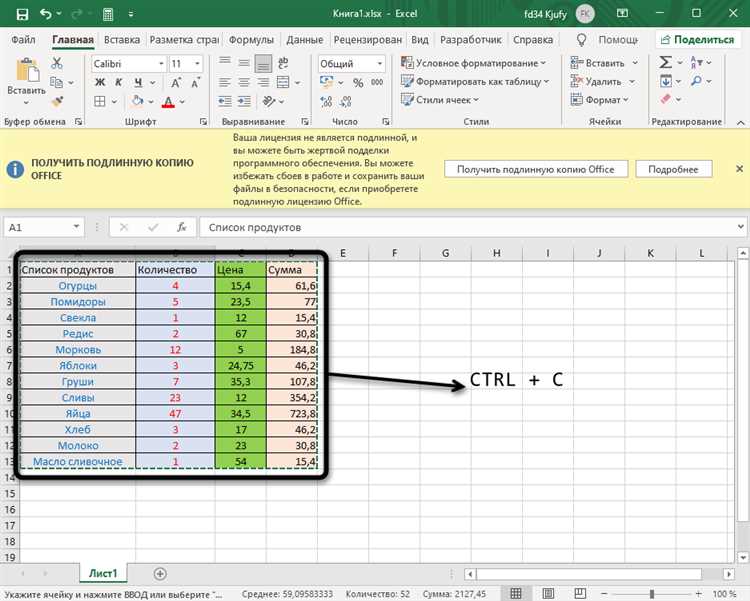
Процесс вставки таблицы из Excel в Microsoft Word довольно прост. Сначала необходимо открыть Excel и выбрать нужную таблицу. Затем выделите таблицу, скопируйте ее в буфер обмена и перейдите в Microsoft Word. В Word выберите место, где должна быть вставлена таблица, и вставьте таблицу из буфера обмена. После этого вы сможете отформатировать таблицу в соответствии с вашими потребностями с помощью различных инструментов форматирования в Microsoft Word.
Вставка таблицы из Excel в Microsoft Word позволяет не только экономить время, но и облегчает работу с данными. Вы можете отредактировать данные в Excel и автоматически обновить таблицу в Word, чтобы сохранить актуальность информации. Также вы можете применять различные функции Excel к таблице в Word, чтобы проводить анализ данных и выполнять расчеты прямо в документе Word.
Как вставить таблицу из Excel в Microsoft Word?
В процессе создания документов в Microsoft Word возникает необходимость вставить таблицу из файла Excel. Совершить эту операцию очень просто и быстро, не требуется быть опытным пользователем.
Для начала открываем Excel файл с таблицей, которую нам нужно вставить в Word. Затем выделяем необходимую область: нужные строки и столбцы. Выделение можно осуществить простым кликом и перетаскиванием мышкой или с помощью Ctrl+шифт+стрелки/клика. После выделения нажимаем Ctrl+C или выбираем команду «Копировать» в контекстном меню.
Открываем в Word тот документ, в который хотим вставить таблицу. Поставьте курсор там, где должна быть таблица. Затем используем комбинацию клавиш Ctrl+V или выбираем команду «Вставить» в контекстном меню. Вставленная таблица по умолчанию имеет тот же вид, что и в Excel. Однако, если требуется окончательно настроить таблицу, можно воспользоваться инструментами форматирования Word.
Подготовка таблицы в Excel
Первым шагом необходимо определить структуру таблицы, то есть количество столбцов и строк, а также заголовки для каждого столбца. Заголовки столбцов обычно являются ключевыми элементами таблицы, поэтому важно выбрать их внимательно, чтобы они четко отражали содержание данных. Следующим шагом предварительной подготовки таблицы является форматирование, например, применение шрифта, размеров и стиля для текста, настройка границ и цвета ячеек.
Для более удобной работы с данными в таблице, можно использовать различные функции Excel, такие как сортировка, фильтрация или поиск. Также можно применить формулы для вычислений в разных ячейках таблицы. Другим полезным инструментом при работе с таблицами в Excel является условное форматирование, которое позволяет выделить определенные значения или диапазоны значений.
Копирование таблицы в Microsoft Word
Один из самых простых способов — это использование комбинации клавиш Ctrl+C для копирования таблицы в Excel, а затем комбинации клавиш Ctrl+V для вставки таблицы в Microsoft Word. Это позволяет мгновенно перенести все данные из Excel в Word без изменений форматирования.
Способ 1: Копирование и вставка
- Выделите нужную таблицу в Excel.
- Нажмите правую кнопку мыши на выделенную область и выберите «Копировать» из контекстного меню.
- Перейдите в документ Microsoft Word.
- Нажмите правую кнопку мыши в нужном месте и выберите «Вставить» из контекстного меню.
- Таблица будет вставлена в Word с сохранением своего первоначального форматирования.
Способ 2: Использование вкладки «Вставка» в Word
- Выделите нужную таблицу в Excel.
- На панели инструментов в Excel найдите вкладку «Домашняя» и выберите «Копировать» в разделе «Буфер обмена».
- Откройте Microsoft Word и перейдите на вкладку «Вставка».
- Нажмите на кнопку «Вставить таблицу» и выберите «Стандартная вставка».
- Таблица будет вставлена в Word с сохранением форматирования и разделителей столбцов.
Выберите наиболее удобный для вас способ копирования таблицы из Excel в Microsoft Word и с легкостью добавляйте данные в свои документы.
Вставка таблицы в Word с сохранением форматирования
Microsoft Word предоставляет удобную возможность вставить таблицы из Excel, сохраняя при этом все форматирование. Это позволяет быстро и точно передать данные из одного приложения в другое, сохраняя при этом их оформление и структуру.
Для вставки таблицы из Excel в Word с сохранением форматирования необходимо выполнить следующие шаги:
- Скопируйте таблицу в Excel, выделяя ее ячейки с помощью мыши или используя комбинацию клавиш Ctrl+C.
- Перейдите в документ Word, в котором вы хотите вставить таблицу, и установите курсор в нужном месте.
- Вставьте таблицу, нажав правую кнопку мыши и выбрав пункт «Вставить» или используя комбинацию клавиш Ctrl+V.
- Word автоматически распознает таблицу и вставит ее в документ с сохранением форматирования.
Теперь вы можете редактировать таблицу, добавлять новые данные или изменять ее структуру прямо в Word, не возвращаясь к исходному документу в Excel. Если вам нужно обновить данные в таблице, вы можете просто скопировать и вставить новые значения из Excel, сохраняя форматирование и структуру таблицы.
Благодаря такой возможности вставки таблицы из Excel в Word с сохранением форматирования, вы можете быстро и эффективно работать с данными, делиться информацией и создавать профессионально оформленные документы без необходимости переносить данные из одной программы в другую вручную.
Импорт таблицы из Excel в Word
Для того чтобы импортировать таблицу из Excel в Word, необходимо выполнить несколько простых шагов. Во-первых, откройте Excel и выберите таблицу, которую нужно импортировать. Затем скопируйте таблицу в буфер обмена, для этого выделите таблицу и нажмите комбинацию клавиш Ctrl+C.
После того, как таблица скопирована в буфер обмена, перейдите в документ Word, где нужно вставить таблицу. Перейдите на нужную страницу и щелкните мышью в месте, где должна быть вставлена таблица. Затем нажмите комбинацию клавиш Ctrl+V, чтобы вставить таблицу из буфера обмена в текущую позицию документа Word.
В результате таблица, скопированная из Excel, будет успешно импортирована в документ Word. Важно отметить, что при импортировании таблицы из Excel в Word сохраняется форматирование таблицы, включая шрифт, размер ячеек, цвет и другие параметры форматирования.
Вставка таблицы как объекта в Word
Для вставки таблицы из Excel в качестве объекта в Word необходимо выполнить следующие шаги:
- Скопируйте таблицу в Excel, выделив ее содержимое.
- Откройте документ Word, в который нужно вставить таблицу.
- На вкладке «Вставка» в группе «Объекты» выберите «Объект».
- В открывшемся окне выберите вкладку «Создать из файла» и нажмите кнопку «Обзор».
- Выберите файл Excel с таблицей, который вы скопировали на первом шаге, и нажмите кнопку «Вставить».
- Опционально, вы можете выбрать флажок «Ссылка на файл» для связи таблицы в Word с оригинальным файлом Excel.
- Нажмите кнопку «OK» для вставки таблицы в документ Word.
Теперь таблица из Excel будет вставлена в документ Word в виде объекта. Вы можете изменять содержимое, форматирование и размеры таблицы непосредственно в документе Word. Если вы выбрали опцию «Ссылка на файл», то любые изменения, внесенные в таблицу Excel, будут автоматически отображаться в таблице в документе Word.
Редактирование таблицы в Word после вставки
После вставки таблицы из Excel в Microsoft Word, может потребоваться внести некоторые изменения в оформление или данные. Настройка таблицы в Word обеспечивает большую гибкость и удобство при работе с данными.
Одним из основных параметров, которые можно изменять, является размер таблицы. Вы можете добавлять и удалять строки и столбцы, чтобы адаптировать таблицу под свои нужды. Для этого достаточно использовать команды «Добавить строку» и «Добавить столбец» в контекстном меню.
Кроме изменения размера таблицы, можно изменять ширину и высоту отдельных столбцов и строк. Для этого достаточно выделить нужные ячейки и воспользоваться командами «Ширина столбца» и «Высота строки» во вкладке «Макет».
Если вставленная таблица содержит некорректные данные или требуется отформатировать некоторые значения, можно использовать функцию «Редактирование ячейки» в контекстном меню. Эта функция позволяет изменять содержимое ячеек, применять форматирование текста и чисел, а также добавлять комментарии и гиперссылки.
Также можно изменять внешний вид таблицы, применяя различные стили и цветовые схемы. Во вкладке «Макет» доступны различные инструменты для форматирования таблицы, такие как «Стили таблицы», «Границы» и «Цвета».
Редактирование таблицы в Microsoft Word после вставки позволяет легко и быстро внести необходимые изменения в данные и оформление. Все инструменты для редактирования таблиц доступны в удобной и понятной интерфейсе, что делает процесс редактирования максимально эффективным и простым.
Вопрос-ответ:
Как отредактировать таблицу в Word после вставки?
Чтобы отредактировать таблицу в Word после ее вставки, необходимо выделить таблицу и нажать правой кнопкой мыши на выделенную область. В появившемся контекстном меню выберите пункт «Редактировать таблицу». Затем вы сможете изменять размеры ячеек, добавлять или удалять строки и столбцы, а также редактировать содержимое ячеек.
Как изменить размеры ячеек в таблице Word после вставки?
Чтобы изменить размеры ячеек в таблице Word после ее вставки, необходимо выделить ячейки, размеры которых вы хотите изменить. Затем наведите курсор мыши на границу выделенных ячеек, чтобы появились стрелки изменения размеров. Теперь вы можете изменять ширину или высоту ячеек, перетаскивая соответствующие стрелки.
Как добавить новую строку или столбец в таблицу Word после вставки?
Чтобы добавить новую строку или столбец в таблицу Word после ее вставки, необходимо выделить строку или столбец, после которого вы хотите добавить новый элемент. Затем нажмите правой кнопкой мыши на выделенную область и выберите пункт «Добавить» в контекстном меню. В появившемся подменю выберите «Строку выше», «Строку ниже», «Столбец слева» или «Столбец справа» для добавления нового элемента.
Как удалить строку или столбец из таблицы Word после вставки?
Чтобы удалить строку или столбец из таблицы Word после ее вставки, необходимо выделить строку или столбец, который вы хотите удалить. Затем нажмите правой кнопкой мыши на выделенную область и выберите пункт «Удалить» в контекстном меню. В появившемся подменю выберите «Строку» или «Столбец» для удаления выбранного элемента.
Как редактировать содержимое ячеек в таблице Word после вставки?
Чтобы редактировать содержимое ячеек в таблице Word после ее вставки, необходимо дважды щелкнуть на ячейке, которую вы хотите отредактировать. После этого вы можете изменить текст или форматирование ячейки с помощью доступных инструментов редактирования текста в Word.