


Microsoft Word – одно из самых популярных приложений для создания и редактирования текстовых документов. Однако, помимо обычного текста, Word также позволяет интегрировать математические объекты и формулы в документы. Это особенно полезно для студентов, ученых и всех, кто работает с математическими выражениями.
Использование формул и математических объектов в Word позволяет создавать профессионально оформленные математические документы. Вы можете вставлять символы, операторы, индексы, интегралы, дроби и многое другое, чтобы точно представить свои математические идеи. Word также предлагает ряд инструментов для форматирования и настройки внешнего вида математических объектов.
Интегрирование математических объектов и формул в документы Word является простым и удобным процессом. Вы можете использовать специальные средства редактирования и создания формул, доступные в Word. Кроме того, приложение также поддерживает вставку математических объектов из других программ, таких как Microsoft Excel, или даже изображений.
В результате, использование формул и математических объектов в документах Word позволяет создавать профессиональные математические документы, удобные для чтения и понимания. Вы сможете представить свои математические идеи более ясно и точно, делая презентации, научные статьи, учебники и другие документы более информативными и профессиональными.
Интегрирование математических объектов в документы Microsoft Word
Для интеграции математических объектов в Microsoft Word можно использовать различные методы. Один из способов — использование формулы Microsoft Equation. Этот инструмент позволяет создавать математические формулы с использованием широкого спектра символов и операций. Формулы могут быть вставлены непосредственно в текстовое поле или выделены в отдельную область для отображения.
- Другой способ интегрирования математических объектов в Microsoft Word — использование математических объектов Word. Это позволяет создавать сложные математические объекты, такие как интегралы, степени и корни, используя специальные инструменты и символы.
- Также возможна интеграция графиков и диаграмм в документы Microsoft Word. Для этого можно использовать графические инструменты, такие как Microsoft Excel или встроенные функции графиков, доступные непосредственно в Word.
- Для облегчения процесса работы с математическими объектами в Microsoft Word также доступны различные сокращенные клавиши и сочетания клавиш. Например, вы можете использовать Ctrl+= для ввода символа степени, Ctrl+Shift+= для индексного символа и т.д.
С помощью этих методов интегрирования математических объектов и формул в документы Microsoft Word пользователи могут создавать профессионально-выглядящие математические документы с легкостью. Весь процесс интеграции интуитивно понятен и не требует значительных навыков в области математики или программирования.
Определение математических объектов в Microsoft Word
Microsoft Word предоставляет возможность интегрировать математические объекты, формулы и символы непосредственно в документы, облегчая создание, редактирование и презентацию математической информации.
Математические объекты в Microsoft Word могут быть созданы с помощью интуитивного интерфейса, который предлагает ряд инструментов и функций для ввода и форматирования математических выражений. Пользователи могут добавлять переменные, операторы, индексы, интегралы, дроби, матрицы и другие математические элементы с помощью специальных меню и панелей инструментов.
При работе с математическими объектами в Microsoft Word можно использовать формулы, созданные с помощью языка разметки MathML, а также математические символы из широкого спектра символьных наборов, таких как символы Греческого алфавита, специальные символы для математической записи и многое другое. При необходимости пользователи также могут редактировать и форматировать уже существующие математические объекты, чтобы соответствовать определенным требованиям и представлению математической информации в документе.
Overall, Microsoft Word offers a comprehensive set of tools and features for defining and integrating mathematical objects, formulas, and symbols into documents, making it easier for users to effectively convey mathematical information and concepts.
Как добавить математическую формулу в документ Word?
Вставка математических формул в документ Microsoft Word может быть полезной при написании научных или математических статей. Правильное использование формул помогает улучшить читабельность и наглядность документа. Вот несколько шагов, которые помогут вам добавить математическую формулу в ваш документ Word.
- Выберите место для вставки формулы: В открытом документе Word установите курсор в том месте, где вы хотите разместить формулу. Это может быть внутри абзаца или отдельно от текста.
- Откройте вкладку «Вставка»: В верхней панели меню Word найдите вкладку «Вставка». Нажмите на нее, чтобы открыть дополнительные опции вставки объектов.
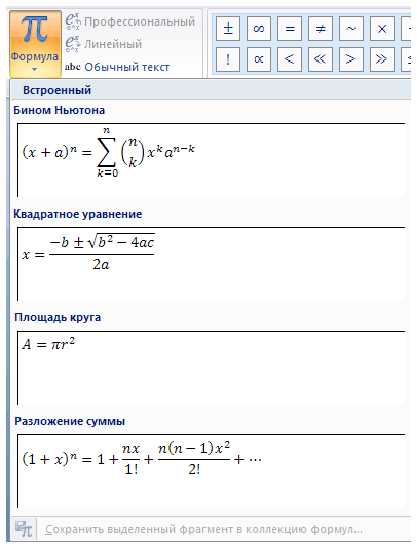
- Выберите тип формулы: В разделе «Символы» на вкладке «Вставка» найдите кнопку с выпадающим списком рядом с «Формулы». Нажмите на эту кнопку, чтобы открыть панель с выбором различных типов формул.
- Выберите нужный тип формулы: В панели выбора типов формул выберите нужный вариант. Это может быть стандартная формула, формула с использованием границ и скобок или специальная символика.
- Подставьте значения: После выбора типа формулы, откроется окно ввода формулы. Введите нужные значения и математический текст, используя доступные инструменты для редактирования формулы.
- Закройте окно формулы: После ввода нужной формулы закройте окно формулы и убедитесь, что она правильно отображается в вашем документе Word.
Теперь у вас есть математическая формула в вашем документе Word. Вы можете продолжать редактировать ее или добавлять другие формулы при необходимости.
Использование шаблонов математических формул в Word
Microsoft Word предоставляет удобную возможность использовать шаблоны математических формул для создания профессионально оформленных документов. Шаблоны представляют собой предопределенные формулы, которые могут быть легко вставлены в текстовое поле.
Когда пользователь работает с математическими формулами в Word, часто требуется создание однотипных выражений. Шаблоны позволяют значительно сэкономить время и упростить процесс создания формул. Они могут быть использованы в различных областях, включая науку, инженерию, математику и другие.
Word предлагает широкий набор шаблонов для различных типов формул, таких как уравнения, матрицы, интегралы, суммы и другие. Эти шаблоны могут быть настроены в соответствии с требованиями пользователя, позволяя изменять размеры, стиль и другие параметры формулы.
- Шаблоны уравнений позволяют создавать выражения с различными операциями, скобками и индексами.
- Шаблоны матриц предоставляют возможность создавать матричные выражения с различным количеством строк и столбцов.
- Шаблоны интегралов и сумм позволяют быстро создавать математические выражения с интегралами и суммами соответственно.
Использование шаблонов позволяет значительно ускорить процесс создания сложных математических формул и облегчить работу с ними в Microsoft Word.
Редактирование и изменение математических формул в Word
Microsoft Word предоставляет удобные инструменты для редактирования и изменения математических формул. В программе можно создавать сложные формулы, применять к ним различные стили и настраивать их внешний вид.
Для редактирования математических формул в Word можно использовать встроенный редактор формул. Он позволяет добавлять различные математические символы, операции и функции, а также изменять их размер, цвет и шрифт. В редакторе формул можно также применять различные математические стили, чтобы выделить определенные элементы формулы или создать собственные стили.
Для изменения уже созданной формулы в Word можно использовать следующие действия:
- Выделение части формулы и изменение ее размера, цвета или шрифта;
- Добавление или удаление математических символов, операций или функций;
- Перемещение или изменение размера отдельных элементов формулы;
- Применение различных стилей формулы, чтобы изменить ее внешний вид.
Кроме того, Word позволяет импортировать формулы из других программ, таких как LaTeX или MathType, и редактировать их в собственном редакторе формул. После редактирования формулы можно сохранить в различных форматах, чтобы использовать ее в других документах или программах.
Таким образом, Microsoft Word предоставляет мощные инструменты для редактирования и изменения математических формул, позволяя создавать профессионально выглядящие документы с математическими объектами.
Интегрирование графиков и диаграмм в документы Word
Современные возможности программы Microsoft Word позволяют легко интегрировать графики и диаграммы в документы. Это позволяет пользователю наглядно демонстрировать результаты анализа данных или визуализировать информацию.
Для интегрирования графиков и диаграмм в документы Word необходимо использовать функционал программы, который поможет создать и настроить нужный вид графиков и диаграмм.
Сначала необходимо выбрать нужный тип графика или диаграммы из представленного списка. Далее пользователь может настроить параметры графика, такие как размеры, шрифты, оси координат и другие параметры. После настройки графика его можно вставить в документ Word, в нужное место.
Интегрирование графиков и диаграмм в документы Word позволяет создавать профессиональные документы с наглядной визуализацией данных. Это удобно для подготовки презентаций, отчетов или научных статей. Благодаря возможностям программы Word, пользователи могут легко работать с графиками и диаграммами, не обладая специальными знаниями в области информатики и математики.
Вопрос-ответ:
Как добавить график в документ Word?
Для добавления графика в документ Word, выберите вкладку «Вставка» в верхней панели инструментов, затем нажмите на кнопку «График». Выберите тип графика из представленных вариантов, затем укажите источник данных. После этого график будет добавлен в документ Word.
Как добавить диаграмму в документ Word?
Чтобы добавить диаграмму в документ Word, щелкните на вкладку «Вставка» в верхней панели инструментов, затем нажмите на кнопку «Диаграмма». Выберите тип диаграммы из доступных вариантов, затем введите данные или выберите их источник. Диаграмма будет добавлена в документ Word.
Как изменить график в документе Word?
Для изменения графика в документе Word, дважды щелкните на нем, чтобы открыть режим редактирования. Затем вы можете изменить внешний вид графика, добавить или удалить данные, настроить оси, легенду и прочие параметры. После внесения изменений закройте режим редактирования графика.
Как изменить диаграмму в документе Word?
Чтобы изменить диаграмму в документе Word, дважды щелкните на ней, чтобы открыть режим редактирования. Затем вы можете изменить тип диаграммы, данные, цвета, стили элементов и прочие параметры. После внесения изменений закройте режим редактирования диаграммы.