
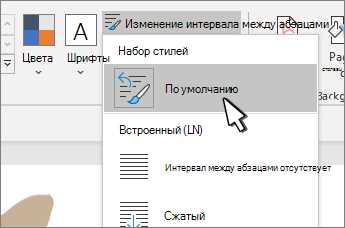
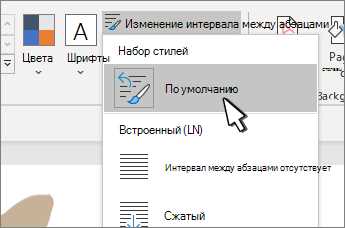
Microsoft Word, как один из самых популярных текстовых редакторов, предлагает множество функций для работы с текстом. Одной из таких возможностей является изменение интервала между строк, который позволяет контролировать внешний вид и оформление документа.
Правильное использование межстрочного интервала может значительно улучшить читабельность текста, сделать его более структурированным и профессиональным. Благодаря этому инструменту, вы можете легко создавать документы в соответствии с требованиями определенного стиля форматирования или оформления.
В статье «Создание межстрочного интервала в Microsoft Word» мы рассмотрим различные способы изменения интервала между строк, начиная от простых команд до продвинутых настроек. Вы узнаете, как изменить интервал отдельных абзацев, всего документа или его части, а также как автоматизировать этот процесс с помощью стилей форматирования.
Изменение межстрочного интервала в Microsoft Word
Создание текстовых документов может потребовать определенной настройки форматирования, включая установку межстрочного интервала. В Microsoft Word это делается очень просто и быстро.
Чтобы изменить межстрочный интервал в Microsoft Word, нужно выполнить следующие шаги:
- Откройте документ, в котором вы хотите изменить межстрочный интервал.
- Выделите текст или весь документ, если хотите применить изменение ко всему тексту.
- На верхней панели инструментов выберите вкладку «Разметка страницы».
- В разделе «Абзац» найдите настройку «Межстрочный интервал» и щелкните по ней.
- В открывшемся меню выберите желаемый тип межстрочного интервала: одинарный, полуторный, двойной или другой.
После выполнения этих шагов межстрочный интервал в вашем документе будет изменен в соответствии с выбранной настройкой. Заметьте, что изменение межстрочного интервала будет применено только к выделенному тексту, если вы его выделяли, или ко всему документу, если ничего не выделяли.
Теперь вы знаете, как изменить межстрочный интервал в Microsoft Word. Используйте эту функцию, чтобы придать вашим документам нужное форматирование и сделать их более приятными для чтения.
Инструкции по созданию межстрочного интервала в Microsoft Word 2007 и более новых версиях
Для создания межстрочного интервала в Word 2007 и новых версиях, следуйте инструкциям ниже:
- Откройте документ в Microsoft Word и выделите нужный текст.
- На панели инструментов во вкладке «Разметка» найдите раздел «Параграф» и нажмите на стрелку вниз рядом с кнопкой «Интервал».
- Из раскрывающегося списка выберите нужный тип межстрочного интервала. Например, «Одинарный», «Полуторный» или «Двойной».
- После выбора межстрочного интервала, примените его к выделенному тексту, нажав на соответствующую кнопку.
- Проверьте результат и внесите изменения при необходимости.
Также можно задать произвольный межстрочный интервал, введя его значением вручную. Для этого выполните следующие действия:
- Выберите нужный текст и откройте панель «Разметка» во вкладке «Разметка».
- Активируйте раздел «Параграф» и нажмите на кнопку «Интервал».
- В раскрывающемся списке выберите пункт «Другие варианты».
- В открывшемся диалоговом окне введите значение межстрочного интервала в поле «Интервал» и нажмите кнопку «ОК».
После завершения этих действий межстрочный интервал будет применен к выделенному тексту и вы сможете увидеть результат на экране. Помните, что вы всегда можете отредактировать межстрочный интервал, повторив указанные действия и выбрав новый параметр или введя новое значение.
Инструкции для предыдущих версий Microsoft Word
Если вы используете более старую версию Microsoft Word, вам может потребоваться знать некоторые инструкции и особенности работы с текстом, чтобы достичь желаемого результата.
1. Создание межстрочного интервала: чтобы установить определенный межстрочный интервал для всего документа, вы можете выбрать меню «Формат» и затем «Параграф». В открывшемся окне установите нужный размер интервала в разделе «Интервал». Также можно использовать комбинацию клавиш «Ctrl + 1», чтобы установить одинарный интервал.
2. Изменение размера шрифта: чтобы изменить размер шрифта для всего документа, вы можете выбрать вкладку «Шрифт» в меню «Формат». В открывшемся окне выберите желаемый размер шрифта. Также можно использовать комбинацию клавиш «Ctrl + Shift + P», чтобы выбрать размер шрифта из списка.
3. Выравнивание текста: для выравнивания текста по центру в старых версиях Word, вы можете выбрать нужный абзац и затем нажать кнопку «Выравнивание по центру» на панели инструментов. Для выравнивания текста по левому или правому краю можно использовать соответствующие кнопки на панели инструментов.
4. Вставка списка: чтобы вставить пронумерованный или маркированный список, выберите нужный абзац и затем нажмите кнопку «Маркированный список» или «Нумерованный список» на панели инструментов. Вы также можете выбрать пункт меню «Формат» и затем «Списки», чтобы выбрать нужный тип списка.
5. Вставка таблицы: чтобы вставить таблицу в документ, выберите место, где вы хотите разместить таблицу, затем выберите пункт меню «Вставка» и затем «Таблица». В открывшемся окне выберите нужное количество строк и столбцов для таблицы и нажмите кнопку «ОК». Вы можете форматировать таблицу, выбрав ее и используя соответствующие опции на панели инструментов.
Следуя этим инструкциям и особенностям работы с текстом в предыдущих версиях Microsoft Word, вы сможете успешно форматировать свои документы и достичь желаемого внешнего вида.
Ручное изменение межстрочного интервала
Межстрочные интервалы имеют важное значение для визуального оформления текста в Microsoft Word. Правильно настроенный межстрочный интервал обеспечивает читаемость и улучшает внешний вид документа. Если вы хотите вручную изменить межстрочный интервал, есть несколько способов сделать это.
1. Использование командной панели
В Microsoft Word вы можете изменить межстрочный интервал с помощью командной панели. Чтобы это сделать, выделите текст, для которого вы хотите изменить интервал, и выберите пункт меню «Полоса». Затем в разделе «Параграф» включите вкладку «Интервалы». Выберите нужный интервал из предложенных опций, или введите свое значение интервала.
2. Использование контекстного меню
Если вам удобнее работать с контекстным меню, вы можете использовать этот метод для изменения межстрочного интервала. Выделите текст, щелкните правой кнопкой мыши и выберите пункт меню «Форматирование параграфа». В открывшемся окне выберите вкладку «Отступы и интервалы» и установите нужный интервал.
3. Использование сочетания клавиш
Для быстрого изменения межстрочного интервала вы можете использовать сочетание клавиш в Microsoft Word. Выделите текст и нажмите клавиши «Ctrl» + «1» для одинарного интервала, «Ctrl» + «2» для двойного интервала или «Ctrl» + «5» для полуторного интервала.
В итоге, внимательно следуя инструкциям, вы можете легко изменить межстрочный интервал в Microsoft Word самым удобным для вас способом.
Использование готовых настроек межстрочного интервала
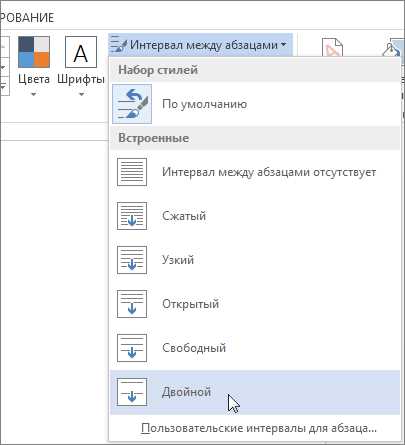
Word предлагает широкий спектр готовых настроек интервала между строк. В меню «Интервалы» можно выбрать одно из предложенных значений, таких как одинарный, полуторный, двойной, тройной интервал и др. При этом можно также задать фиксированный размер интервала или настроить его в процентах от шрифта.
Обычно для обычного текста используется одинарный или полуторный интервал, что делает его легким для чтения. Для акцентирования отдельных частей текста можно использовать двойной или тройной интервал. При подготовке документа к печати необходимо также учитывать требования к длине текста и оформления фрагментов документа.
Кроме того, Word позволяет создавать свои настройки для интервала между строками. Для этого можно выбрать пункт «Настройки интервала» в меню и задать свои значения для интервала до и после абзаца, а также для интервала между строками. Это особенно полезно при создании документов с определенными требованиями по оформлению.
Использование готовых настроек межстрочного интервала в Microsoft Word позволяет создавать тексты, которые будут легко читаемыми и приятными для восприятия. Это делает процесс создания и форматирования документов более эффективным и профессиональным.
Настройка межстрочного интервала для разных типов документов
В Microsoft Word предоставляются различные возможности для настройки межстрочного интервала, чтобы вы могли легко изменять его в зависимости от типа документа. Независимо от того, создаете вы академическую статью, деловой отчет или личное письмо, правильное использование межстрочного интервала может значительно повлиять на восприятие и читаемость текста.
Варианты настройки межстрочного интервала включают одинарный интервал, полуторный интервал, двойной интервал и другие возможности. Одинарный интервал может использоваться для набора длинных текстов, таких как эссе или исследовательские работы. Полуторный интервал часто предпочитается для деловых документов, чтобы обеспечить достаточное пространство между строками для комфортного чтения, но не занимать слишком много места на странице.
Двойной интервал можно использовать для создания черновиков или для тех документов, которые требуют дополнительного пространства для ручных правок и комментариев. Уменьшенный интервал может быть полезен при печати документов, чтобы сэкономить место и использовать меньше бумаги. Регулируя межстрочный интервал в соответствии со своими потребностями, вы сможете создавать документы, которые выглядят стильно и профессионально.
Примеры настройки межстрочного интервала:
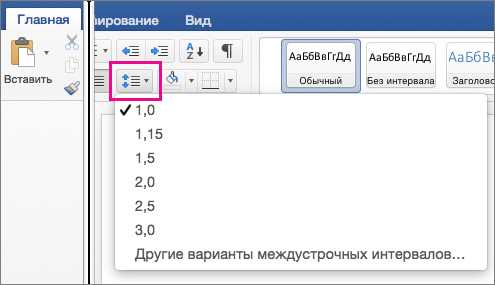
- Одинарный интервал: Хорошо подходит для документов с большим объемом текста.
- Полуторный интервал: Рекомендуется для большинства деловых документов, таких как отчеты и предложения.
- Двойной интервал: Используется для черновиков и документов, которые требуют ручных правок и комментариев.
- Уменьшенный интервал: Полезен при печати документов для экономии места и бумаги.
Помните, что правильное использование межстрочного интервала может значительно повлиять на внешний вид и читаемость ваших документов. Применяйте соответствующие настройки, чтобы создавать тексты, которые эффективно передают ваше сообщение и выглядят профессионально.
Вопрос-ответ:
Как настроить межстрочный интервал для текстового документа в Microsoft Word?
Чтобы настроить межстрочный интервал для текстового документа в Microsoft Word, выделите весь текст или нужную часть текста. Затем перейдите на вкладку «Разметка страницы» и найдите секцию «Параграф». В этой секции есть поле «Межстрочный интервал». Выберите нужное значение из списка или введите свое значение, затем нажмите «ОК».
Как изменить межстрочный интервал в Google Документах?
Чтобы изменить межстрочный интервал в Google Документах, выделите весь текст или нужную часть текста. Затем перейдите на панель инструментов и найдите кнопку с значком «Отступы». Нажмите на эту кнопку и в выпадающем меню выберите значение интервала (одинарный, полуторный, двойной) или выберите «Настроить…» для ввода своего значения интервала.
Как настроить межстрочный интервал для документа в программе LibreOffice Writer?
Для настройки межстрочного интервала в программе LibreOffice Writer выделите весь текст или нужную часть текста. Затем перейдите на вкладку «Формат» в меню программы и выберите пункт «Стили и форматирование». В открывшемся панели стилей найдите стиль «Стандартный» или нужный вам стиль и щелкните правой кнопкой мыши на нем. В контекстном меню выберите пункт «Изменить». В открывшемся окне «Изменение стиля» выберите вкладку «Остальные» и установите нужное значение межстрочного интервала в поле «Межстрочный интервал». Затем нажмите «ОК».
Как настроить межстрочный интервал для текста в программе Adobe InDesign?
Для настройки межстрочного интервала для текста в программе Adobe InDesign выделите весь текст или нужную часть текста. Затем перейдите в панель «Символы» или «Параграф» в меню программы (в зависимости от версии InDesign). Найдите поле «Межстрочный интервал» или «Leading» и выберите значение интервала из списка или введите свое значение. Чтобы применить изменения, нажмите «ОК».
Как изменить межстрочный интервал для текста в программе Adobe Photoshop?
Для изменения межстрочного интервала для текста в программе Adobe Photoshop выделите текст, который нужно отформатировать. Затем откройте панель «Символы» или «Параграф» в меню программы. Найдите поле «Межстрочный интервал» или «Leading» и выберите значение интервала из списка или введите свое значение. Чтобы применить изменения, нажмите «ОК».
Как настроить межстрочный интервал в Microsoft Word?
Чтобы настроить межстрочный интервал в документе Microsoft Word, следует выполнить следующие шаги: 1. Выделите текст, для которого нужно изменить интервал. 2. Нажмите правой кнопкой мыши на выделенном тексте и выберите пункт «Форматировать абзац» в контекстном меню. 3. В диалоговом окне «Абзац» найдите раздел «Интервалы» и установите нужный межстрочный интервал посредством выпадающего списка. 4. Нажмите кнопку «ОК», чтобы сохранить изменения. Теперь межстрочный интервал в выбранном тексте будет изменен согласно выбранным настройкам.