

Работа с таблицами может быть неотъемлемой частью создания документов в Microsoft Word. Одним из способов придать таблице более привлекательный вид и выделить определенную информацию является использование закрашенных ячеек. Закрашенные ячейки позволяют усилить визуальное впечатление и выделить важные данные.
Чтобы добавить закрашенную ячейку в таблицу, необходимо выбрать нужную ячейку или группу ячеек. Затем на панели инструментов в разделе «Таблица» можно найти опцию «Закрасить ячейку» или «Закрасить границы и заливку». Щелкнув на эту опцию, появится меню с предложенными цветами закраски. Можно выбрать любой цвет из предложенных или воспользоваться опцией «Другие цвета» для выбора своего собственного цвета.
После того, как ячейка была закрашена, можно также изменить форматирование текста внутри нее. Для этого достаточно выделить нужный текст и воспользоваться доступными инструментами форматирования, такими как выбор размера шрифта, шрифта, начертания и т. д. Это позволяет визуально выделить важные данные и сделать таблицу более информативной.
Как создать таблицу в Microsoft Word
В Microsoft Word есть возможность создания и редактирования таблиц, что делает его удобным инструментом для оформления и структурирования информации. Чтобы добавить таблицу в текстовый документ, следуйте простым шагам.
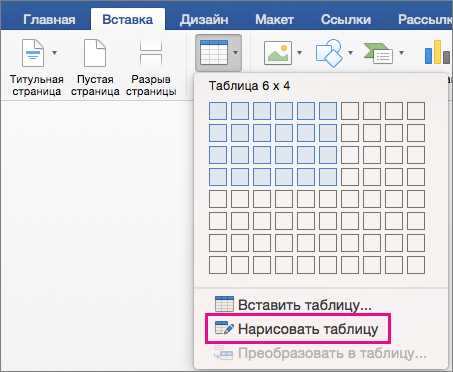
1. Найдите вкладку «Вставка» в верхнем меню. Вкладка «Вставка» содержит различные функции для вставки разнообразных объектов в документ, включая таблицы.
2. Выберите опцию «Таблица». После открытия вкладки «Вставка» наведите курсор на опцию «Таблица». Здесь вы найдете несколько вариантов для выбора.
3. Выберите количество строк и столбцов. Всплывающая панель предоставит вам возможность выбрать количество строк и столбцов в таблице. Выберите нужное количество с помощью стрелок или вручную введите нужное число.
4. Нажмите на выбранное количество. Как только вы выберете количество строк и столбцов, нажмите на число соответствующей кнопкой мыши.
5. Редактируйте таблицу. После создания таблицы вы можете начать редактировать ее содержимое. Добавляйте текст, изображения или другие элементы, редактируйте шрифты и форматирование ячеек с помощью различных инструментов и опций, доступных в меню «Контекстная вкладка».
Таким образом, создание таблицы в Microsoft Word является простым и удобным процессом, который позволяет легко структурировать информацию и улучшить внешний вид документа.
Шаги по созданию таблицы
Шаг 1: Выбор места вставки таблицы. Перед тем, как создать таблицу, необходимо определить место, где она будет располагаться. Наведите курсор на место, где нужно вставить таблицу.
Шаг 2: Вставка таблицы. Чтобы вставить таблицу, выберите вкладку «Вставка» в верхней панели инструментов. На вкладке «Вставка» найдите раздел «Таблица» и нажмите на кнопку «Таблица». В открывшемся меню выберите нужное количество строк и столбцов для таблицы.
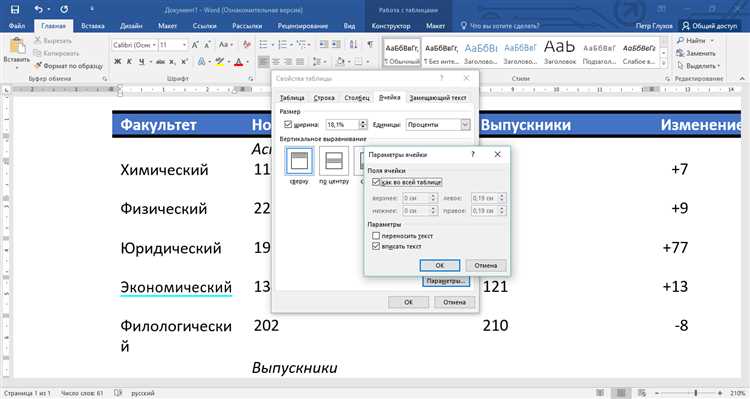
Шаг 3: Размер и ширина ячеек. После того, как таблица создана, можно настроить размер и ширину ячеек. Чтобы изменить размер ячейки, наведите курсор на ее границу. Появится двунаправленная стрелка. Нажмите на стрелку и перетащите границу ячейки, чтобы изменить ее размер. Чтобы изменить ширину ячейки, наведите курсор на вертикальную границу столбца и сделайте те же действия.
Шаг 4: Добавление и удаление строки или столбца. Если вам нужно добавить новую строку или столбец в таблицу, выберите место, где они должны быть добавлены. Затем воспользуйтесь соответствующими командами вкладки «Расположение» — «Добавить столбец слева», «Добавить столбец справа», «Добавить строку выше» или «Добавить строку ниже». Если нужно удалить строку или столбец, выделите их, а затем выберите команду «Удалить» вкладки «Расположение».
Шаг 5: Форматирование таблицы. После создания таблицы можно приступить к ее форматированию. Выберите таблицу и воспользуйтесь различными инструментами форматирования в верхней панели инструментов. Например, вы можете изменить шрифт и размер текста в ячейках, добавить границы, закрасить ячейки и т.д.
Следуя этим шагам, вы сможете легко создавать и форматировать таблицы в программе Microsoft Word.
Как выделить ячейку в таблице
Первый способ — это щелчок левой кнопкой мыши. Чтобы выделить ячейку, просто щелкните по ней левой кнопкой мыши. При этом ячейка будет подсвечена, указывая на то, что она выбрана.
- Еще один способ — выделение ячеек с помощью клавиатуры. Чтобы выбрать несколько ячеек, можно зажать клавишу Shift и одновременно щелкнуть левой кнопкой мыши на первой и последней ячейках. Это позволит выделить все ячейки в диапазоне между ними.
- Также можно использовать комбинацию клавиш Ctrl + щелчок, чтобы выбрать несколько несмежных ячеек в таблице.
После того как ячейка или несколько ячеек выделены, вы можете применить различные форматирования к ним. Например, вы можете изменить цвет фона ячейки, добавить рамку или изменить шрифт текста внутри ячейки.
Для добавления цвета фона ячейки в таблице Microsoft Word, выберите нужные ячейки, затем щелкните правой кнопкой мыши и выберите «Свойства ячейки». В открывшемся окне вы найдете вкладку «Заливка», где сможете выбрать цвет фона для ячеек.
Выделение всей ячейки
Для выделения всей ячейки в таблице, пользователю необходимо выполнить несколько простых шагов. Во-первых, нужно выделить нужную ячейку или группу ячеек, с помощью мыши или клавиатуры. Затем, нужно применить специальный форматирование, например, закрасить ячейку определенным цветом или применить специальный шаблон заполнения.
Одним из способов выделить всю ячейку является использование функции «Закрасить». Для этого нужно щелкнуть правой кнопкой мыши на выделенной ячейке и выбрать опцию «Формат ячейки». В открывшемся окне нужно перейти на вкладку «Заполнение» и выбрать цвет, который будет использоваться для закрашивания ячейки.
Также, пользователь может выделить всю ячейку с помощью сочетания клавиш. Для этого достаточно нажать и удерживать клавишу Shift и затем использовать стрелки на клавиатуре для выделения нужной ячейки. После этого, можно произвести форматирование ячейки с помощью меню «Формат ячейки» или панели инструментов.
Выделение всей ячейки в таблице в Microsoft Word является простым и удобным способом сделать таблицу более наглядной и акцентировать внимание на определенных данных.
Выделение нескольких ячеек
При работе с таблицами в Microsoft Word может возникнуть необходимость выделить несколько ячеек для дальнейшей работы с ними или для визуального оформления. Для этого доступны различные способы выделения, которые позволяют быстро и удобно выбрать нужные ячейки.
Один из способов выделения нескольких ячеек в таблице — это использование мыши. Для этого нужно зажать левую кнопку мыши в одной из ячеек, а затем провести курсором в нужное направление, выделяя при этом все необходимые ячейки. После того как все нужные ячейки выделены, можно выполнять с ними различные операции, такие как изменение форматирования, копирование или вырезание.
Другим способом выделения нескольких ячеек является использование клавиатуры. Для этого нужно сначала выбрать одну из ячеек, которую необходимо включить в выделение, а затем зажать и удерживать клавишу Shift на клавиатуре и, не отпуская ее, перемещаться по таблице с помощью стрелок. В результате будут последовательно выделяться все ячейки, образуя прямоугольник или другую форму выделения в зависимости от траектории движения.
Таким образом, выделение нескольких ячеек в таблице в Microsoft Word может быть выполнено как с использованием мыши, так и с помощью клавиатуры. Это позволяет удобно и быстро выбирать нужные ячейки для дальнейшей работы или оформления таблицы.
Как изменить цвет фона ячейки в таблице в Microsoft Word
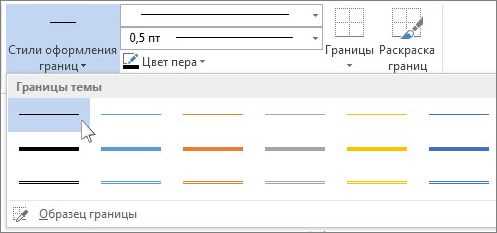
Первый способ — это использование встроенных функций Word для изменения цвета фона ячейки. Для этого выделите ячейки, в которых вы хотите изменить фон, и перейдите к вкладке «Раскраска» на выделенной ленте инструментов. Затем выберите желаемый цвет фона ячейки из предложенных вариантов или создайте свой собственный цвет, используя дополнительные опции.
Второй способ — это использование форматирования таблицы. Выделите ячейку или ячейки, которым вы хотите изменить цвет фона. Затем щелкните правой кнопкой мыши и выберите «Свойства таблицы». В открывшемся окне перейдите на вкладку «Внешний вид» и найдите раздел «Фон». Выберите желаемый цвет фона ячейки и нажмите «ОК».
Выберите наиболее подходящий способ для ваших потребностей и быстро изменяйте цвет фона ячеек в таблицах в Microsoft Word.
Изменение цвета фона для одной ячейки в таблице в Microsoft Word
Microsoft Word предоставляет возможность настраивать внешний вид таблиц, включая изменение цвета фона для отдельных ячеек. Это полезная функция, которая позволяет выделить определенные данные и сделать таблицу более наглядной.
Для изменения цвета фона в одной ячейке в Microsoft Word следует выполнить следующие действия:
- Выберите нужную ячейку в таблице.
- Перейдите на вкладку «Макет таблицы» в верхней части окна программы.
- В разделе «Фонласти» расположите кнопку «Заливка ячейки», которая изображает ведро с краской.
- Нажмите на кнопку «Заливка ячейки».
- Откроется палитра цветов, где вы сможете выбрать желаемый цвет фона для ячейки.
- Выберите нужный цвет, при необходимости можно использовать дополнительные настройки и эффекты.
После выполнения этих действий цвет фона выбранной ячейки изменится на выбранный. Это может быть полезно, если вы хотите выделить определенные данные или создать цветовую иерархию в таблице.
Вопрос-ответ:
Как изменить цвет фона для одной ячейки в таблице?
Для изменения цвета фона для одной ячейки в таблице, необходимо выделить эту ячейку и выбрать нужный цвет фона в настройках форматирования. Например, в Microsoft Excel это делается через панель инструментов «Заливка», где можно выбрать цвет или использовать свою собственную палитру.
Как сделать, чтобы цвет фона одной ячейки отличался от остальных в таблице?
Для того чтобы цвет фона одной ячейки отличался от остальных в таблице, нужно выделить эту ячейку и изменить ее цвет фона на отличающийся от остальных. Это можно сделать через настройки форматирования или панель инструментов «Заливка» в программе, в которой вы работаете с таблицей, например, в Microsoft Excel.
Какой код цвета нужно использовать, чтобы изменить цвет фона одной ячейки?
Коды цветов для изменения фона ячейки могут отличаться в зависимости от программы, в которой вы работаете с таблицей. Часто в программе Microsoft Excel используется формат RGB, где код цвета представляется комбинацией трех чисел, отображающих соответственно значения красного, зеленого и синего цветовых компонентов. Например, код цвета белого может быть представлен как RGB(255, 255, 255), а красного — RGB(255, 0, 0).
Можно ли изменить цвет фона одной ячейки в Google Таблицах?
Да, в Google Таблицах тоже можно изменить цвет фона для одной ячейки. Для этого нужно выделить ячейку, затем щелкнуть на кнопку «Цвет заливки» в панели инструментов и выбрать нужный цвет из предложенной палитры или использовать свою собственную палитру.
Как изменить цвет фона одной ячейки в программе Numbers от Apple?
Для того чтобы изменить цвет фона одной ячейки в программе Numbers от Apple, необходимо выделить эту ячейку, затем выбрать в меню «Формат» пункт «Заливка» и выбрать нужный цвет из предложенной палитры или использовать свою собственную палитру.