
Печать документов является неотъемлемой частью повседневной работы в офисе или дома. Большинство людей не задумывается о возможностях оптимизации этого процесса, но с постоянным увеличением стоимости бумаги и озабоченностью об экологическом следе, все больше людей обращают внимание на эти аспекты. Существует несколько способов эффективной настройки плотности печати в Microsoft Word, которые позволяют сэкономить бумагу и уменьшить расходы на печать.
Первым шагом к экономии бумаги является настройка плотности печати. Вы можете изменить настройки печати в Microsoft Word, чтобы печатать документы с меньшими отступами и меньшим размером шрифта. Уменьшение отступов и размера шрифта позволяет разместить больше текста на одной странице, что в свою очередь уменьшает количество используемой бумаги.
Если вы хотите установить более точные настройки плотности печати, вы можете воспользоваться функцией «Размещение страницы». Она позволяет настроить отступы, поля и размеры страницы таким образом, чтобы максимально использовать печатную поверхность. Также вы можете включить режим печати нескольких страниц на одном листе, чтобы сократить количество используемой бумаги.
Чтобы экономить бумагу при печати документов в Microsoft Word, можно настроить плотность печати. Это позволит сократить использование бумаги без ущерба для читаемости и качества печати.
Изменение плотности печати в Microsoft Word
1. Откройте документ в Microsoft Word и выберите вкладку «Файл», а затем «Параметры».
2. В левой панели выберите «Печать» и найдите секцию «Настройки печати».
3. Нажмите на кнопку «Печать» и выберите «Редактировать экземпляр документа».
4. В открывшемся окне выберите вкладку «Параметры печати» и найдите раздел «Плотность печати».
5. Измените значение плотности печати, уменьшив его для экономии бумаги. Но при этом следите за тем, чтобы текст оставался читабельным.
6. Нажмите «ОК», чтобы сохранить изменения.
Дополнительные советы для экономии бумаги
- Используйте двустороннюю печать, чтобы уменьшить использование бумаги в два раза.
- Перед печатью просмотрите документ и удаляйте ненужные страницы или лишние пробелы.
- Используйте сжатие текста, чтобы поместить больше информации на одну страницу.
- Регулярно очищайте принтер от лишней бумаги и обслуживайте его, чтобы избежать печати с ошибками или повтором страниц.
- Печатайте только необходимые документы, а не всю электронную почту или веб-страницы.
Почему важно уменьшать плотность печати
В современном мире, где экологическая проблематика занимает все более важное место, важно сделать все возможное для сохранения ресурсов и снижения негативного влияния на окружающую среду.
Одной из областей, где мы можем внести вклад в экологию, является печать документов. Уменьшение плотности печати — один из способов эффективно использовать бумагу и сократить расходы на ее покупку.
Снижение плотности печати означает, что мы используем меньше чернил и бумаги при печати документов. Это приводит к экономии ресурсов и сокращению количества отходов.
Более плотная печать, с большим количеством чернил на странице, требует больше бумаги и плохо влияет на окружающую среду. Уменьшение плотности печати позволяет нам сохранить драгоценные ресурсы, такие как вода, энергия и деревья.
Кроме экологических выгод, уменьшение плотности печати также приводит к экономии денег. Меньшее использование чернил и бумаги означает, что расходы на их приобретение снижаются.
В целом, уменьшение плотности печати является важным шагом к экологической ответственности и экономии ресурсов. Мы все можем сделать свой небольшой вклад, используя этот простой, но эффективный метод при печати документов.
Инструменты для регулировки плотности печати в Microsoft Word
Настройка плотности печати в Microsoft Word позволяет контролировать использование бумаги и снизить расходы на ее покупку. Программа предлагает несколько инструментов, которые позволяют настроить плотность печати в соответствии с вашими потребностями.
1. Установка масштаба печати. В Microsoft Word вы можете изменять масштаб печати, чтобы уместить больше текста и изображений на одну страницу. Это позволяет существенно сократить количество распечатываемых страниц и тем самым сэкономить бумагу. Вы можете изменить масштаб печати на странице «Параметры страницы» и выбрать подходящий вариант для вашего документа.
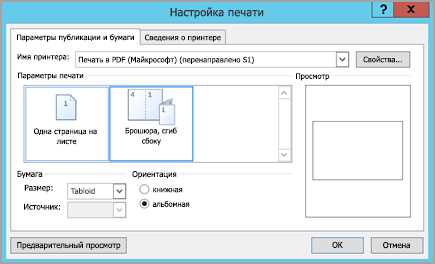
2. Установка количества страниц на одном листе. Другой способ сэкономить бумагу при печати в Word — настроить количество страниц, размещаемых на одном листе бумаги. Вы можете выбрать режим «Множество на одной странице» в диалоговом окне печати и указать желаемое количество страниц. Это особенно полезно при печати презентаций или больших документов, где не требуется высокая детализация.
- 3. Использование черно-белой печати. Если вам не требуется цветная печать, можно настроить Word на печать только в черно-белом режиме. Это позволит снизить расходы на цветные картриджи и сэкономить бумагу. В настройках печати вы можете выбрать режим «Только черный» и указать, что хотите печатать только в черно-белом формате.
- 4. Удаление пустых страниц при печати. Возможно, в вашем документе есть пустые страницы, которые не требуются для печати. Word позволяет удалить эти страницы перед печатью, чтобы сэкономить бумагу. Для этого вам нужно выбрать «Параметры страницы» и указать параметры удаления пустых страниц перед печатью.
Используя эти инструменты в Microsoft Word, вы сможете эффективно настроить плотность печати и снизить расходы на бумагу. Также не забывайте использовать двустороннюю печать и стандартные настройки экономии энергии, чтобы максимально оптимизировать процесс печати.
Настройка плотности печати в Microsoft Word для экономии бумаги
Плотность печати в Microsoft Word можно настроить для экономии бумаги и сокращения расходов. Следуя нескольким шагам, вы сможете уменьшить количество распечатанных страниц и тем самым сократить потребление бумаги:
1. Проверьте макет документа:
- Откройте документ в Microsoft Word и выберите вкладку «Разметка страницы».
- Проверьте использование полей, размер шрифта и интервалов между строками.
- Установите наиболее оптимальные параметры, чтобы документ занимал меньше страниц при печати.
2. Измените шрифты и размеры:
- Выделите весь текст документа.
- Выберите вкладку «Шрифт» и измените размер шрифта на более мелкий.
- Рассмотрите возможность использования менее затратных шрифтов, например, Arial или Times New Roman, вместо шрифтов с плотным наполнением.
3. Укажите печать нескольких страниц на один лист:
- Откройте «Настройки печати» в Microsoft Word.
- Выберите опцию «Масштабировать содержимое» и установите значение «несколько страниц в один лист».
- Укажите количество страниц, которые вы хотите поместить на один лист.
4. Проверьте предварительный просмотр перед печатью:
- Перед тем как распечатать документ, просмотрите его в режиме предварительного просмотра.
- Убедитесь, что все настройки применены правильно и документ отображается так, как вы ожидаете.
- Внесите необходимые изменения, если требуется.
5. Используйте двустороннюю печать:
- Если ваш принтер поддерживает функцию двусторонней печати, используйте ее, чтобы сократить количество распечатанных страниц в два раза.
- Расположите содержимое документа так, чтобы оно оптимально помещалось на обеих сторонах листа бумаги.
Следуя этим шагам, вы сможете настроить плотность печати в Microsoft Word и существенно сократить расход бумаги, внося вклад в охрану окружающей среды и снижение затрат на печать.
Открытие документа в Microsoft Word
Чтобы открыть документ в Microsoft Word, необходимо выполнить следующие шаги:
- Запустите программу Microsoft Word на вашем компьютере.
- На верхней панели инструментов выберите опцию «Открыть» или нажмите комбинацию клавиш Ctrl+O.
- В открывшемся окне навигации найдите место на компьютере, где сохранен нужный документ.
- Выберите документ и нажмите кнопку «Открыть».
После выполнения этих простых шагов выбранный документ будет открыт в программе Microsoft Word, и вы сможете приступить к его просмотру и редактированию. Не забудьте сохранить изменения после редактирования, чтобы не потерять свои работы.
Переход к настройкам печати
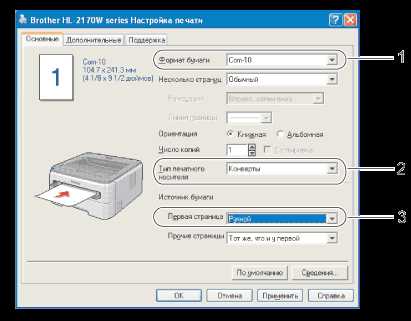
Для перехода к настройкам плотности печати в Microsoft Word, необходимо выполнить несколько простых шагов. Во-первых, откройте документ, который вы хотите распечатать, затем щелкните на вкладке «Печать» в верхней части экрана. В контекстном меню выберите «Свойства принтера» и откроется окно с настройками печати.
В окне «Свойства принтера» найдите вкладку «Качество печати» или «Настройки печати» и щелкните по ней. В этой вкладке вы сможете установить плотность текста настраиваемым значением или выбрать одно из предустановленных вариантов, таких как «Экономия тонера» или «Черновик».
После выбора желаемой плотности печати нажмите кнопку «ОК» для сохранения настроек. Теперь, когда вы нажмете кнопку «Печать», документ будет напечатан с выбранной вами плотностью, что позволит существенно сократить расход бумаги и тонера.
Настройка плотности печати для экономии бумаги в Microsoft Word
При печати документов в Microsoft Word можно внести изменения в настройки, чтобы управлять плотностью печати и экономить бумагу. Данная функция особенно полезна в условиях, когда требуется сократить расход бумаги без потери качества печати.
Одним из способов управления плотностью печати в Microsoft Word является использование функции «Масштабирование» в меню печати. Для этого необходимо перейти на вкладку «Файл», выбрать «Печать» и нажать на кнопку «Параметры печати». В открывшемся окне можно выбрать необходимый масштаб печати в разделе «Масштаб страницы». Например, можно установить масштаб 90% для сокращения размеров печати и экономии бумаги.
- Рекомендуется также использовать функцию «Печать нескольких страниц на одном листе». Для активации этой функции необходимо выбрать пункт «Печать» в меню «Файл», затем «Параметры печати» и перейти на вкладку «Макет». В этом разделе можно выбрать количество страниц, которые будут размещены на одном листе бумаги. Например, можно выбрать опцию «2 страницы на лист», чтобы уменьшить количество распечатанных страниц и сократить расход бумаги.
При использовании этих методов можно значительно сократить расход бумаги при печати документов в Microsoft Word и экономить свои ресурсы.
Вопрос-ответ:
Как настроить плотность печати?
Для настройки плотности печати следует открыть настройки принтера на компьютере. На вкладке «Параметры печати» или «Настроить принтер» обычно представлена опция «Плотность печати» или «Интенсивность печати». Здесь можно выбрать нужный уровень плотности, изменяя его в пределах допустимого диапазона. После выбора нужных параметров следует сохранить настройки и проверить печать на плотность.
Зачем настраивать плотность печати?
Настройка плотности печати позволяет получить на выходе печатающего устройства более четкое и качественное изображение. При необходимости можно увеличить плотность для более насыщенной печати или уменьшить плотность, чтобы сэкономить чернила.
Как увеличить плотность печати?
Чтобы увеличить плотность печати, нужно открыть настройки принтера на компьютере, выбрать вкладку «Параметры печати» или «Настроить принтер», найти опцию «Плотность печати» или «Интенсивность печати» и увеличить уровень плотности, сдвинув ползунок вправо. После этого следует сохранить настройки и проверить печать на плотность.
Как уменьшить плотность печати?
Чтобы уменьшить плотность печати, нужно открыть настройки принтера на компьютере, выбрать вкладку «Параметры печати» или «Настроить принтер», найти опцию «Плотность печати» или «Интенсивность печати» и уменьшить уровень плотности, сдвинув ползунок влево. После этого следует сохранить настройки и проверить печать на плотность.
Как проверить плотность печати?
Для проверки плотности печати следует выбрать любой документ или изображение для печати на компьютере и отправить его на печать настроенным принтером. После печати нужно оценить полученный результат: если чернила расположены плотно и равномерно, плотность печати соответствует настроенным параметрам.
Как настроить плотность печати?
Для настройки плотности печати вам нужно открыть настройки принтера на компьютере или ноутбуке. Затем найдите раздел «Плотность печати» или «Качество печати». В этом разделе вы сможете выбрать плотность печати, например, «Стандартная», «Экономичная» или «Высококачественная». После выбора желаемой плотности печати сохраните настройки и начинайте печать.
Какая плотность печати лучше выбрать?
Выбор плотности печати зависит от ваших потребностей. Если вам важна высокая четкость и качество печати, рекомендуется выбрать «Высококачественную» плотность печати. Если вам нужно экономить на расходе чернил, то лучше выбрать «Экономичную» плотность. «Стандартная» плотность печати является компромиссным вариантом между качеством и экономией расходных материалов. Выбирайте настройки в зависимости от конкретной ситуации и требований к печати.