
Современные текстовые редакторы, такие как Microsoft Word, предлагают широкий функционал для создания и форматирования текста. Один из важных инструментов, который может значительно упростить организацию информации в документе, — это использование списков. Списки позволяют логически структурировать текст, выделять ключевые моменты и облегчать его восприятие.
С помощью функции создания списков в Microsoft Word, вы можете создавать упорядоченные и неупорядоченные списки. Упорядоченные списки пронумерованы или маркированы, что позволяет ясно представить последовательность элементов или шагов. Неупорядоченные списки, в свою очередь, предоставляют возможность выделить информацию посредством маркировки символами или иконками, без упорядочивания по номерам.
Создание списков в Microsoft Word процесс простой и интуитивно понятный. Вы можете легко включать и исключать элементы, менять их местами и форматировать текст внутри списка. Кроме того, Word предлагает различные стили и форматирование, которые помогают сделать список более наглядным и профессиональным.
В этой статье мы подробно рассмотрим, как создавать списки в Microsoft Word и показываем практические примеры их использования. Вы узнаете, как использовать упорядоченные и неупорядоченные списки для структурирования информации, создания оглавления, разметки шаблонов и многое другое. С использованием списков в Microsoft Word вы сможете повысить эффективность работы с текстом и улучшить визуальное представление вашего документа.
Как создать список в Microsoft Word
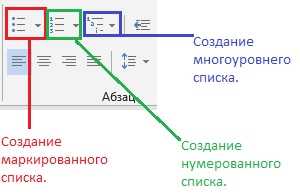
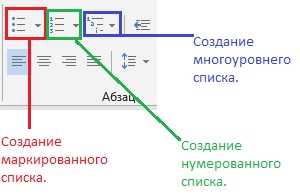
Для создания списка в Microsoft Word существует несколько способов. Один из самых простых способов — использование маркированного списка. Для этого необходимо выделить текст, который вы хотите сделать списком, и нажать на кнопку «Маркированный список» на панели инструментов или использовать комбинацию клавиш Ctrl + Shift + L. После этого выбранный текст будет автоматически отформатирован в виде маркированного списка.
Пример использования маркированного списка:
- Шаг 1: Запустите Microsoft Word и откройте документ, в котором нужно создать список.
- Шаг 2: Выделите текст, который нужно сделать списком.
- Шаг 3: Нажмите на кнопку «Маркированный список» на панели инструментов (или использовать комбинацию клавиш Ctrl + Shift + L).
- Шаг 4: Проверьте результат — текст должен быть отформатирован в виде маркированного списка.
Также, в Microsoft Word можно использовать и нумерованные списки. Для их создания нужно также выделить нужный текст и нажать на кнопку «Нумерованный список» на панели инструментов или использовать комбинацию клавиш Ctrl + Shift + L. После этого текст будет отформатирован в виде нумерованного списка, где каждый элемент будет иметь свой номер.
Пример использования нумерованного списка:
- Шаг 1: Откройте документ, в котором нужно создать список.
- Шаг 2: Выделите текст, который нужно сделать списком.
- Шаг 3: Нажмите на кнопку «Нумерованный список» на панели инструментов (или использовать комбинацию клавиш Ctrl + Shift + L).
- Шаг 4: Убедитесь в результате — текст должен получить формат нумерованного списка.
Создание списков в Microsoft Word очень простое и удобное действие, которое может значительно улучшить ориентацию и структуру документа. Неважно, нужен ли простой маркированный список или сложный иерархический список с подуровнями — Word предоставляет все необходимые инструменты для создания и форматирования списков любой сложности.
Различные типы списков
Списки представляют собой удобный способ организации информации в структурированной форме. В Microsoft Word доступны различные типы списков, которые могут быть использованы в зависимости от цели и стилистики документа.
Маркированные списки
Маркированные списки используются для выделения неупорядоченных элементов, которые не имеют определенной последовательности или приоритета. Элементы маркированного списка обычно обозначаются символами, такими как точки, кружки или другие иконки. Этот тип списков особенно полезен при представлении перечислений без явной иерархии или упорядоченности.
Нумерованные списки
Нумерованные списки позволяют упорядочить элементы по порядку или приоритету. Этот тип списков обычно имеет автоматическую нумерацию, использующую арабские цифры или другие типы нумерации, такие как римские цифры или буквы. Нумерованные списки часто применяются при перечислении шагов, инструкций, планов или важных фактов.
Списки со вложенными уровнями
Списки со вложенными уровнями позволяют создавать иерархическую структуру, где элементы могут быть организованы по вложенным уровням. Это полезно, когда необходимо разделить информацию на подгруппы или подкатегории. В Word можно создавать списки с несколькими уровнями вложенности, что обеспечивает дополнительную гибкость и организацию данных.
Выбор конкретного типа списка зависит от цели документа и специфических требований стилистики. Разнообразие возможных вариантов позволяет создавать понятные, структурированные и информативные списки в Microsoft Word.
Нумерованные списки
Одним из преимуществ нумерованных списков является их удобство использования. Для создания нумерованного списка в Microsoft Word, необходимо всего лишь нажать несколько клавиш или выбрать соответствующий пункт в меню. Как правило, нумерованный список имеет вид последовательных номеров или других символов, которые обозначают пункты списка.
Кроме того, при работе с нумерованными списками можно изменять порядок пунктов, добавлять новые или удалять существующие. Также можно изменять формат нумерации, используя различные стилицистические возможности программы. Это особенно полезно, когда необходимо выделить определенные пункты или подчеркнуть их важность.
- Нумерованный список представляет собой перечень пунктов, упорядоченных с помощью номеров или других символов.
- Он позволяет структурировать информацию и упрощает ее восприятие.
- Создание нумерованного списка в Microsoft Word — простая задача, требующая всего нескольких действий.
- Нумерованные списки легко редактировать и изменять их формат.
- Они могут быть использованы для создания инструкций, процедурных описаний и других типов текстов, где важна четкая структура и последовательность действий.
Маркированные списки
В Microsoft Word маркированные списки можно создать с помощью инструментов форматирования. Для этого нужно выделить текст, который хотите превратить в список, и выбрать соответствующий стиль номеров или маркеров.
- Знаки маркеров в маркированных списках могут быть различными: кружки, квадраты, стрелки и даже изображения.
- Вы также можете настроить размер, цвет и стиль маркеров в списке.
- Маркированные списки можно вкладывать друг в друга, создавая иерархическую структуру информации.
Удобство использования маркированных списков заключается в том, что они акцентируют внимание на ключевых пунктах и позволяют легко прочитать и понять структуру документа. Кроме того, изменение порядка и добавление новых пунктов в список также является простой задачей.
Многоуровневые списки
Используя многоуровневые списки, вы можете выделить основные категории и подкатегории и упорядочить элементы своего списка в зависимости от их значимости или взаимосвязи. Например, если вы пишете исследовательскую статью, вы можете использовать многоуровневые списки для организации иерархии ваших аргументов и подтверждающих фактов.
Пример многоуровневого списка:
- Главная категория 1
- Подкатегория 1.1
- Подкатегория 1.2
- Подподкатегория 1.2.1
- Главная категория 2
- Главная категория 3
- Подкатегория 3.1
- Подкатегория 3.2
- Подподкатегория 3.2.1
- Подподкатегория 3.2.2
Использование многоуровневых списков позволяет ясно представить структуру ваших идей или информации, делая ее более доступной для читателя. Кроме того, вы можете легко изменять иерархию или добавлять новые элементы, не нарушая общую структуру. Многоуровневые списки особенно полезны при создании сложных организационных документов, планов или инструкций, где четкое разделение информации на уровни приносит ясность и удобство.
Как эффективно форматировать списки в Microsoft Word
В Microsoft Word имеется множество способов форматирования списков, которые помогут улучшить внешний вид и читабельность документа. В этой статье мы рассмотрим несколько полезных советов, которые помогут вам создавать и редактировать списки профессионального вида.
1. Маркированные списокы
Один из способов форматирования списков в Microsoft Word — это использование маркированных списков. Вы можете выбирать из различных стилей маркеров, таких как точки, кружки или стрелки, чтобы улучшить внешний вид ваших списков. Чтобы создать маркированный список, просто выделите элементы списка и нажмите кнопку «Маркеры» на панели инструментов.
2. Нумерованные списки
Еще один полезный способ форматирования списков — использование нумерованных списков. Это особенно полезно, когда вам необходимо отобразить элементы списка по порядку или выделить их важность. Чтобы создать нумерованный список, просто выделите элементы списка и нажмите кнопку «Нумерация» на панели инструментов.
3. Вложенные списки
Microsoft Word также позволяет создавать вложенные списки, что делает ваш документ более структурированным. Вы можете создавать списка в списке, чтобы логически группировать элементы списка или указать их иерархическую связь. Для создания вложенного списка, просто нажмите клавишу Tab после создания элемента списка.
4. Форматирование списка
Чтобы придать своему списку более профессиональный вид, вы можете применить различные стили форматирования. Например, вы можете изменить шрифт, размер текста или цвет маркеров/нумерации. Также вы можете регулировать отступы и выравнивание элементов списка. Для этого откройте вкладку «Форматирование списка» на панели инструментов и выберите нужные опции.
С этими полезными советами вы сможете создавать и форматировать списки в Microsoft Word более эффективно. Помните о том, что правильное форматирование списков делает ваш документ более понятным и профессиональным.
Вопрос-ответ:
Как форматировать ненумерованный список?
Для форматирования ненумерованного списка используют символы маркеры (символы, которые размещают перед каждым элементом списка, например, символ «•» или символ «—»).
Как форматировать нумерованный список?
Для форматирования нумерованного списка каждому элементу списка присваивается номер, который отображается перед каждым элементом. Начало списка обычно обозначают номер «1», а каждый следующий элемент имеет номер, увеличенный на единицу относительно предыдущего элемента.
Как форматировать многоуровневый список?
Для форматирования многоуровневого списка используется иерархическая структура, в которой каждый уровень отделяется от предыдущего отступом или отличительными символами. Например, можно использовать отступы или различные виды нумерации, чтобы показать иерархию элементов списка.
Как форматировать чек-лист?
Для форматирования чек-листа можно использовать символы маркеры, которые можно заменить на квадратики или другие графические элементы, чтобы отличать выполненные пункты от невыполненных.