
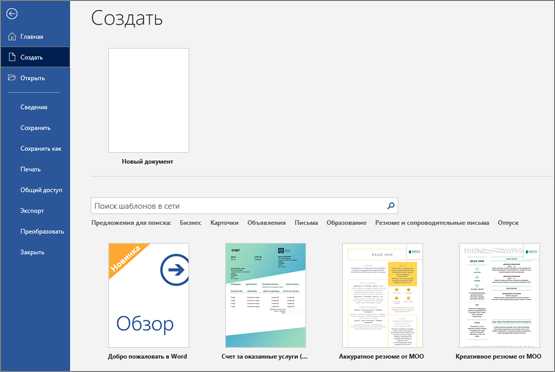
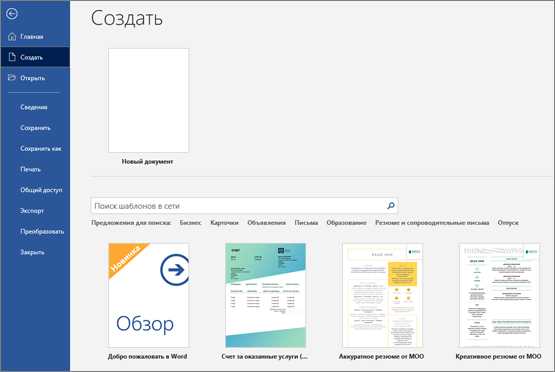
Современные планшеты стали незаменимыми инструментами для работы в любом месте и в любое время. Они позволяют нам брать с собой все необходимые документы и файлы, включая текстовые документы. И если вы являетесь пользователем Microsoft Word, то возможность открыть существующий документ на планшете является особенно удобной и полезной функцией.
Вне зависимости от операционной системы, существуют несколько способов открыть существующий документ на планшете в Microsoft Word. Один из самых простых способов — это использование приложения Microsoft Word самого планшета. Оно позволяет открывать все типы документов и работать с ними в полноценном режиме. Для этого достаточно найти на планшете иконку Microsoft Word, открыть ее и выбрать нужный документ из списка последних использованных файлов или просканировать папку с документами.
Второй способ — это использование облачного хранилища, такого как OneDrive или Dropbox. Эти сервисы позволяют загружать и синхронизировать файлы между устройствами, включая планшеты. После загрузки файла на облачное хранилище, вы можете просто открыть приложение Microsoft Word на своем планшете, выбрать нужный файл из облачного хранилища и начать редактирование. Такой способ позволяет не только открыть документ на планшете, но и сохранять все изменения синхронизироваными с другими устройствами.
Таким образом, открыть существующий документ на планшете в Microsoft Word достаточно просто и удобно. Планшеты позволяют нам иметь доступ ко всем нужным файлам и документам в любое время и в любом месте. Выберите удобный способ для себя и наслаждайтесь работой с документами, используя Microsoft Word на своем планшете.
Как открыть имеющийся документ в Microsoft Word на планшете
Современные технологии делают возможным работать с документами где угодно и в любое время, не завися от того, где вы находитесь. Если у вас есть планшет и установленное приложение Microsoft Word, вы можете легко открыть существующий документ прямо на нем.
Чтобы открыть документ в Word на планшете, вам необходимо выполнить следующие действия:
- Откройте приложение Word на вашем планшете.
- На главном экране приложения выберите опцию «Открыть», которая обычно находится в верхней части экрана.
- В появившемся меню выберите папку, где находится желаемый документ.
- Когда вы найдете нужный документ, просто нажмите на него, чтобы открыть его в приложении Word.
Теперь у вас есть возможность редактировать и работать с документом на своем планшете, воспользовавшись всеми функциями, которые предоставляет приложение Microsoft Word.
Открывая существующий документ на планшете с помощью Microsoft Word, вы получаете удобство и гибкость работы, которые позволяют вам быть продуктивным даже вне офиса или дома. Воспользуйтесь этой возможностью и получите доступ к своим документам в любое время, в любом месте.
Подготовка планшета для работы с Microsoft Word
Многие пользователи предпочитают использовать планшет для работы с различными приложениями, включая Microsoft Word. Чтобы максимально эффективно использовать Word на планшете, необходимо провести подготовительные мероприятия.
Проверка обновлений
Перед началом работы с Word на планшете, важно убедиться, что операционная система и само приложение Microsoft Word обновлены до последней версии. Обновления помогут устранить возможные ошибки и добавить новые функциональные возможности.
Настройка учетной записи Microsoft
Для работы с Microsoft Word на планшете потребуется учетная запись Microsoft, которую можно создать на официальном сайте компании. После создания учетной записи необходимо на планшете войти в свою учетную запись и проверить, что все данные корректно синхронизированы.
Установка Microsoft Word
После создания и проверки учетной записи Microsoft необходимо установить на планшет приложение Microsoft Word. Для этого можно воспользоваться официальным магазином приложений для вашей операционной системы, найдя и установив Microsoft Word из списка доступных приложений.
Подключение к Интернету
Для использования Microsoft Word на планшете требуется подключение к Интернету, поскольку все ваши документы будут храниться в облачном хранилище Microsoft OneDrive. Убедитесь, что у вас есть доступ к сети Интернет, чтобы иметь возможность работать с документами в Word на планшете.
Проверка совместимости
Перед началом работы с документами в Microsoft Word на планшете, убедитесь, что планшет поддерживает все функциональные возможности приложения. Проверьте, что операционная система и аппаратное обеспечение планшета совместимы с требованиями Microsoft Word, чтобы избежать возможных проблем при работе с документами.
Загрузка Microsoft Word на планшет
Первым шагом является открытие магазина приложений на вашем планшете. Найдите иконку, обозначающую магазин приложений — это может быть Google Play Store для устройств на базе Android или App Store для устройств на базе iOS. После открытия магазина приложений в поисковой строке введите «Microsoft Word». Убедитесь, что в результате поиска появилось официальное приложение Microsoft Word, разработанное компанией Microsoft Corporation.
Помимо названия, обратите внимание на разработчика приложения и рейтинг, чтобы быть уверенным в его подлинности. Откройте страницу с приложением и нажмите на кнопку «Установить» или «Скачать», чтобы начать загрузку и установку Microsoft Word на ваш планшет. Не забудьте убедиться, что у вас достаточно свободного места на устройстве для установки приложения.
- Откройте магазин приложений на планшете (Google Play Store или App Store).
- В поисковой строке введите «Microsoft Word».
- Убедитесь, что это официальное приложение Microsoft Word.
- Откройте страницу с приложением и нажмите на кнопку «Установить» или «Скачать».
- Дождитесь завершения загрузки и установки Microsoft Word на ваш планшет.
После успешной установки Microsoft Word на ваш планшет, вы сможете открывать существующие документы, создавать новые файлы, редактировать текст, форматировать документы и многое другое. Microsoft Word предлагает широкий набор функций и инструментов для продуктивной работы с текстовыми файлами. Теперь вы можете использовать эту мощную программу на своем планшете, чтобы быть всегда готовым к работе независимо от времени и места!
Подключение облачного хранилища к Microsoft Word
В настоящее время многие пользователи планшетов активно используют облачные хранилища для удобного и безопасного хранения своих документов. Облачные хранилища позволяют им иметь доступ к своим файлам с любого устройства и в любое время, а также синхронизировать их между устройствами. В рамках данной статьи мы рассмотрим, как подключить облачное хранилище к приложению Microsoft Word на планшете.
Первым шагом для подключения облачного хранилища к Microsoft Word является установка и настройка соответствующего приложения на вашем планшете. В настоящее время существует множество популярных облачных хранилищ, таких как Dropbox, Google Drive, OneDrive и другие. Выберите тот, который наиболее подходит вам, и установите соответствующее приложение из официального магазина приложений для вашего планшета.
Например, рассмотрим подключение облачного хранилища Google Drive к Microsoft Word на планшете:
- Установите приложение Google Drive из магазина приложений на вашем планшете.
- Откройте приложение Google Drive и войдите в свою учетную запись Google.
- Настройте синхронизацию вашей учетной записи Google Drive с планшетом и выберите папки и файлы, которые вы хотите синхронизировать.
- Перейдите в приложение Microsoft Word на вашем планшете.
- В меню приложения выберите опцию «Открыть» или «Открыть документ».
- В открывшемся окне выберите ваше облачное хранилище (например, Google Drive).
- Пролистайте папки и файлы в вашем облачном хранилище и выберите нужный документ для открытия.
Теперь вы можете легко открыть существующий документ на вашем планшете в Microsoft Word с помощью облачного хранилища. Вы также можете сохранять изменения в документе и синхронизировать его обратно с облачным хранилищем, чтобы иметь доступ к файлу с любого устройства.
Поиск и выбор существующего документа в Microsoft Word
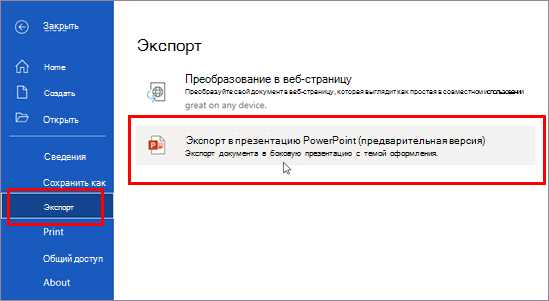
Microsoft Word предоставляет удобные инструменты для поиска и выбора существующих документов. Чтобы найти нужный документ, пользователь может воспользоваться поиском по имени файла или использовать функцию «Открыть» в программе Word.
Сначала рекомендуется проверить свою локальную папку или сетевое хранилище на наличие нужного документа. Если документ располагается на компьютере, можно ввести его название в поле поиска в проводнике операционной системы.
При нажатии на кнопку «Открыть» в Word, откроется диалоговое окно, в котором пользователь может перейти в нужную папку и выбрать файл с расширением .docx или другим совместимым форматом.
Кроме того, функция «Открыть» позволяет использовать различные фильтры и сортировки для удобства поиска. Возможно сортировать документы по алфавиту, дате изменения или типу файла. Также можно использовать фильтры для отображения только документов с определенным расширением или содержащих определенное ключевое слово.
После выбора нужного документа, достаточно нажать на кнопку «Открыть» и выбранный документ будет открыт в программе Word. Пользователь сможет просмотреть, редактировать и сохранять изменения в выбранном документе без проблем.
Таким образом, поиск и выбор существующего документа в Microsoft Word не представляет сложностей. Пользователь может использовать поиск по имени файла, а также функцию «Открыть» с возможностью фильтрации и сортировки для более удобного поиска.
Вопрос-ответ:
Как найти существующий документ в Microsoft Word?
Чтобы найти существующий документ в Microsoft Word, можно воспользоваться командой «Открыть» в меню «Файл» или воспользоваться горячими клавишами Ctrl+O. После этого откроется диалоговое окно, где вы сможете выбрать нужный документ из папки на вашем компьютере.
Как выбрать существующий документ в Microsoft Word?
Для выбора существующего документа в Microsoft Word необходимо перейти в меню «Файл» и выбрать команду «Открыть». В открывшемся диалоговом окне выберите нужный документ из списка файлов на вашем компьютере и нажмите кнопку «Открыть». Также можно воспользоваться горячими клавишами Ctrl+O для вызова диалогового окна выбора файла.
Как открыть недавний документ в Microsoft Word?
Для открытия недавнего документа в Microsoft Word, перейдите в меню «Файл» и обратите внимание на список недавних файлов, который располагается ниже команды «Открыть». Выберите нужный документ из списка, чтобы открыть его. Также можно воспользоваться командой «Открыть» и выбрать нужный документ из диалогового окна.
Как открыть документ, находящийся в облачном хранилище, в Microsoft Word?
Для открытия документа, находящегося в облачном хранилище, в Microsoft Word, перейдите в меню «Файл» и выберите команду «Открыть». В открывшемся диалоговом окне выберите нужное облачное хранилище, например, OneDrive или Dropbox, и войдите в учетную запись. После этого вы сможете выбрать нужный документ и открыть его в Word.
Как открыть документ, используя поиск в Microsoft Word?
Для открытия документа с помощью поиска в Microsoft Word, нажмите сочетание клавиш Ctrl+F или перейдите в меню «Редактировать» и выберите команду «Найти». В открывшемся диалоговом окне введите ключевое слово или фразу из документа, который вы ищете, и нажмите кнопку «Найти». Word перейдет к первому совпадению в документе. Если нужный документ находится в результатах поиска, можно открыть его, дважды щелкнув на нем в списке.
Как найти существующий документ в Microsoft Word?
Для поиска существующего документа в Microsoft Word вы можете воспользоваться функцией «Поиск». Для этого откройте программу Microsoft Word и нажмите на кнопку «Открыть» или используйте комбинацию клавиш «Ctrl + O». Затем в появившемся окне выберите место, где расположен искомый документ (например, компьютер или облачное хранилище) и введите его название в поле поиска. После этого нажмите «Enter» или кнопку «Открыть» для отображения результатов поиска.