
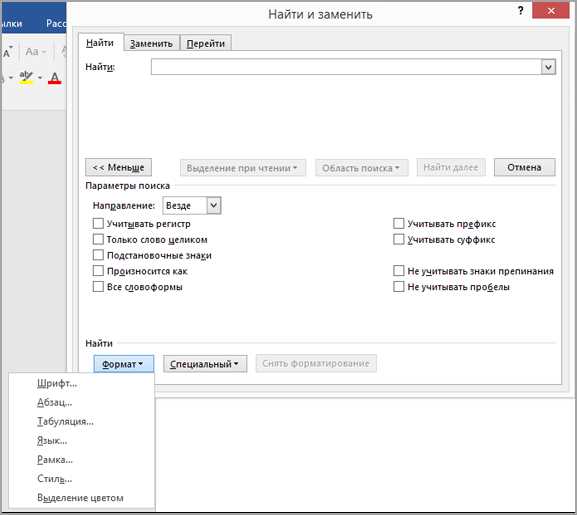
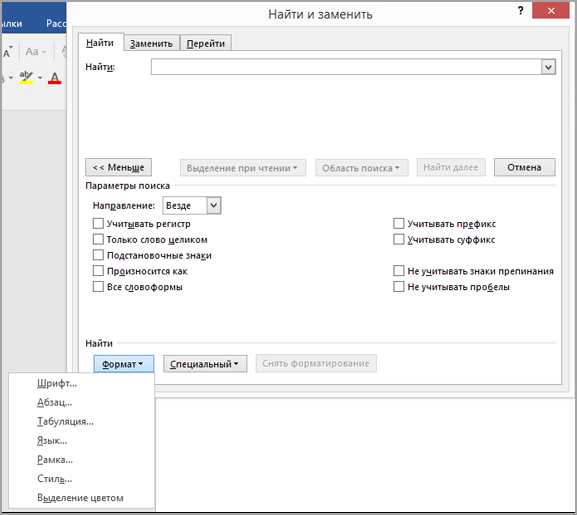
Microsoft Word является одним из наиболее популярных текстовых редакторов, используемых в бизнесе, учебных заведениях и повседневной жизни. Он предоставляет множество возможностей, включая выделение текста, которое позволяет пользователю выделить определенные участки текста для редактирования или форматирования.
Выделение текста в Microsoft Word можно сделать несколькими способами. Один из самых простых методов — это использование комбинации клавиш Ctrl + Shift + стрелка. Данный метод позволяет выделить слово целиком путем перемещения курсора на начало или конец слова и затем нажатия комбинации клавиш. Этот метод особенно полезен при редактировании документов большого объема, так как позволяет быстро выделять текст в нескольких строках.
Еще одним простым методом выделения текста в Microsoft Word является использование мыши. Для этого необходимо зажать левую кнопку мыши и перетащить курсор по тексту, который нужно выделить. Этот метод также удобен, так как позволяет быстро и точно выделять определенный участок текста без использования клавиатуры. Кроме того, пользователь может использовать меню «Редактирование» и команду «Выделить все», чтобы выделить весь текст в документе.
Легкие способы выделения текста в Microsoft Word
1. Выделение цветом. Простейшим способом выделить текст является использование цвета. Для этого нужно выделить текст, щелкнуть правой кнопкой мыши на нем и выбрать пункт «Шрифт». В открывшемся окне можно выбрать нужный цвет и применить его к выделенному тексту.
2. Выделение фоном. Для того чтобы выделить текст фоном, следует выделить нужный текст, щелкнуть правой кнопкой мыши и выбрать пункт «Форматирование абзаца». В открывшемся окне нужно выбрать вкладку «Заливка» и выбрать нужный цвет фона или заполнение.
- 3. Выделение полужирным шрифтом. Удобным способом выделения текста является использование полужирного шрифта. Для выделения текста в полужирное начертание нужно выделить нужный текст и нажать сочетание клавиш «Ctrl+B». В результате текст станет полужирным и его будет легко различать.
- 4. Выделение курсивом. Еще одним удобным способом выделения текста является использование курсивного начертания. Для выделения текста в курсив нужно выделить нужный текст и нажать сочетание клавиш «Ctrl+I». Текст станет курсивным и будет отличаться от обычного текста.
Способы выделения текста жирным шрифтом
Первый способ состоит в использовании комбинации клавиш Ctrl + B. Нажатие этих клавиш одновременно позволяет перевести выделенный текст в жирный шрифт. Этот метод является самым простым и быстрым способом выделения текста в Microsoft Word.
Второй способ выделения текста жирным шрифтом осуществляется с помощью панели инструментов. Для этого необходимо выделить желаемый текст и затем нажать на кнопку с иконкой жирного шрифта в панели инструментов. Данный метод может быть полезен, если у вас нет возможности использовать комбинацию клавиш.
- Третий способ выделения текста жирным шрифтом заключается в использовании стилевого форматирования. Для этого необходимо выбрать текст и затем открыть вкладку «Главная» в меню программы. Затем нужно нажать на кнопку «Стили» и выбрать стиль «Жирный» в выпадающем окне. Этот метод позволяет применять стиль жирного шрифта к нескольким абзацам или даже к целому документу.
- Четвертый способ выделения текста жирным шрифтом — использование HTML-тегов. Данный метод актуален для создания веб-страниц. Для этого необходимо заключить желаемый текст в тег <strong></strong>. Такой подход позволяет создавать выразительные тексты с акцентированием на ключевые слова.
В итоге, выделение текста жирным шрифтом является важным инструментом для создания выразительного и акцентированного текста. Знание различных способов выделения текста помогает использовать этот инструмент максимально эффективно и грамотно.
Курсив

Возможности использования курсива в тексте разнообразны. Он может быть использован для выделения названий книг, журналов или фильмов, имен и фамилий, иностранных слов, латинских выражений или фраз. Курсив также эффективно применяется для обозначения фантастических или вымышленных имен и объектов.
Курсив может также использоваться для создания эффекта цитирования или выделения важных мыслей или цитат. Он придает тексту более физическое присутствие и может помочь читателю лучше понять смысл и намерение автора.
Курсивный шрифт в Microsoft Word может быть легко применен к любому выделенному тексту с помощью функции «Курсив» в панели инструментов или с помощью сочетания клавиш Ctrl+I. Он также может быть применен к отдельным словам или фразам, используя тег в HTML-разметке.
Таким образом, курсив является мощным инструментом при оформлении текста и может быть использован для разных целей. Он позволяет легко выделить и подчеркнуть важные части текста, делая его более читабельным и привлекательным для читателя.
Подчеркивание
С помощью функции выделения текста в Microsoft Word можно применить подчеркивание к отдельным словам, фразам или даже целым абзацам. Для этого нужно выделить нужный фрагмент и нажать сочетание клавиш «Ctrl+U» или выбрать соответствующую опцию в меню форматирования текста.
Подчеркивание текста может использоваться для различных целей. Например, при создании акцентов в тексте, выделении ключевых понятий, отличиях от других текстовых элементов. Также подчеркнутый текст может быть использован для указания ссылки или привлечения внимания к важным деталям.
Для достижения наилучшего эффекта рекомендуется не злоупотреблять подчеркиванием. Лучше использовать его только там, где это действительно необходимо и гармонично вписывается в общий стиль документа.
Зачеркивание
Для того чтобы зачеркнуть текст в Microsoft Word, нужно сначала выделить его. Выделение текста можно выполнить с помощью мыши, перемещая курсор в нужное место и нажимая левую кнопку мыши во время перетаскивания. Когда текст выделен, можно применить зачеркивание, выбрав соответствующий параметр в меню форматирования или используя сочетание клавиш.
Еще один способ выделения текста в Microsoft Word — использование функции «Найти и заменить». Она позволяет найти все вхождения определенного текста в документе и выполнить замену или форматирование по выбору. Для зачеркивания определенного текста с помощью этой функции нужно найти его, выбрать опцию «Заменить» и ввести зачеркнутый вариант.
Зачеркнутый текст может быть полезным средством для оформления документов, создания визуального интереса и акцентирования внимания на ключевых моментах. Он может быть использован в различных типах документов, включая презентации, отчеты, статьи и многое другое. Используйте зачеркнутый текст творчески и эффективно, чтобы достигнуть желаемого эффекта и улучшить визуальное впечатление от документа.
Цвет текста
Когда речь идет о выборе цвета текста, необходимо учитывать контекст и цель документа. Например, для академической работы рекомендуется использовать традиционный черный или темно-серый цвет, чтобы обеспечить максимальную читабельность. Однако в более творческих проектах или презентациях можно экспериментировать с яркими цветами, чтобы привлечь внимание аудитории и создать эффектный образ.
Примеры использования цвета текста:
- Выделение ключевых слов или фраз
- Создание акцентов и визуальных иерархий
- Оформление заголовков и подзаголовков
- Указание на важные события или даты
- Создание тематических блоков информации
Независимо от выбранного цвета, важно учитывать контрастность и читабельность текста. Слишком яркие цвета или низкий контраст между текстом и фоном могут затруднить чтение и восприятие информации. Также следует помнить о доступности для людей с ограниченными возможностями: использование цвета не должно быть единственным способом передачи информации, всегда следует предоставить альтернативные способы восприятия.
Применение выделений к отдельным словам
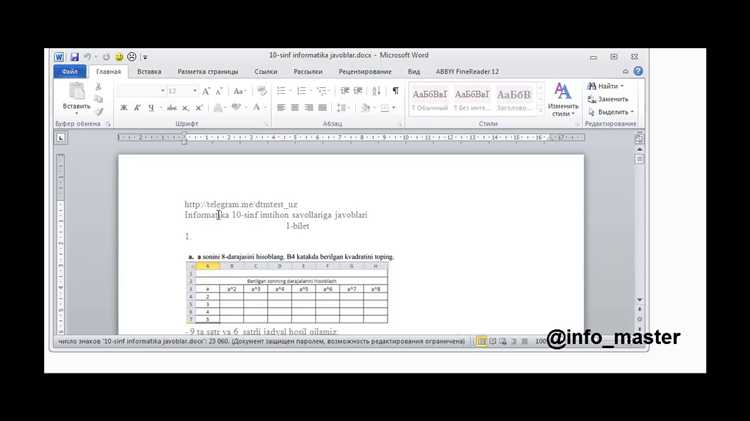
Для применения выделений к отдельным словам вам необходимо выделить нужное слово или группу слов и применить соответствующий стиль выделения. Например, вы можете сделать слово «важно» выделенным жирным шрифтом, чтобы подчеркнуть его значимость или использовать курсив для выделения термина, который требует дополнительного объяснения.
Помимо жирного и курсивного шрифта, Microsoft Word также предлагает другие стили выделения, такие как подчеркивание, зачеркивание и изменение цвета текста. Выбор стиля зависит от ваших предпочтений и целей создания документа.
Кроме того, вы можете использовать маркированные или нумерованные списки, чтобы выделить отдельные слова или фразы в документе. Это удобно, когда вам нужно сделать перечень важных понятий или шагов в процессе. Маркированные списки помогут читателю легко отличить ключевые моменты от остальной информации.
В итоге, применение выделений к отдельным словам в Microsoft Word поможет сделать ваш текст более ясным и удобочитаемым. Выделение важных слов или терминов поможет читателю быстро уловить основные идеи и не пропустить важную информацию. Используйте различные стили выделения и списки, чтобы достичь желаемого эффекта и сделать свой текст более понятным и привлекательным.
Вопрос-ответ:
Какие выделения можно использовать для отдельных слов?
Для выделения отдельных слов можно использовать различные методы, такие как подчеркивание, курсив, жирный шрифт или изменение цвета.
Зачем нужно выделять отдельные слова?
Выделение отдельных слов может помочь пользователю быстро обратить внимание на ключевые моменты или важную информацию в тексте.
Каким образом можно выделить отдельное слово подчеркиванием?
Для выделения отдельного слова подчеркиванием можно использовать HTML-тег <u> или CSS-свойство text-decoration: underline.
Можно ли выделить отдельное слово курсивом?
Да, для выделения отдельного слова курсивом можно использовать HTML-тег <i> или CSS-свойство font-style: italic.
Каким образом можно выделить отдельное слово жирным шрифтом?
Для выделения отдельного слова жирным шрифтом можно использовать HTML-тег <b> или CSS-свойство font-weight: bold.