

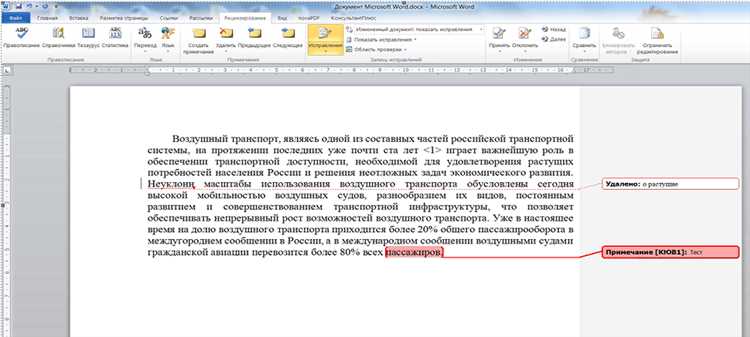
Комментарии в Microsoft Word — это отличный инструмент для обратной связи и обсуждения документов между сотрудниками и коллегами. Однако не всегда комментарии понятны и информативны, что может вызывать затруднения в работе. В данной статье мы рассмотрим ряд полезных советов о том, как сделать комментарии более понятными и содержательными, чтобы облегчить взаимодействие с документами.
Первое, на что стоит обратить внимание, — это ясность смысла комментария. Часто комментарии бывают непонятными из-за использования общих и неопределенных выражений. Для того чтобы комментарий был понятным и информативным, необходимо быть более конкретным в выражениях и указывать на конкретные проблемы или изменения, которые требуют внимания. Также полезно использовать ключевые слова и фразы, которые связаны с темой обсуждения, чтобы повысить понимание и четкость комментариев.
Второе, что следует учесть, — это структурированность комментариев. Часто комментарии представляют собой длинные и неупорядоченные блоки текста, что делает их сложными для восприятия. Рекомендуется разбивать комментарии на параграфы и использовать маркированные списки или нумерованные списки для более удобной организации информации. Также полезно выделять ключевые фразы или предложения жирным или курсивом, чтобы привлечь внимание к важным аспектам комментария.
Наконец, следует помнить о вежливости и профессионализме в комментариях. Зачастую комментарии могут быть сопровождены эмоциональными выражениями или негативным отношением, что может негативно сказаться на коммуникации и работе в целом. Важно всегда выражаться вежливо и профессионально, даже если возникают неприятности или разногласия. Это поможет поддерживать продуктивную атмосферу обсуждения и способствовать эффективному взаимодействию с документами.
Соблюдение данных советов поможет сделать комментарии в Microsoft Word более понятными и информативными, улучшить процесс взаимодействия с документами и повысить эффективность работы команды.
Как сделать комментарии в Microsoft Word более понятными и информативными
Комментарии в Microsoft Word играют важную роль в совместной работе над документами. Они позволяют пользователям обмениваться мнениями о содержании документа, вносить корректировки и предлагать свои идеи. Однако, чтобы комментарии были действительно полезными, необходимо сделать их более понятными и информативными.
Во-первых, для того чтобы комментарии были понятными, важно использовать ясный и лаконичный язык. Избегайте сложных и запутанных конструкций, представляйте информацию в доступной форме. Рекомендуется также использовать примеры или иллюстрации для наглядного объяснения своих мыслей.
Во-вторых, комментарии должны быть информативными. Они должны содержать конкретную информацию и ясно выражать вашу точку зрения или предложение. При комментировании документа укажите, на каком конкретно месте или аспекте документа вы сосредоточены. Предоставьте дополнительные детали или объяснения, чтобы другие пользователи могли лучше понять вашу идею.
Также, при написании комментариев стоит обратить внимание на их структуру. Используйте пункты или нумерованные списки для логического разделения информации. Это поможет читателям лучше ориентироваться и быстро находить важные сведения.
Наконец, старайтесь быть конструктивными в своих комментариях. Вместо того чтобы критиковать или отвергать идеи других пользователей, предлагайте свои альтернативные варианты или улучшения. Будьте открытым для диалога и готовыми к обсуждению различных точек зрения.
Почему понятные комментарии важны для эффективного обмена информацией?
При работе над документами в Microsoft Word комментарии играют важную роль в обмене информацией между авторами и рецензентами. Понятные и информативные комментарии помогают улучшить понимание и взаимодействие между участниками процесса создания документации.
Когда комментарии написаны ясно и точно, они становятся эффективным инструментом для передачи информации. Участники проекта легче понимают цель комментария и могут оперативно принимать необходимые действия в соответствии с указаниями. Понятные комментарии также способствуют продуктивной коммуникации между разными сторонами, улучшают сотрудничество и устраняют недопонимания.
Понятность комментариев также способствует повышению профессионального уровня. Когда комментарии четкие и простые для понимания, они отражают компетентность автора и его умение ясно и точно выразить свои мысли. Кроме того, понятные комментарии упрощают процесс редактирования документов, позволяя исправить ошибки или сделать необходимые изменения без затрат на объяснение и комментирование каждой отдельной правки.
Преимущества понятных комментариев:
- Быстрая и понятная передача информации
- Улучшение коммуникации и сотрудничества
- Повышение профессионализма и компетентности
- Упрощение редактирования и обновления документов
- Сокращение времени, потраченного на обсуждение и объяснение изменений
В целом, понятные комментарии являются основой эффективного обмена информацией в процессе работы над документами в Microsoft Word. Они способствуют достижению целей проекта, повышают эффективность коммуникации и позволяют взаимодействующим сторонам более продуктивно сотрудничать.
Как форматировать комментарии в Microsoft Word для большей ясности и информативности
1. Используйте заголовки и подзаголовки. Чтобы выделить важные моменты в комментариях, можно использовать заголовки и подзаголовки. Они помогут структурировать информацию и сделать ее более читаемой. Не стоит злоупотреблять заголовками, но использовать их в нужных местах поможет сделать комментарии более понятными.
2. Выделяйте ключевые слова. Чтобы привлечь внимание читателя к важным моментам в комментарии, можно выделять ключевые слова или фразы. Используйте жирный или курсивный шрифт для выделения ключевой информации. Это поможет читателям быстрее понять, о чем именно идет речь в комментарии.
3. Создавайте нумерованные и маркированные списки. Если в комментарии есть список или перечисление, то лучше использовать нумерованный или маркированный список. При помощи списков можно логически расположить информацию и сделать ее более структурированной. Это поможет читателям лучше разобраться в комментарии.
4. Используйте таблицы для дополнительной информации. Если в комментарии есть большое количество данных или информация, которую лучше представить в табличной форме, то можно использовать таблицы. Таблицы позволяют компактно отображать информацию и делают комментарии более наглядными.
5. Подчеркивайте связи. Если в комментарии есть связь с другими элементами документа или с предыдущими комментариями, стоит это подчеркнуть. Используйте ссылки или теги для обозначения связей и помогите читателям лучше понять контекст комментария.
Следуя этим рекомендациям по форматированию комментариев в Microsoft Word, вы сделаете их более понятными и информативными для всех участников процесса работы с документом.
Использование ясных и конкретных формулировок в комментариях в Microsoft Word
Для обеспечения понятности и информативности комментариев в Microsoft Word, важно использовать ясные и конкретные формулировки. Когда делаете комментарий, постарайтесь быть максимально точными и прямолинейными в выражении своих мыслей.
Вместо того, чтобы написать «Этот параграф не очень хорошо написан», лучше быть четким и конкретным: «Формулировка в этом параграфе слишком сложная, она нуждается в упрощении». Такой комментарий позволит автору лучше понять, что именно нужно исправить в своем тексте.
Проявляйте точность в выборе слов и фраз. Вместо расплывчатых формулировок вроде «Это не совсем понятно» или «Здесь что-то не так», старайтесь указывать на конкретные недочеты: «В данном предложении отсутствует связка между подлежащим и сказуемым» или «Переход от одной мысли к другой здесь некорректен и вызывает путаницу у читателя».
Старайтесь также давать конструктивные предложения по улучшению текста. Вместо простого указания на ошибку, предложите вариант исправления или дайте понятные рекомендации. Например, вместо «Здесь нужно что-то изменить» можно написать «В этом предложении стоит заменить сложные технические термины на более доступные и понятные слова».
Использование ясных и конкретных формулировок в комментариях позволит автору легче разобраться в замечаниях и вносить нужные исправления. Будьте точными и откровенными в своих комментариях, делая их максимально информативными и понятными.
Добавление ссылок и примеров для уточнения информации
Для того чтобы сделать комментарии в Microsoft Word более понятными и информативными, полезно использовать ссылки и примеры, которые помогут уточнить информацию.
Ссылки могут быть полезными для указания на дополнительные источники информации, в которых читатель может найти более подробные сведения по интересующей его теме. Например, вместо простого утверждения «Исследования показывают», можно добавить ссылку на исследование, чтобы читатель мог ознакомиться с самим исследованием и проверить достоверность информации.
Примеры помогают наглядно продемонстрировать, как применить определенные концепции или использовать определенные инструменты. Например, если вы объясняете, как создать формулу в Excel, может быть полезно добавить пример формулы и пошаговую инструкцию по ее созданию. Это поможет читателю лучше понять, как использовать данную функцию и научиться применять ее в своей работе.
Таким образом, добавление ссылок и примеров в комментарии поможет сделать их более понятными и полезными для читателя. Ссылки обеспечивают доступ к дополнительным источникам информации, а примеры помогают визуализировать применение концепций. Это делает комментарии более информативными и помогает читателю лучше понять представленную информацию.
Вопрос-ответ:
Как добавить ссылку в текст?
Чтобы добавить ссылку в текст, нужно использовать тег и указать в атрибуте href адрес ссылки. Например, текст ссылки.
Как добавить примеры для уточнения информации?
Чтобы добавить примеры для уточнения информации, можно использовать тег для выделения кода или тег
для отображения блока текста без изменений форматирования.Как создать ссылку на другую страницу внутри своего сайта?
Чтобы создать ссылку на другую страницу внутри своего сайта, нужно указать относительный путь к файлу в атрибуте href тега . Например, Ссылка на страницу "О нас".
Можно ли добавить ссылку на конкретное место на странице?
Да, можно добавить ссылку на конкретное место на странице, используя якорь. Для этого нужно добавить якорь в HTML-код элемента, к которому нужно переместиться, и затем использовать его в атрибуте href тега . Например, Ссылка на раздел на странице.
Как добавить ссылку на электронную почту?
Чтобы добавить ссылку на электронную почту, нужно использовать тег и указать в атрибуте href адрес почты, начав его с префикса "mailto:". Например, example@example.com.