
Совместная работа над документами в Word стала обычным делом для большинства офисных сотрудников и студентов. Однако, часто возникают ситуации, когда разные пользователи вносят свои правки и изменения в текст, что может привести к ошибкам и опечаткам. Чтобы избежать подобных недоразумений, в Word есть функция проверки орфографии, которая помогает выявить и исправить ошибки в тексте.
Функция проверки орфографии в Word невероятно полезна при совместной работе над документами. Она подчеркивает ошибки красной волнистой линией и предлагает варианты исправлений. Это позволяет пользователям в реальном времени отслеживать и исправлять опечатки и другие орфографические ошибки, избегая проблем с пониманием текста и недоразумений в коммуникации.
Кроме того, функция проверки орфографии в Word может быть настроена на определенный язык, что позволяет пользователю работать с текстом на разных языках без необходимости постоянно переключаться между словарями и правилами орфографии. Также, она может быть улучшена и дополнена с помощью сторонних словарей и программных расширений, чтобы соответствовать индивидуальным требованиям пользователя.
Как использовать функцию проверки орфографии при совместной работе в Word?
Для использования функции проверки орфографии в Word нужно следовать нескольким простым шагам:
- Откройте документ: Запустите программу Word и откройте документ, в котором вы хотите использовать функцию проверки орфографии.
- Выделите текст: Щелкните мышью и выделите текст, который нужно проверить на орфографические ошибки.
- Активируйте функцию проверки орфографии: Нажмите правой кнопкой мыши на выделенном тексте и в контекстном меню выберите опцию «Проверить орфографию».
- Исправьте ошибки: Когда функция проверки орфографии завершит свою работу, она подчеркнет слова с ошибками красной линией. Нажмите на слово правой кнопкой мыши и выберите одно из предложенных вариантов исправления.
- Повторите процесс: Проверьте остальной текст на орфографические ошибки, повторяя описанные выше шаги.
Использование функции проверки орфографии при совместной работе в Word поможет улучшить качество документа и сделать его более профессиональным.
Важность проверки орфографии для совместной работы
В современном дigital-мире, где коммуникация происходит в основном через письменное общение, правильное использование орфографии становится все более важным для эффективной совместной работы. Независимо от области деятельности, правильное написание слов и избегание орфографических ошибок помогает улучшить коммуникацию и достичь большего понимания между участниками команды.
Орфографические ошибки могут привести к недоразумениям, непониманию высказываний и затруднению восприятия текста. Неправильно написанные слова могут изменить смысл предложений и искажать информацию, что может привести к неправильному пониманию инструкций или задач. При совместной работе, где каждый участник вносит свой вклад и делится своими идеями, важно, чтобы каждый мог понять и оценить то, что предложено.
Помимо улучшения понимания, проверка орфографии также способствует улучшению профессионального образа команды. Корректно написанный текст демонстрирует внимательность к деталям и уровень грамотности, и позволяет продемонстрировать высокий уровень профессиональной компетенции. Поэтому, правильное использование орфографии в совместной работе не только способствует эффективной коммуникации, но и создает положительное впечатление о команде в глазах ее партнеров и клиентов.
Использование функции проверки орфографии в текстовом редакторе, таком как Microsoft Word, является легким способом минимизировать орфографические ошибки и обеспечить высокую точность и качество совместно создаваемого документа. Это может включать автоматическую проверку орфографии в реальном времени или возможность проверить весь текст документа с помощью одного нажатия кнопки. В любом случае использование такой функции поможет сохранить профессионализм и точность командной работы.
В итоге, использование проверки орфографии важно для эффективной совместной работы, так как это способствует ясной и точной коммуникации, улучшению понимания, поддержанию высокого уровня профессионализма и созданию позитивного образа команды.
Как включить функцию проверки орфографии в Word
Функция проверки орфографии в Word может быть очень полезной, особенно при совместной работе над документом. Вы можете удостовериться, что ваш текст не содержит орфографических ошибок или опечаток, которые могут повлиять на понимание вашей информации. Включение этой функции в Word очень просто и займет всего несколько шагов.
Шаг 1: Откройте документ в Word, с которым вы хотите работать, и перейдите на вкладку «Редактирование».
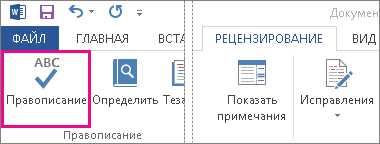
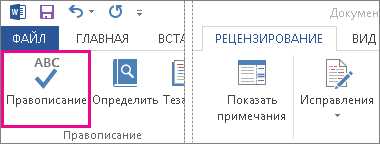
Шаг 2: В верхней части вкладки «Редактирование» найдите раздел «Проверка» и нажмите на кнопку «Проверка орфографии».
Шаг 3: После нажатия на кнопку «Проверка орфографии» откроется новое окно с вариантами проверки. Здесь вы можете выбрать вариант проверки орфографии, который наиболее подходит для вашего документа.
Шаг 4: После выбора варианта проверки орфографии, нажмите кнопку «ОК» и Word начнет проверять ваш текст на наличие орфографических ошибок и опечаток.
Теперь ваш документ будет проверен на орфографические ошибки, и вы сможете легко исправить их, чтобы обеспечить правильность вашей информации. Использование функции проверки орфографии в Word может сэкономить ваше время и усилия, а также улучшить качество вашего текста.
Как использовать функцию проверки орфографии на разных языках
Для использования функции проверки орфографии на разных языках в Word следуйте указанным ниже шагам:
- Откройте документ, в котором вы хотите проверить орфографию.
- Выберите язык текста, на котором вы работаете. Вы можете выбрать разные языки для разных частей документа.
- Нажмите правой кнопкой мыши на выделенный текст и выберите опцию «Проверить орфографию».
- Word автоматически проверит орфографию для выбранного языка и выделит слова, которые считает ошибочными.
- Нажмите правой кнопкой мыши на выделенное слово, чтобы увидеть предложенные исправления.
- Выберите правильное исправление или введите свое собственное слово, если вы считаете, что Word неправильно определил ошибку.
- Повторите эти шаги для остальных слов в документе, чтобы убедиться, что весь текст написан без орфографических ошибок.
Как настроить совместную работу с проверкой орфографии
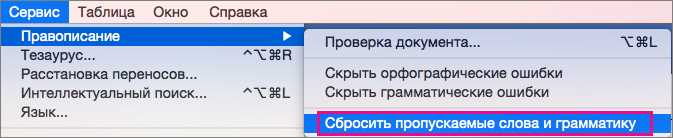
Совместная работа над документами в Word может быть быстрее и эффективнее, если использовать функцию проверки орфографии. Эта функция позволяет автоматически исправлять орфографические ошибки в тексте, что существенно улучшает его качество и читаемость.
Для настройки совместной работы с проверкой орфографии вам необходимо выполнить несколько простых шагов:
- Откройте документ: Включите функцию проверки орфографии в программе Word и откройте документ, над которым вы планируете работать с другими пользователями.
- Установите параметры проверки: Перейдите в настройки программы и установите параметры проверки орфографии по вашему желанию. Вы можете выбрать язык проверки, стиль исправления ошибок и другие настройки.
- Пригласите сотрудников: Если вы хотите работать с другими пользователями над документом, отправьте им приглашение на совместную работу. Это можно сделать через программу Word, используя функцию совместной работы.
- Активируйте проверку: При работе над документом с другими пользователями включите функцию проверки орфографии. Это позволит автоматически исправлять орфографические ошибки в тексте независимо от того, кто их допустил.
- Проверьте результаты: После завершения работы над документом установите настройки проверки орфографии на режим «показывать только ошибки». Это позволит вам просмотреть все исправленные ошибки и убедиться, что текст соответствует правилам русского языка.
Настройка совместной работы с проверкой орфографии поможет вам значительно улучшить качество и читаемость документов, а также повысить эффективность работы над ними. Следуйте приведенным выше шагам и наслаждайтесь результатом!
Возможности функции проверки орфографии
Функция проверки орфографии в приложении Word предоставляет широкий спектр возможностей для улучшения качества текста и увеличения производительности при работе над документами.
1. Проверка орфографии на лету: Функция автоматически выделяет слова с орфографическими ошибками, подчеркивая их красной волнистой линией, чтобы пользователь мог легко заметить и исправить их. Это помогает избежать опечаток и повышает точность написания текста.
2. Предложения исправлений: При обнаружении слова с орфографической ошибкой, Word предлагает список вариантов исправлений. В пользовательских словарях можно добавлять слова, которые часто используются в специфических областях и не являются ошибочными.
3. Проверка грамматики: Функция проверки орфографии также включает в себя проверку грамматических ошибок, таких как неправильное использование временных форм, отсутствие соответствия субъекта и глагола и т. д. Это помогает создавать более качественные и грамматически правильные тексты.
4. Возможность добавления специализированных словарей: Word позволяет пользователю добавить специализированные словари, которые включают термины, специфичные для определенных отраслей или областей знаний. Это делает функцию проверки орфографии более адаптивной и удобной при работе с техническими или специфическими текстами.
- 5. Поиск и замена:
Word позволяет быстро и эффективно исправлять ошибки большого количества текста с помощью функции поиска и замены. Пользователь может найти все вхождения определенного слова или фразы и заменить их одним кликом, что экономит время и повышает продуктивность.
В целом, функция проверки орфографии в приложении Word является незаменимым инструментом для создания качественных текстов, предлагая широкий набор возможностей для исправления орфографических и грамматических ошибок, а также улучшения процесса редактирования и форматирования документов.
Вопрос-ответ:
Какие возможности предоставляет функция проверки орфографии?
Ответ
Как можно использовать функцию проверки орфографии?
Ответ
Какие преимущества есть у функции проверки орфографии?
Ответ
Как работает функция проверки орфографии?
Ответ