
Для того чтобы созданные в Microsoft Word таблицы выглядели более читабельно и профессионально, необходимо научиться правильно выравнивать содержимое в них. Выравнивание является важным аспектом форматирования таблиц и помогает создать более структурированный и упорядоченный документ.
Один из основных способов выравнивания содержимого в таблице — изменение горизонтального и вертикального выравнивания. Горизонтальное выравнивание определяет положение текста и числовых значений в ячейке относительно ее границ, а вертикальное выравнивание — расположение содержимого ячейки по вертикали.
Для изменения горизонтального выравнивания необходимо выделить ячейки или текст, затем выбрать опцию выравнивания, которая находится на панели инструментов сверху экрана. Можно выбрать выравнивание по левому краю, по правому краю, по центру или по ширине.
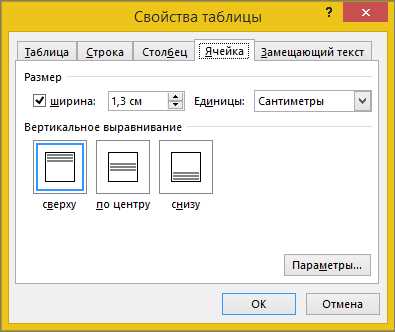
Что касается вертикального выравнивания, оно позволяет расположить текст и числовые значения в ячейке внизу, по центру или вверху. Также можно использовать комбинацию горизонтального и вертикального выравнивания, чтобы настроить расположение содержимого максимально удобным для вас способом.
Значение изменения выравнивания содержимого таблицы в Microsoft Word
Первое важное преимущество изменения выравнивания содержимого таблицы заключается в улучшении организации данных. Выравнивание всех столбцов и строк таблицы согласно установленным правилам облегчает чтение и интерпретацию информации, особенно в больших таблицах с множеством данных. Позволяет легко различать разные ячейки и определить, какая информация относится к какому аспекту или категории.
Второе важное преимущество заключается в улучшении эстетического вида документа. Равномерное выравнивание содержимого таблицы делает ее более элегантной и профессиональной, что важно для документов, предназначенных для публичного представления или печати. Более красивый и аккуратный вид таблицы помогает создать положительное впечатление о вашем документе и подчеркивает вашу заботу о деталях.
Независимо от того, создаете ли вы отчет, таблицу данных или план проекта, изменение выравнивания содержимого таблицы в Microsoft Word играет важную роль в создании профессионально выглядящих и читабельных документов. Создайте оптимальные условия для читателей, предоставив им информацию, систематизированную и отображенную четко и элегантно, используя соответствующее выравнивание содержимого таблицы.
Преимущества правильного выравнивания содержимого таблицы в Word
1. Легкое чтение и сопоставление данных
Правильное выравнивание содержимого таблицы позволяет легко читать и сопоставлять данные, так как они расположены в логическом порядке. Например, выровненные в столбец названия столбцов помогают быстро определить, какие именно данные представлены в каждой ячейке. Кроме того, правильное выравнивание текста внутри ячеек делает его более удобным для чтения, особенно при длинных строках текста.
2. Улучшенная организация и структура
Правильное выравнивание содержимого таблицы также способствует лучшей организации и структуре информации. Выравнивание по левому краю или по центру позволяет создать однородный и последовательный вид таблицы. Это помогает читателю быстро ориентироваться в данных и легче отслеживать связь между различными ячейками и строками таблицы.
3. Избегание перекосов и переполнений
Правильное выравнивание содержимого таблицы помогает избежать перекосов и переполнений. Например, выравненные по центру текстовые ячейки могут помочь предотвратить переполнение текста и сохранить единообразный вид таблицы, несмотря на различную длину содержимого ячеек. Также правильное выравнивание помогает сбалансировать ширину столбцов и избежать перекосов визуальной информации.
В итоге, правильное выравнивание содержимого таблицы в Microsoft Word имеет ряд преимуществ, включая легкое чтение и сопоставление данных, улучшенную организацию и структуру, а также избегание перекосов и переполнений. Правильно выравненная таблица помогает создать читабельный документ и облегчает понимание представленной информации.
Удобство чтения и поиска данных

Выравнивание содержимого таблицы играет ключевую роль в обеспечении удобства чтения. Выравнивание содержимого столбцов и строк таблицы помогает создать единый и логичный вид документа, что облегчает восприятие информации. Правильное выравнивание помогает упорядочить данные по горизонтали и вертикали и делает их более понятными для читателя.
Кроме того, правильное выравнивание содержимого таблицы также улучшает процесс поиска данных. Когда данные корректно выровнены и структурированы, их легче найти и анализировать. Например, когда столбцы выровнены по центру или выровнены по левому краю, читателю легче визуально ориентироваться в таблице и быстро найти нужную информацию.
- Выравнивание содержимого по центру: помогает создать более понятную и симметричную таблицу.
- Выравнивание содержимого по левому краю: рекомендуется для таблиц с текстом, чтобы обеспечить легкое чтение слева направо.
- Выравнивание содержимого по правому краю: может использоваться для таблиц, в которых числа или даты выровнены по правому краю для лучшей визуальной организации.
Все эти методы выравнивания таблиц помогают создать более удобное чтение и более эффективный поиск данных. Комбинирование разных методов выравнивания в одной таблице может быть полезным, чтобы выделить разные типы информации или сделать таблицу более структурированной и понятной для читателя.
Как настроить выравнивание содержимого таблицы в Microsoft Word?
Когда нужно создавать читабельные документы с таблицами в Microsoft Word, важно правильно настроить выравнивание содержимого таблицы. Это позволяет улучшить внешний вид и удобство чтения информации.
Вот несколько советов, как изменить выравнивание содержимого таблицы в Microsoft Word:
- Выравнивание текста в ячейках: Для настройки выравнивания текста в ячейках таблицы необходимо выделить нужные ячейки или весь столбец/строку и нажать на кнопку выравнивания в панели инструментов Word. Выберите нужное выравнивание: по левому краю, по правому краю, по центру или по ширине.
- Выравнивание содержимого в таблице: Если требуется изменить выравнивание содержимого таблицы в целом, то нужно кликнуть правой кнопкой мыши на таблице и выбрать «Свойства таблицы». Во вкладке «Таблица» можно выбрать нужное выравнивание содержимого.
- Выравнивание текста в ячейках по ширине: Если нужно выровнять текст в ячейках по ширине, то выберите нужные ячейки или весь столбец/строку, затем кликните правой кнопкой мыши и выберите «Формат ячейки». Во вкладке «Выравнивание» выберите опцию «По ширине».
Следуя этим простым советам, вы сможете эффективно изменить выравнивание содержимого таблицы в Microsoft Word и создать более читабельные документы.
Выравнивание по горизонтали
Для достижения наилучшего эффекта выравнивания по горизонтали в таблице следует использовать несколько полезных методов. Во-первых, можно использовать выравнивание по центру, чтобы сделать содержимое таблицы более симметричным и упорядоченным. Это особенно полезно, когда требуется создать таблицу с заголовками и подзаголовками, чтобы облегчить навигацию по данным. Также можно выровнять содержимое по левому или правому краю таблицы, что поможет сделать текст более читабельным, особенно если таблица содержит множество данных или длинные строки.
Для настройки выравнивания по горизонтали в Microsoft Word можно использовать панель управления таблицами или команды вкладки «Расположение». Выравнивание по центру обычно достигается путем выбора соответствующей опции в меню, а выравнивание по левому или правому краю можно настроить путем изменения отступов или команды «Выровнять по» вкладки «Расположение». Не забывайте проверять результаты выравнивания, чтобы убедиться, что текст находится в нужном месте и выглядит читабельно.
Важно помнить, что правильное выравнивание по горизонтали поможет сделать ваши документы более профессиональными и легкочитаемыми для читателей. Это один из ключевых элементов оформления, который следует учесть при создании документов в Microsoft Word. Практика и эксперименты позволят вам определить наиболее эффективные методы выравнивания по горизонтали в соответствии с содержимым вашей таблицы.
Выравнивание по вертикали
Для достижения оптимального выравнивания по вертикали, необходимо использовать соответствующие инструменты и функции программы. Одним из способов является использование стиля таблицы, который позволяет задать нужное выравнивание для ячеек. Например, можно выровнять текст по верхнему или нижнему краю ячейки, а также распределить его равномерно по всей высоте ячеек.
Еще одним полезным способом изменения выравнивания по вертикали является использование функции «Слияние ячеек», которая позволяет объединять несколько ячеек в одну и задать нужное выравнивание для объединенной ячейки. Это особенно полезно, когда необходимо выровнять содержимое таблицы в центре или посередине.
Кроме того, Microsoft Word предоставляет возможность установить фиксированную высоту для каждой ячейки таблицы, что позволяет точно контролировать выравнивание по вертикали. Этот метод особенно полезен, когда есть необходимость в точном позиционировании данных в таблице и создании более структурированного вида документа.
Советы для создания более удобочитаемых таблиц
Таблицы часто используются для представления больших объемов информации, и важно, чтобы они были удобочитаемыми и понятными для читателей. Вот несколько советов, как сделать таблицы более читабельными и информативными:
- Выбирайте правильное выравнивание текста в ячейках таблицы. Выравнивание по левому краю может быть предпочтительным для большинства таблиц, так как это делает легче прослеживаемость строк. Однако, в некоторых случаях может быть полезно выравнивать текст по центру или по правому краю, чтобы сделать таблицу более симметричной или выделить ключевую информацию.
- Разделите длинные строки текста на несколько ячеек. Если строка текста слишком длинная, ее можно разбить на несколько ячеек, чтобы предотвратить увеличение ширины таблицы и делать ее более эстетичной.
- Используйте фоновый цвет или границы, чтобы выделить определенные ячейки или строки. Если в таблице есть ячейки или строки, которые требуют особого внимания, их можно выделить с помощью фонового цвета или границ, чтобы сделать информацию более ясной и заметной.
- Избегайте слишком мелкого шрифта или перенасыщенного дизайна. Сделайте шрифт в таблице достаточно крупным, чтобы текст был легко читаем, и избегайте излишнего использования цветов и декоративных элементов, которые могут отвлекать внимание от самой информации в таблице.
- Обеспечьте последовательное форматирование таблицы. Убедитесь, что форматирование таблицы однородно и последовательно, чтобы создать единый и профессиональный вид. Это включает в себя поддержание одинакового размера и высоты ячеек, использование схожих шрифтов и цветов во всей таблице.
Применение этих советов поможет сделать ваши таблицы более читабельными и понятными, что облегчит работу с данными и поможет читателям легче усваивать их содержание. Будьте внимательны к деталям и придерживайтесь принципов хорошего дизайна таблиц, чтобы получить наилучший результат.
Вопрос-ответ:
Как сделать таблицу более читабельной?
Для более читабельных таблиц необходимо использовать ясные заголовки, выравнивание текста по центру или по краям и ограничивать использование границ таблицы только в необходимых случаях.
Какие шрифты следует использовать в таблицах?
Для таблиц лучше всего подходят шрифты с фиксированной шириной, такие как Courier New или Consolas. Они делают таблицу более упорядоченной и легкочитаемой.
Какое количество информации следует включать в одну ячейку таблицы?
Для повышения читабельности таблицы рекомендуется включать только один тип информации в одну ячейку. Например, в столбце «Имя» только имена, в столбце «Дата» только даты и т.д.
Как правильно форматировать числа в таблицах?
Для улучшения читабельности числа в таблицах можно выравнивать по правому краю и добавлять разделитель тысяч. Также можно округлять числа до нужного количества знаков после запятой.