
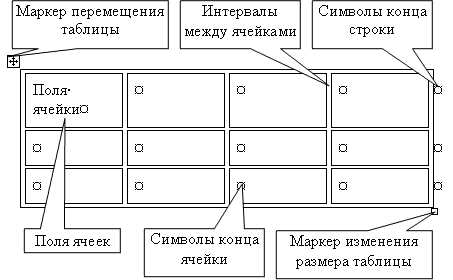
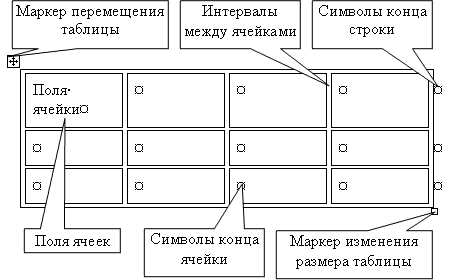
Microsoft Word – одна из самых популярных программ для создания и редактирования текстовых документов. Она предлагает множество функциональных возможностей, включая создание и форматирование таблиц. Создание таблицы может быть полезным при организации информации и улучшении внешнего вида документа.
Создание таблицы в Microsoft Word достаточно просто и интуитивно понятно. Для начала необходимо выбрать нужное место в документе, где вы хотите разместить таблицу. Затем перейдите на вкладку “Вставка” и нажмите на кнопку “Таблица”, расположенную на панели инструментов. После этого вам будет предложено указать количество строк и столбцов, которые необходимо добавить в таблицу.
После создания таблицы вы можете производить ее форматирование, добавлять содержимое в ячейки, изменять стиль и шрифт текста. Для этого необходимо выбрать нужные ячейки и воспользоваться доступными инструментами на панели форматирования. Также можно регулировать ширину и высоту строк и столбцов, добавлять или удалять ячейки, а также изменять их размеры.
Простое определение таблицы в Microsoft Word
Таблица в Microsoft Word представляет собой организованную структуру, состоящую из строк и столбцов, которая может использоваться для представления данных в удобном и логичном формате. С помощью таблицы можно организовывать и отображать информацию, такую как числовые данные, список элементов или любую другую информацию, требующую структурирования.
Таблицы в Word могут быть созданы с использованием встроенных инструментов программы. Для создания таблицы нужно выбрать определенное количество строк и столбцов, которые будут составлять структуру таблицы. Каждая ячейка таблицы может быть заполнена текстом, числами, изображениями или другими элементами, чтобы представить необходимую информацию. Кроме того, таблицы можно форматировать, чтобы изменить их внешний вид и стиль.
Создание таблицы в Microsoft Word может быть полезно в различных ситуациях. Например, таблицы могут быть использованы для создания расписания, отчетов или списка контактов. Они также могут быть полезны при создании презентаций или отображении результатов исследований или статистических данных. Благодаря своей гибкости и простоте использования, таблицы в Microsoft Word являются эффективным инструментом для структурирования и представления информации различного типа.
Инструкция по созданию таблицы в Microsoft Word
Шаг 1: Открыть документ
Для начала откройте программу Microsoft Word и выберите документ, в который вы хотите вставить таблицу. Если документ уже открыт, можно пропустить этот шаг.
Шаг 2: Выбрать вкладку «Вставка»
На верхней панели инструментов откройте вкладку «Вставка». В этом разделе вы найдете все доступные функции для создания таблицы, включая кнопки «Таблица» и «Рисованная таблица».
Шаг 3: Выбрать тип таблицы
После открытия вкладки «Вставка» выберите кнопку «Таблица». В выпадающем меню выберите тип таблицы, который вам нужен: таблицу с определенным числом строк и столбцов или таблицу, нарисованную вручную. Вы также можете создать пустую таблицу и добавить необходимое количество строк и столбцов позже.
Шаг 4: Распределить содержимое таблицы
После создания таблицы вы можете приступить к заполнению ее содержимым. Щелкните в ячейку таблицы и начните вводить текст или вставлять изображения. Вы также можете форматировать содержимое таблицы, изменив шрифт, размер ячеек и добавив границы.
Шаг 5: Сохранить изменения
Не забудьте сохранить ваши изменения после создания таблицы. Для этого выберите пункт меню «Файл» и нажмите на опцию «Сохранить». Укажите название файла и выберите папку для сохранения документа.
Вот и все! Теперь вы знаете, как создать таблицу в Microsoft Word. Этот простой процесс позволяет вам упорядочить информацию в удобном для вас формате и сделать ваш документ более наглядным. Пользуйтесь этой возможностью и создавайте профессиональные и структурированные таблицы в Microsoft Word.
Размеры и структура таблицы
При создании таблицы в Microsoft Word очень важно определить правильные размеры и структуру таблицы. Это поможет организовать информацию в удобном формате и сделает ее более понятной и доступной для восприятия.
Перед началом создания таблицы нужно определить количество строк и столбцов, которые будут необходимы для представления данных. Кроме того, вы должны также установить ширину каждой колонки и высоту каждой строки.
Размеры таблицы могут быть заданы в пикселях, процентах или других единицах измерения. Важно подобрать оптимальные значения, чтобы таблица выглядела гармонично и соответствовала содержащимся в ней данным.
Структура таблицы также имеет значение. Вы можете выбрать между простой структурой с равными размерами ячеек или комплексной структурой с объединенными ячейками для создания более сложного макета.
Эти детали размеров и структуры таблицы позволяют вам создать графически привлекательный и информативный макет, который удовлетворит вашим потребностям в организации и презентации данных. При правильном подборе размеров и структуры таблицы вы сможете создать эффективный и профессиональный документ в Microsoft Word.
Форматирование таблицы
После создания таблицы в Microsoft Word, ее можно форматировать, чтобы сделать ее более понятной и привлекательной. Возможности форматирования таблицы в Word позволяют изменить шрифт и цвет текста, добавить границы и заливку клеток, выровнять содержимое и многое другое.
Одной из общих приемов форматирования таблицы является изменение шрифта и цвета текста внутри клеток. Это позволяет подчеркнуть важные элементы и сделать таблицу более удобной для чтения. Чтобы изменить шрифт, можно выделить нужный текст и выбрать нужный шрифт из раскрывающегося списка. Также можно изменить размер и цвет шрифта.
Другим способом форматирования таблицы является добавление границ и заливки клеток. Границы позволяют выделить отдельные ячейки, строки или столбцы, а заливка помогает сделать таблицу более наглядной. Чтобы добавить границы, необходимо выбрать нужные ячейки и затем выбрать соответствующую опцию в меню. А для добавления заливки можно использовать цветовую палитру или выбрать нужный стиль заливки из предложенных вариантов.
Кроме того, в Word можно выравнивать содержимое внутри клеток таблицы. Это позволяет сделать таблицу более аккуратной и удобной для чтения. Для выравнивания текста можно использовать различные опции, такие как выравнивание по левому, правому или центральному краю, а также выравнивание по вертикали.
Вставка данных в таблицу
Для вставки данных в таблицу необходимо выбрать ячейку или группу ячеек, в которую нужно внести данные, и начать набирать текст или числа. Можно также скопировать данные из другого источника, такого как электронная таблица Excel или текстовый документ, и вставить их в таблицу.
Кроме того, можно форматировать данные в таблице, например, изменять их шрифт, размер или цвет текста, добавлять выравнивание или применять стили к определенным ячейкам или столбцам.
Для более сложных операций с данными, таких как вычисления или сортировка, можно использовать функции Microsoft Word или воспользоваться средствами программы Excel.
Дальнейшая работа с таблицей
После создания простой таблицы в Microsoft Word, вы можете продолжить работу с ней, чтобы сделать ее более информативной и профессиональной. В дальнейшем вы сможете изменять размеры ячеек, изменять стили и форматирование текста в таблице.
Один из способов улучшить таблицу — это изменение размеров ячеек. Вы можете легко менять ширину и высоту ячеек, чтобы соответствовать содержанию, вставлять текст, изображения или другие элементы в ячейки. Это позволяет создавать более структурированные и информативные таблицы.
- Чтобы изменить ширину ячеек, выделите нужные ячейки или всю таблицу, поместите курсор на границу выбранных ячеек и потяните ее в нужном направлении.
- Чтобы изменить высоту ячеек, щелкните правой кнопкой мыши на выбранные ячейки, выберите «Свойства таблицы» и вкладку «Размер» в появившемся окне. Затем вы можете настроить высоту ячеек в соответствии с вашими потребностями.
Кроме того, вы также можете изменять стили и форматирование текста в таблице. Выделите нужные ячейки и используйте доступные инструменты форматирования текста, такие как жирный, курсив, подчеркнутый и многое другое. Это позволит выделить важные данные и сделать таблицу более понятной для читателей.
Наконец, для добавления дополнительных элементов в таблицу, таких как заголовки или подписи, можно использовать вставку строк или столбцов. Выделите нужное место в таблице и выберите соответствующую команду в меню.
Вопрос-ответ:
Как добавить новый столбец в таблицу?
Для добавления нового столбца в таблицу необходимо выбрать последний столбец в таблице, затем щелкнуть правой кнопкой мыши и выбрать опцию «Вставить столбец справа» или «Вставить столбец слева». Также можно воспользоваться горячими клавишами: «Ctrl» + «Shift» + «+» для добавления столбца слева и «Ctrl» + «+» для добавления столбца справа.
Как удалить столбец из таблицы?
Для удаления столбца из таблицы необходимо выделить его, затем щелкнуть правой кнопкой мыши и выбрать опцию «Удалить столбец». Также можно воспользоваться горячими клавишами: «Ctrl» + «-«.
Как отсортировать данные в таблице по возрастанию или убыванию?
Для сортировки данных в таблице необходимо выделить столбец, по которому необходимо провести сортировку, затем нажать на кнопку «Сортировка и фильтр» на панели инструментов или выбрать опцию «Сортировка и фильтр» из контекстного меню. В открывшемся меню выбрать нужный тип сортировки (по возрастанию или убыванию).
Как переместить столбец в таблице?
Для перемещения столбца в таблице необходимо выделить его, затем зажать левую кнопку мыши на заголовке столбца и перетащить его на новое место. При этом появится визуальный индикатор, указывающий место, куда будет перемещен столбец. После отпускания кнопки мыши столбец будет перемещен на выбранное место.