
Microsoft Word предоставляет удобную возможность совместной работы над документом в режиме общего доступа. Однако, как следить за изменениями, которые вносят пользователи в общий документ? В этой статье мы рассмотрим несколько способов отслеживания изменений в общем доступе к документу в Microsoft Word.
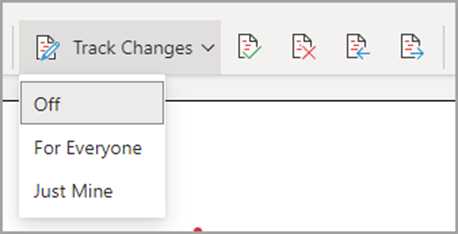
Одним из способов отслеживания изменений является использование функции «Отслеживание изменений» в Microsoft Word. Когда эта функция включена, все изменения, вносимые пользователями, будут отмечены цветными подчеркиваниями и выделены в зависимости от вида изменений (добавленный текст, удаленный текст, измененный текст).
Еще один полезный способ отслеживания изменений в общем доступе — использование функции «Отображение документа в режиме чтения». Когда этот режим включен, вы сможете видеть все изменения, внесенные другими пользователями, без возможности внесения собственных изменений. Это удобно, если вы хотите просто просматривать и контролировать изменения, без возможности их редактирования.
Также можно использовать функцию «История версий» в Microsoft Word, чтобы отслеживать все изменения, вносимые пользователями. Когда вы открываете историю версий, вы увидите список всех версий документа с подробной информацией о внесенных изменениях. Это позволяет вам легко просматривать и сравнивать различные версии документа, а также отслеживать, кто и когда внес изменения.
Как отслеживать изменения в общем доступе к документу в Microsoft Word
Использование общего доступа к документу в Microsoft Word может быть полезным при работе в команде или при совместном редактировании документа с другими пользователями. Однако, когда несколько людей имеют доступ к одному документу, важно иметь возможность отслеживать и контролировать изменения, чтобы быть в курсе последних обновлений.
Вот несколько способов отслеживать изменения в общем доступе к документу в Microsoft Word:
- Отслеживайте изменения с помощью функции «История версий». В Microsoft Word есть функция «История версий», с помощью которой вы можете увидеть все изменения, внесенные в документ. Вы можете просмотреть, кто и когда внес определенные изменения, и принять решение о сохранении или откате к предыдущей версии документа.
- Используйте подсветку изменений в тексте. Word предлагает функцию подсветки изменений, которая позволяет вам видеть, какие части документа были изменены. Любые внесенные изменения будут выделены цветом, что поможет вам быстро определить, что именно было изменено в документе.
- Настройте уведомления о изменениях. Вы можете настроить уведомления, чтобы получать оповещения о любых изменениях, внесенных другими пользователями в общий документ. Это поможет вам быть в курсе последних обновлений и быстро реагировать на изменения, если необходимо.
Следя за изменениями в общем доступе к документу в Microsoft Word, вы сможете эффективно сотрудничать с другими пользователями и контролировать процесс редактирования и обновления документа. Это поможет вам быть в курсе изменений и сэкономит ценное время и усилия при работе в команде.
Включите функцию отслеживания изменений
Для эффективной работы в группе над общим документом в Microsoft Word важно включить функцию отслеживания изменений. Эта функция позволяет пользователям видеть все внесенные изменения и комментарии других участников в реальном времени, что способствует легкому взаимодействию и сотрудничеству.
Основной принцип работы функции отслеживания изменений заключается в том, что каждый участник может вносить свои правки и комментарии в документ, оставляя видимыми для всех остальных членов группы. Это позволяет каждому участнику легко следить за ходом работы, видеть, какие изменения вносятся, и отслеживать комментарии и предложения других участников.
Для включения функции отслеживания изменений в Microsoft Word, необходимо зайти в раздел «Отслеживание» в верхней панели меню и выбрать соответствующий пункт. После включения данной функции, все изменения будут подсвечены разными цветами и будут видны всем участникам, что обеспечит прозрачность и удобство работы в группе.
Кроме того, функция отслеживания изменений позволяет просматривать и восстанавливать предыдущие версии документа, что полезно при возникновении конфликтов и необходимости вернуться к исходному состоянию. Таким образом, включение функции отслеживания изменений является неотъемлемым шагом для эффективной и сплоченной работы над общим документом в Microsoft Word.
Создайте общий доступ к документу

Для создания общего доступа к документу в Word вам необходимо выполнить несколько простых шагов. Сначала откройте документ, который вы хотите сделать доступным для других. Затем перейдите во вкладку «Файл» в верхнем левом углу окна программы и выберите «Общий доступ». В появившемся меню выберите опцию «Добавить людей».
После этого введите адреса электронной почты людей, с которыми вы хотите поделиться документом, или выберите их из списка контактов. Вы также можете выбрать уровень доступа для каждого пользователя: «Только просмотр», «Изменение» или «Полный доступ». После того как вы добавите всех нужных участников и настроите их доступ, нажмите кнопку «Пригласить».
Приглашенные пользователи получат уведомление по электронной почте с ссылкой на документ и инструкциями по доступу к нему. Они смогут открывать документ, просматривать его, вносить изменения и комментировать его содержимое. Все изменения будут сохраняться автоматически и становиться видимыми для всех участников.
Пригласите участников для совместной правки документа
Если вы хотите, чтобы несколько людей смогли вносить изменения в один и тот же документ в Microsoft Word, вы можете использовать функцию общего доступа к документу. Это позволяет пригласить участников для совместной правки и сотрудничества в режиме реального времени.
Для начала, откройте документ, который вы хотите отредактировать с другими пользователями. Затем выберите вкладку «Обзор» в верхней панели меню и нажмите на кнопку «Общий доступ». Это откроет окно с опциями для совместной правки.
Вы можете добавить участников, введя их адреса электронной почты или выбрав пользователей из вашего адресной книги. Вы также можете установить разрешения для каждого участника, чтобы указать, что они могут делать с документом — например, только просматривать, править или комментировать.
После того, как вы добавите участников, они получат электронное письмо с приглашением и ссылкой на документ. Они могут нажать на ссылку, чтобы открыть документ в своем браузере и начать совместную правку в режиме реального времени. Вы также можете видеть, кто из участников в данный момент активен в документе.
Общий доступ к документу в Microsoft Word предоставляет удобный способ сотрудничества и взаимодействия с другими пользователями при создании и редактировании содержимого. Так что не стесняйтесь приглашать участников и наслаждаться преимуществами совместной правки в Word!
Внесение изменений в документ
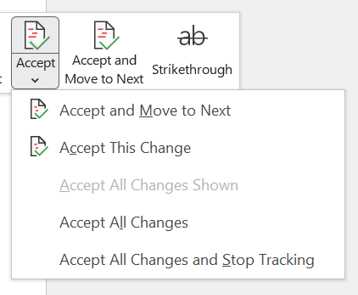
Редактирование документа в Microsoft Word предоставляет возможность вносить изменения в содержимое документа, делая его более точным и актуальным. Для внесения изменений необходимо открыть документ в приложении Word и перейти в режим редактирования.
Для добавления нового текста можно просто ввести его в пустом месте документа или в нужном месте между существующими абзацами. Также можно изменять существующий текст путем выделения его и ввода нового или внесения правок. Работа с текстом включает в себя такие действия, как вставка, удаление и копирование слов, фраз и абзацев.
- Для вставки нового элемента текста следует выделить желаемое место и ввести нужное содержимое. Это может быть просто слово или фраза, либо целый параграф текста.
- Для удаления слова или фразы следует выделить их и нажать клавишу «Delete» или «Backspace» на клавиатуре. Абзацы можно удалить аналогично, просто выделив их и нажав клавишу «Delete» или «Backspace».
- Для копирования текста необходимо выделить его и скопировать в буфер обмена, затем вставить его в нужное место с помощью команды «Вставить» в меню приложения.
Помимо работы с текстом, изменения можно вносить и в форматирование документа. Например, можно изменить шрифт, размер и цвет текста, добавить или удалить разделители страниц и многое другое. Для этого нужно просто выбрать нужный элемент форматирования и внести необходимые изменения.
Проверка изменений других участников
Когда вы работаете с другими людьми над общим документом в Microsoft Word, важно быть в курсе изменений, которые они вносят. Это позволяет вам быть информированным и принимать правильные решения в своей работе.
Один из способов проверить изменения других участников — это использование функции отслеживания изменений в Word. Эта функция позволяет видеть, какие части документа были изменены, кто внес эти изменения и когда они были внесены.
1. Включите функцию отслеживания изменений:
Для начала, откройте документ в Word и перейдите на вкладку «Проверка». Затем нажмите на кнопку «Отслеживание» в разделе «Изменения».
- Выберите опцию «Включить» в выпадающем меню.
- Теперь все изменения, вносимые другими участниками, будут отслеживаться и отображаться в документе.
2. Просмотрите изменения:
После включения функции отслеживания изменений, вы можете просмотреть все внесенные изменения по одному их другому:
- Нажмите на кнопку «Изменения» в разделе «Изменения» на вкладке «Проверка».
- Word отобразит все изменения, включая добавленный, удаленный и перенесенный текст, а также измененное форматирование.
- Чтобы отследить, кто внес каждое изменение, просмотрите слова «Автор» рядом с каждым изменением.
Используя эту функцию, вы сможете эффективно проверять изменения, вносимые другими участниками, и управлять общим документом в Microsoft Word.
Вопрос-ответ:
Как проверить изменения других участников?
Чтобы проверить изменения других участников, необходимо открыть редакторный интерфейс и просмотреть историю изменений. В истории можно увидеть все внесенные изменения, а также проверить комментарии и обсуждения, связанные с ними.
Какие данных об изменениях других участников можно увидеть?
При проверке изменений других участников вы можете увидеть, кто и когда вносил изменения, а также какие конкретно изменения были внесены. Также вы можете просмотреть комментарии и обсуждения, связанные с этими изменениями.
Как понять, что изменения других участников были проверены?
Изменения других участников обычно проверяются администраторами или модераторами проекта. Если изменения прошли проверку, то они обычно становятся видимыми для всех пользователей. Кроме того, в истории изменений может быть указано, что изменения были проверены и одобрены.
Какие инструменты можно использовать для проверки изменений других участников?
Для проверки изменений других участников можно использовать различные инструменты, такие как встроенные средства управления версиями, сайты для совместного редактирования документов, отслеживание изменений в текстовых редакторах и т. д. Также можно обратиться к администраторам или модераторам проекта для получения информации о проверке истории изменений.
Что делать, если я обнаружу неправильные или нежелательные изменения от других участников?
Если вы обнаружили неправильные или нежелательные изменения от других участников, то в первую очередь рекомендуется обратиться к администраторам или модераторам проекта. Они смогут предпринять необходимые действия, чтобы исправить ситуацию и предотвратить подобные случаи в будущем.
Как проверить изменения других участников?
Чтобы проверить изменения других участников, необходимо зайти на страницу, на которой происходили изменения, и просмотреть историю изменений. В истории вы увидите все внесенные изменения, а также авторов, которые вносили эти изменения. Также можно просмотреть комментарии, оставленные другими участниками, чтобы узнать их мнение и примечания. Если вы хотите обсудить изменения с другими участниками, вы можете воспользоваться функцией обсуждения, доступной на большинстве платформ для совместной работы над документами.
Какие могут быть изменения других участников?
Изменения, внесенные другими участниками, могут быть различными. Это могут быть исправления опечаток, добавление новой информации, удаление устаревшей информации, изменение форматирования текста и т.д. Каждый участник может вносить изменения в соответствии с правилами и требованиями платформы и с учетом общих соглашений между участниками. Чтобы просмотреть и оценить эти изменения, следует уделить им время и внимание, чтобы убедиться в их целесообразности и соответствии целям и задачам проекта.