
Microsoft Word — мощный редактор текстовых документов, который также обладает функциональными возможностями для редактирования и обработки изображений. Если вы нуждаетесь в простых способах редактирования ваших изображений прямо внутри Word, есть несколько полезных инструментов, которые помогут вам достичь желаемого результата.
Один из самых базовых и в то же время эффективных способов редактирования изображений в Word — это изменение размеров их. Вы можете легко изменить размер изображения, просто щелкнув на него и выбрав опцию «Изменить размер» в контекстном меню. Это может быть полезно, если вам нужно сделать изображение меньше или больше, чтобы оно лучше соответствовало вашему документу.
Кроме того, в Word вы также можете редактировать яркость, контрастность и насыщенность изображений. Эти настройки позволят вам более глубоко настроить отображение изображения и привести его к нужному состоянию. Вы можете получить доступ к этим функциям через вкладку «Формат» и выбрав соответствующий инструмент редактирования изображения.
Если вам нужно добавить специальные эффекты к изображению, Word предоставляет вам такую возможность. Вы можете применять разные стили и эффекты, чтобы сделать ваше изображение более выразительным и привлекательным. Например, вы можете добавить тени, внешние границы или эффекты прозрачности, чтобы придать изображению дополнительную глубину и стиль.
В целом, если вам нужно внести небольшие коррективы в ваши изображения прямо в Microsoft Word, вы не ограничены только текстовым редактированием. Используя базовые инструменты, такие как изменение размера, корректировка яркости и насыщенности, а также добавление специальных эффектов, вы сможете внести все необходимые изменения без необходимости использовать специальные редакторы изображений.
Простые шаги для редактирования изображений в Microsoft Word
Редактирование изображений в Microsoft Word может быть простым и эффективным с использованием следующих шагов:
1. Вставка изображения
Первым шагом является вставка изображения в документ Word. Для этого можно использовать функцию «Вставить» на панели инструментов или выбрать соответствующую опцию в меню. Также можно просто перетащить файл изображения с рабочего стола или из проводника в документ.
2. Обрезка изображения
Чтобы обрезать изображение, выделите его и выберите опцию «Обрезать» во вкладке «Формат». Появится рамка обрезки вокруг изображения. Потяните углы или стороны рамки, чтобы изменить размеры изображения и убрать ненужные части. Затем нажмите на изображение вне рамки, чтобы применить изменения.
3. Изменение размера изображения
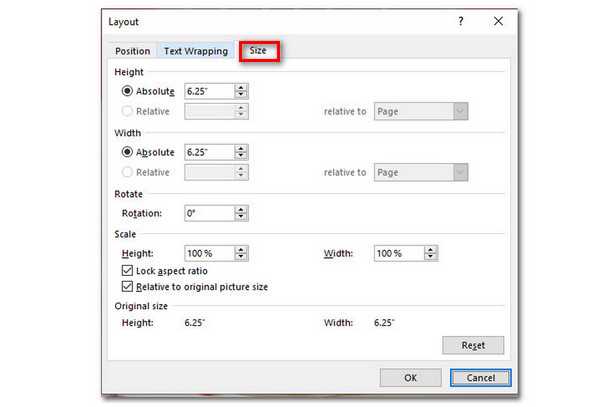
Выделите изображение и выберите опцию «Размер» во вкладке «Формат». В появившемся диалоговом окне можно изменить ширину и высоту изображения, указав конкретные значения или пропорционально изменяя размеры.
4. Настройка яркости и контрастности
Для настройки яркости и контрастности изображения, выделите его и выберите опцию «Корректировка изображения» во вкладке «Формат». В открывшемся панели инструментов можно регулировать яркость, контрастность, оттенок и насыщенность изображения.
5. Применение эффектов
Если вы хотите добавить эффекты к изображению, выделите его и выберите опцию «Стили изображений» во вкладке «Формат». Здесь можно выбрать различные эффекты, такие как тени, свечение, закругление углов и другие, чтобы придать изображению интересный вид.
6. Вращение и зеркальное отражение
Для вращения изображения выделите его и выберите опцию «Вращение» во вкладке «Формат». Здесь можно повернуть изображение на определенное количество градусов или отразить его горизонтально или вертикально.
С помощью этих шагов можно легко редактировать изображения в Microsoft Word, чтобы они соответствовали вашим потребностям и создавали профессиональный внешний вид документа.
Как добавить изображение в Microsoft Word
Вот как вставить изображение в Microsoft Word:
- Откройте документ Microsoft Word, в который вы хотите вставить изображение.
- Выберите вкладку «Вставка» в верхней панели меню.
- На панели инструментов «Вставка» найдите кнопку «Изображение» и щелкните по ней.
- Будет открыто окно «Вставить изображение», в котором вам нужно выбрать файл изображения на вашем компьютере. Перейдите к папке с изображением и выберите его, затем нажмите кнопку «Вставить».
- Изображение появится в вашем документе Word. Вы можете изменить его размер, переместить его на странице или вставить подпись, если это необходимо.
Теперь вы знаете, как вставить изображение в Microsoft Word. Этот метод прост и интуитивно понятен, позволяя вам легко добавлять графику и фотографии в ваши документы. Попробуйте использовать эту функцию, чтобы сделать свои документы более наглядными и привлекательными.
Как изменить размер изображения в Microsoft Word
При работе с изображениями в Microsoft Word возникает необходимость изменить их размер. Это может понадобиться, чтобы сделать изображение меньше или больше, чтобы оно лучше вписывалось в документ. В программе Word есть несколько способов изменить размер изображения.
При помощи команды «Изменить размер» можно быстро изменить размер изображения в Microsoft Word. Сначала нужно выделить изображение, а затем щелкнуть правой кнопкой мыши и выбрать пункт меню «Изменить размер». В появившемся диалоговом окне можно указать новые значения для ширины и высоты изображения. После этого нажмите кнопку «ОК», чтобы применить изменения.
Еще одним способом изменить размер изображения в программе Word является использование функции «Размер». Для этого нужно выделить изображение и перейти на вкладку «Формат». В группе инструментов «Изображение» будет доступна кнопка «Размер». При нажатии на нее появится дополнительное меню, где можно вручную указать новые значения для ширины и высоты изображения или выбрать одну из предложенных вариантов масштабирования. Нажмите «ОК», чтобы сохранить изменения.
Как видно, изменение размера изображения в Microsoft Word достаточно просто. Вы можете выбрать для себя наиболее удобный способ и легко изменять размеры изображений в своих документах. Это позволит вам получить желаемый результат и сделать ваши документы более понятными и информативными.
Как подстроить изображение в Microsoft Word?
При работе с изображениями в Microsoft Word часто возникает необходимость обрезать или подстроить изображение под нужные параметры. Для этого в программе предусмотрены несколько способов, которые позволяют легко и быстро изменить размер или форму изображения.
1. Использование инструмента «Обрезка». Для начала, выделите изображение и выберите вкладку «Формат». Затем в секции «Разберите фигуру» найдите кнопку «Обрезка». Курсор должен превратиться в двустороннюю стрелку с вертикальной чертой в центре. Щелкните и перетащите черту по верхней или нижней стороне изображения, чтобы изменить его высоту, или по левой или правой стороне, чтобы изменить ширину. Когда вы закончите, нажмите на изображение за пределами рамки обрезки, чтобы закрепить изменения.
2. Использование инструмента «Изменение размера». Выделите изображение и перейдите на вкладку «Размер» в секции «Формат». В этой вкладке вы можете изменить размер изображения вручную, вводя нужные значения в поля ширины и высоты. Также, вы можете изменить размер пропорционально, удерживая клавишу Shift и изменяя одно измерение.
При работе с изображениями в Microsoft Word можно не только обрезать и изменять размер, но и добавлять спецэффекты, корректировать цвет и яркость, а также многое другое. Ознакомьтесь с доступными возможностями программы, чтобы создать профессионально выглядящие документы с качественными изображениями.
Как повернуть изображение в Microsoft Word
Для поворота изображения в Microsoft Word следуйте этим простым инструкциям:
- Выделите изображение, которое вы хотите повернуть.
- На вкладке «Формат» в группе «Организовать» найдите кнопку «Повернуть».
- Нажмите на стрелочку рядом с кнопкой «Повернуть», чтобы открыть дополнительные параметры.
- Выберите желаемое направление поворота изображения: «Повернуть налево на 90 градусов», «Повернуть направо на 90 градусов», «Повернуть на 180 градусов» или «Повернуть по часовой стрелке».
- Изображение повернется в выбранном направлении.
Таким образом, вы можете легко повернуть изображение в Microsoft Word, чтобы подчеркнуть его или выровнять с другими элементами вашего документа.
Изменение яркости и контрастности изображения в Microsoft Word
Многие пользователи Microsoft Word часто сталкиваются с необходимостью редактирования изображений в своих документах. Увеличение яркости и контрастности изображения может существенно улучшить его визуальное восприятие и подчеркнуть важные детали.
В программе Microsoft Word имеется простой и удобный инструмент для изменения яркости и контрастности изображения. Чтобы воспользоваться этой функцией, следуйте следующим шагам:
- Выделите изображение, которое вы хотите отредактировать.
- Нажмите правой кнопкой мыши на изображение и выберите опцию «Формат изображения».
- В открывшемся окне «Формат изображения» перейдите на вкладку «Изображение».
- На вкладке «Изображение» найдите раздел «Яркость и контрастность». Здесь вы можете легко регулировать значения яркости и контрастности, перемещая ползунки влево или вправо.
- По мере того, как вы регулируете значения, вы сразу же видите изменения на изображении.
По мере того, как вы практикуетесь с этим инструментом, вы сможете достичь наилучшего визуального эффекта для ваших изображений в Microsoft Word. Более яркие и контрастные изображения помогут сделать ваши документы более привлекательными и профессиональными.
Вопрос-ответ:
Как изменить яркость и контрастность изображения в Microsoft Word?
Чтобы изменить яркость и контрастность изображения в Microsoft Word, выделите нужное изображение и перейдите на вкладку «Формат». Затем выберите «Корректировка» в разделе «Корректировка изображения». В открывшемся меню вы можете регулировать яркость и контрастность при помощи соответствующих слайдеров.
Где находятся инструменты для изменения яркости и контрастности изображения в Microsoft Word?
Инструменты для изменения яркости и контрастности изображения в Microsoft Word находятся на вкладке «Формат». Для доступа к этим инструментам необходимо выделить нужное изображение и перейти на указанную вкладку. Затем выберите «Корректировка» в разделе «Корректировка изображения».
Как изменить яркость изображения в Microsoft Word?
Для изменения яркости изображения в Microsoft Word выделите нужное изображение и перейдите на вкладку «Формат». Затем выберите «Корректировка» в разделе «Корректировка изображения». В открывшемся меню вы найдете слайдер для регулировки яркости. Перемещайте слайдер вправо или влево, чтобы увеличить или уменьшить яркость соответственно.
Как изменить контрастность изображения в Microsoft Word?
Для изменения контрастности изображения в Microsoft Word выделите нужное изображение и перейдите на вкладку «Формат». Затем выберите «Корректировка» в разделе «Корректировка изображения». В открывшемся меню вы найдете слайдер для регулировки контрастности. Перемещайте слайдер вправо или влево, чтобы увеличить или уменьшить контрастность соответственно.
Могу ли я одновременно изменить яркость и контрастность изображения в Microsoft Word?
Да, вы можете одновременно изменить яркость и контрастность изображения в Microsoft Word. Для этого выделите нужное изображение и перейдите на вкладку «Формат». Затем выберите «Корректировка» в разделе «Корректировка изображения». В открывшемся меню вы найдете слайдеры для регулировки яркости и контрастности. Перемещайте слайдеры вправо или влево, чтобы достичь нужного эффекта.