
Microsoft Word — одно из самых популярных приложений для создания и редактирования документов. Однако, помимо возможности создавать новые файлы, Word также предоставляет ряд инструментов для открытия и просмотра существующих документов. Режим чтения является одним из таких инструментов.
Режим чтения в Word позволяет пользователям просматривать документы в удобном формате, подобном книге или журналу. Он идеально подходит для длинных текстов или документов, где расположение страниц не является приоритетным. В режиме чтения можно легко прокручивать страницы, изменять масштаб, а также активировать функции чтения в полноэкранном режиме.
Открытие существующего документа в режиме чтения в Microsoft Word очень простое: вам просто нужно выбрать файл, который хотите открыть, и выбрать опцию «Открыть в режиме чтения». Это особенно полезно, когда вам нужно быстро просмотреть документ без необходимости внесения изменений или редактирования содержания.
Режим чтения в Word также предлагает возможность добавить закладки, чтобы вернуться к конкретным страницам в дальнейшем, а также изменить цветовую схему для улучшения читабельности. В целом, открытие существующего документа в режиме чтения является удобным и эффективным способом просмотра и ознакомления с содержимым файлов в Microsoft Word.
Открытие существующего документа в режиме чтения в Microsoft Word
Microsoft Word предоставляет возможность открывать существующие документы в режиме чтения для просмотра содержимого без возможности внесения изменений. Это полезная функция, которая может быть использована в различных ситуациях, таких как проверка редактированных документов, чтение текстов без возможности внесения изменений и просмотр защищенных документов.
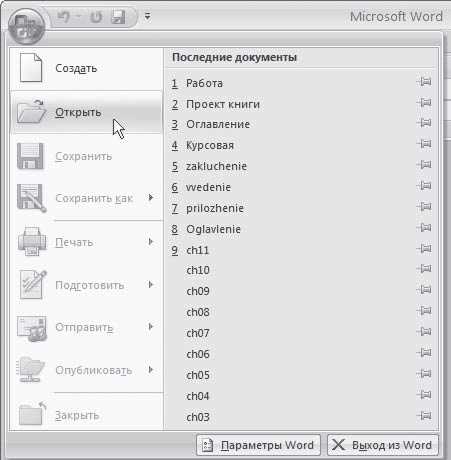
Для открытия существующего документа в режиме чтения в Microsoft Word, необходимо выполнить несколько простых шагов. Во-первых, запустите программу Microsoft Word и выберите вкладку «Файл» в верхней панели инструментов. Нажмите на кнопку «Открыть», чтобы открыть диалоговое окно «Открыть файл».
В диалоговом окне «Открыть файл» найдите и выберите нужный документ, который вы хотите открыть в режиме чтения. Под файловым именем будет предложено несколько вариантов действий, связанных с открытием файла. Щелкните правой кнопкой мыши на имени файла и выберите «Открыть как», а затем выберите «Только для чтения».
После этого выбранный документ будет открыт в режиме чтения, и вы сможете просматривать его содержимое, но не сможете вносить в него изменения. Это защищает документ от случайного редактирования и позволяет только просматривать его содержимое. Чтобы открыть документ с возможностью редактирования, вам потребуется выполнить другой набор действий.
Открытие существующего документа в режиме чтения в Microsoft Word предоставляет удобный и безопасный способ просмотра содержимого без риска внесения случайных изменений. Эта функция является незаменимой при работе с важными документами и обеспечивает контроль над их целостностью и безопасностью.
Зачем открывать существующий документ в режиме чтения?
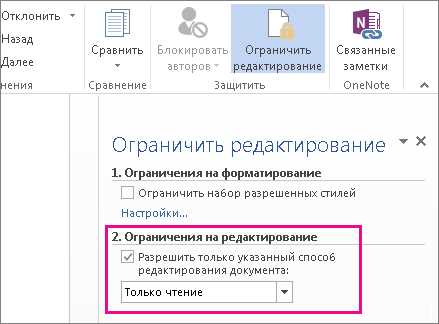
Открытие существующего документа в режиме чтения имеет несколько важных преимуществ. Во-первых, это позволяет просмотреть содержимое документа без возможности вносить в него любые изменения.
Этот режим очень полезен, когда вы хотите просто ознакомиться с информацией, представленной в документе, не беспокоясь о случайном редактировании или потере данных. Особенно если вы работаете с важными документами, такими как официальные договоры, отчеты или научные статьи, открытие их в режиме чтения дает вам гарантированную защиту от нежелательных изменений.
Кроме того, открытие существующего документа в режиме чтения может быть полезно, когда необходимо поделиться документом с другими людьми. Вы можете отправить документ коллегам или друзьям, чтобы они могли прочитать его, но не могли редактировать его содержимое. Таким образом, вы предоставляете другим пользователям только чтение и доступ к информации, без возможности изменений или удаления данных.
Как открыть документ в режиме чтения в Microsoft Word?
Когда вам необходимо открыть документ в программе Microsoft Word в режиме просмотра, следуйте простым шагам, чтобы сделать это быстро и эффективно.
Вот несколько шагов, которые вы можете выполнить:
- Запустите программу Microsoft Word на вашем компьютере или устройстве.
- В меню «Файл» выберите «Открыть», чтобы открыть диалоговое окно «Открыть файл».
- В диалоговом окне «Открыть файл» найдите и выберите документ, который вы хотите открыть в режиме просмотра.
- После того как вы выбрали документ, нажмите на стрелку рядом с кнопкой «Открыть». В выпадающем меню выберите «Открыть в режиме чтения».
- Документ будет открыт в режиме просмотра, где вы сможете просмотреть его содержимое без возможности внесения изменений.
Теперь вы знаете, как открыть документ в режиме чтения в программе Microsoft Word. Это полезная функция, если вы хотите просмотреть содержимое файла, не редактируя его. Не забывайте сохранять изменения в отдельной копии документа, если вы хотите внести какие-либо изменения. Удачи в вашей работе с Microsoft Word!
Шаги по открытию документа в режиме чтения в Microsoft Word
Для открытия существующего документа в режиме чтения в Microsoft Word следуйте следующим шагам:
- Запустите Microsoft Word: Для начала откройте программу Microsoft Word на вашем компьютере. Вы можете найти ее в меню «Пуск» или на рабочем столе.
- Выберите «Открыть»: Когда Microsoft Word запустится, найдите и нажмите на вкладку «Файл» в верхнем левом углу окна программы. В появившемся меню выберите опцию «Открыть».
- Выберите документ: В окне «Открыть» найдите и выберите существующий документ, который вы хотите открыть в режиме чтения. Чтобы упростить поиск, вы можете использовать функцию поиска или перейти к нужной папке, где хранятся ваши документы.
- Выберите режим чтения: После выбора документа, вы увидите кнопку «Открыть» в нижнем правом углу окна «Открыть». Но перед тем, как нажимать на нее, убедитесь, что в раскрывающемся меню слева от кнопки выбран режим чтения. Если это не так, щелкните на стрелку рядом с кнопкой «Открыть» и выберите «Режим чтения» из списка.
- Откройте документ в режиме чтения: Наконец, когда у вас выбран режим чтения и вы уверены в выборе документа, нажмите кнопку «Открыть». Microsoft Word откроет выбранный документ в режиме чтения, и вы сможете просматривать его содержимое без возможности редактирования.
Теперь вы можете легко открыть существующий документ в режиме чтения в Microsoft Word, следуя этим простым шагам. Этот режим позволяет вам просматривать документ без риска случайного изменения его содержимого.
Настройки режима чтения в Microsoft Word
В режиме чтения вы можете настроить шрифт, размер текста и цвет фона документа. Это особенно полезно, если вы работаете на устройстве с экраном небольшого размера или имеете проблемы с зрением. Выбирая шрифт и его размер, можно добиться наиболее удобного чтения. Вы можете также изменить цвет фона на более комфортный, чтобы снизить нагрузку на глаза.
Кроме того, в режиме чтения можно скрыть или отобразить различные элементы документа. Например, вы можете скрыть комментарии, ссылки или область редактирования текста. Это может быть полезно, если вам не нужны определенные элементы или если вы хотите сконцентрироваться только на самом тексте.
Режим чтения также предоставляет возможность добавлять закладки, что позволяет быстро переходить к нужным разделам документа. Это может быть особенно полезно при работе с длинными текстами, когда вам нужно быстро перемещаться между различными частями документа.
В целом, настройки режима чтения в Microsoft Word позволяют создать комфортное окружение для чтения и облегчают взаимодействие с документами, особенно при работе на устройствах с ограниченными возможностями или при наличии проблем со зрением.
Преимущества режима чтения в Microsoft Word
Режим чтения также обладает гибкостью, что позволяет вам настроить отображение текста под вашими предпочтениями. Вы можете изменить шрифт, размер текста, а также выбрать режим чтения во весь экран для максимального комфорта при чтении. Кроме того, вы можете использовать режим чтения для быстрого просмотра и навигации по документам, оставаясь вне редактирования.
- Защита от ошибок — еще одно преимущество режима чтения. Поскольку вы не можете изменять содержимое документа, вы не рискуете случайно удалить важные данные или нарушить его структуру. Это особенно полезно при просмотре документов, которые требуют осторожного и внимательного чтения.
- Совместная работа — легко читать документы в режиме чтения вместе с коллегами или заказчиками, не беспокоясь о потенциальных изменениях в документе. Это удобно при рецензировании или просмотре документов в рамках совместного проекта.
Таким образом, режим чтения в Microsoft Word предлагает набор инструментов и возможностей, которые значительно облегчают работу с документами, обеспечивая удобство, гибкость, защиту от ошибок и удобство совместной работы.
Вопрос-ответ:
Какие преимущества режима чтения есть в Microsoft Word?
Режим чтения в Microsoft Word предлагает несколько преимуществ, в том числе упрощение чтения документов, удобство использования на планшетах и смартфонах, возможность настройки размера и шрифта текста, а также функцию голосового чтения.
Как режим чтения упрощает чтение документов в Microsoft Word?
Режим чтения предлагает очищенный интерфейс без лишних элементов, что помогает сосредоточиться на тексте и улучшает восприятие информации.
Почему режим чтения удобен для использования на планшетах и смартфонах?
Режим чтения позволяет масштабировать текст и удобно просматривать документы на маленьких экранах планшетов и смартфонов, делая их более доступными для чтения в любых условиях.
Как можно настроить размер и шрифт текста в режиме чтения в Microsoft Word?
В режиме чтения можно изменить размер и шрифт текста, чтобы сделать его более читабельным. Для этого нужно найти соответствующие опции в интерфейсе программы.
Как работает функция голосового чтения в режиме чтения в Microsoft Word?
Функция голосового чтения позволяет прослушивать текст документа вместо его чтения. Это удобно для людей с ограничениями зрения или для тех, кому удобнее слушать текст вместо его чтения.
Какие преимущества имеет режим чтения в Microsoft Word?
Режим чтения в Microsoft Word позволяет удобно просматривать и редактировать документы. Он предлагает ряд преимуществ, включая упрощенный интерфейс, возможность комментирования текста и добавления заметок, а также функцию сочетания текста и изображений. Кроме того, в режиме чтения можно быстро переключаться между страницами, изменять масштаб просмотра и легко навигировать по документу.
Как использовать режим чтения в Microsoft Word?
Для использования режима чтения в Microsoft Word откройте документ, который вы хотите прочитать или редактировать. Затем выберите вкладку «Вид» в верхнем меню и нажмите на кнопку «Чтение». После этого вы будете переведены в режим чтения, где сможете просматривать и редактировать документ с использованием упрощенного интерфейса и дополнительных функций, таких как комментирование текста и добавление заметок.