
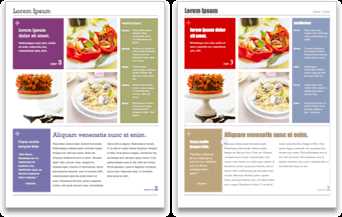
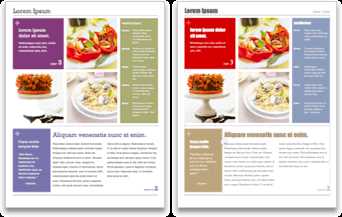
Microsoft Word — популярный текстовый редактор, который предлагает множество возможностей для управления шаблонами и стилями. Шаблоны и стили позволяют создавать и форматировать текстовые документы в соответствии с определенными требованиями и стандартами. Они помогают сделать документы более профессиональными и красивыми, а также упрощают процесс редактирования и изменения.
Шаблоны в Microsoft Word представляют собой заранее созданные документы, которые содержат заданные настройки форматирования, структуру и содержимое. Они могут быть использованы для создания новых документов, сохранения часто используемой структуры или создания единообразного внешнего вида документов в рамках организации или проекта.
Стили в Microsoft Word позволяют задавать единый набор настроек форматирования для различных элементов документа, таких как заголовки, абзацы, списки и т.д. Если вам нужно изменить внешний вид элемента, которому применен стиль, вам нужно изменить только этот стиль, и все элементы, на которые он был применен, автоматически обновятся.
Создание и изменение шаблонов в Microsoft Word
Для создания шаблона в Microsoft Word вам потребуется открыть новый документ и задать нужные вам настройки и стили. После того, как вы сформировали содержимое и установили нужные стили, вы можете сохранить документ в формате шаблона (с расширением .dotx). Это позволит вам использовать данный шаблон при создании новых документов.
Чтобы изменить существующий шаблон, вам необходимо открыть его, внести нужные изменения и сохранить документ с тем же именем и расширением. После этого все новые документы, созданные на основе этого шаблона, будут иметь внесенные изменения.
Помимо создания и изменения шаблонов, в Microsoft Word также можно использовать готовые шаблоны из шаблонной библиотеки программы. Для этого достаточно выбрать нужный шаблон из списка и создать на его основе новый документ.
Преимущества использования шаблонов в Microsoft Word:
- Увеличение производительности и эффективности работы;
- Создание документов с единообразным и профессиональным оформлением;
- Сокращение времени на форматирование и стилизацию документов;
- Удобство в использовании и повторном применении;
- Возможность создания стандартных форм, бланков, отчетов и других типовых документов.
Создание и изменение шаблонов в Microsoft Word – это простой способ значительно упростить процесс создания и форматирования документов, а также сделать их внешний вид однотипным и профессиональным.
Использование стилей для форматирования текста в Microsoft Word
Один из способов использования стилей — это применение их ко всему документу. Для этого достаточно выбрать нужный стиль в панели «Стили» и нажать на него. Весь текст, к которому применяется этот стиль, автоматически изменится в соответствии с выбранными параметрами.
Кроме того, можно применять стили к отдельным абзацам или фрагментам текста. Для этого необходимо выделить нужный участок и выбрать соответствующий стиль. Таким образом, можно создать различные уровни заголовков, выделить важные фразы или установить форматирование для цитат и примечаний.
Стили также позволяют быстро изменять форматирование всего документа, применяя новый стиль ко всем элементам, которым был ранее присвоен стиль, без необходимости менять каждый элемент вручную. Это особенно полезно при работе с большими объемами текста.
Краткое описание стилей:
- Заголовок 1: используется для основного заголовка документа;
- Заголовок 2: используется для подзаголовков и разделов внутри документа;
- Абзац: используется для основного текста документа;
- Выделенный текст: используется для выделения важных фрагментов текста;
- Сноска: используется для создания сносок или комментариев;
- Список: используется для создания списков с маркерами или номерами;
- Цитата: используется для выделения цитат или важных мыслей;
- Примечание: используется для добавления примечаний к тексту;
Использование стилей позволяет значительно экономить время при форматировании текста в Microsoft Word, а также создавать единообразный и профессиональный внешний вид документа.
Применение глобальных стилей в Microsoft Word
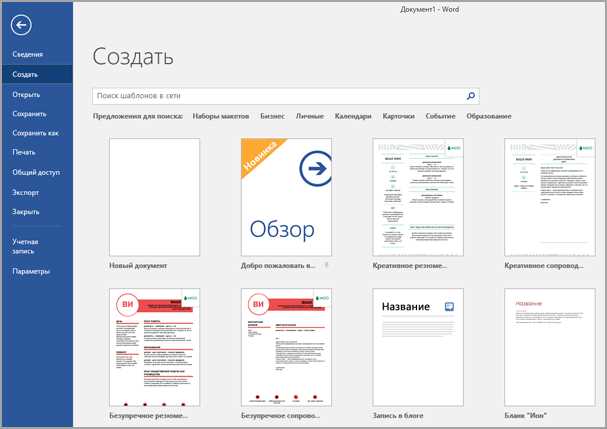
Глобальные стили позволяют быстро и последовательно применять один и тот же набор форматирования ко всем текстовым элементам с определенными атрибутами. С помощью глобальных стилей можно одновременно изменить шрифт, размер шрифта, выравнивание, отступы и множество других параметров для всего текста в документе. Также можно создать глобальные стили для различных типов заголовков, списков, таблиц и других элементов, что позволяет легко изменить их внешний вид в любой момент.
Применение глобальных стилей в Microsoft Word также упрощает совместную работу над документами. Если все участники проекта используют одинаковые глобальные стили, то весь документ будет иметь единообразное оформление. Это особенно полезно в случае, когда несколько человек работают над одним документом, так как глобальные стили позволяют избежать разногласий по поводу форматирования текста и значительно повышают его читаемость и профессиональный вид.
Мастерство управления стилями заголовков в Microsoft Word
Заголовки в Microsoft Word представляют собой важную часть документа, которые помогают организовать информацию и сделать ее более структурированной. Управление стилями заголовков позволяет создавать профессионально выглядящие документы и улучшать визуальное впечатление читателя.
Для того чтобы управлять стилями заголовков в Microsoft Word, необходимо знать основные инструменты и функции, которые имеются в программе. Существует несколько способов настроить стили заголовков: использовать встроенные стили, создать свои собственные стили или изменить существующие стили под свои потребности.
Встроенные стили
В Microsoft Word предустановлены различные стили заголовков, которые можно применять к тексту. Это упрощает процесс форматирования и дает возможность быстро изменить стиль заголовка в соответствии с требованиями оформления. Например, можно использовать стиль «Заголовок 1» для основных разделов документа, а стиль «Заголовок 2» для подразделов.
Для применения встроенных стилей заголовков достаточно выделить текст, который нужно отформатировать, и выбрать соответствующий стиль из панели инструментов или с помощью сочетания клавиш. Microsoft Word автоматически изменит отформатирование выбранного текста в соответствии с выбранным стилем заголовка.
Создание собственных стилей
Если предустановленные стили не удовлетворяют требованиям задачи или требуется уникальный дизайн, можно создать собственные стили заголовков. Для этого нужно перейти во вкладку «Расширенный спектр стилей» в окне «Стили» и выбрать «Создать новый стиль». Затем можно настроить все аспекты стиля, такие как шрифт, размер, цвет, отступы и многое другое.
Созданные собственные стили заголовков могут быть сохранены для последующего использования или можно импортировать стили из других документов. Это позволяет сохранить единообразный стиль документов и экономить время на повторном форматировании.
Изменение существующих стилей
Если уже существующие стили заголовков подходят по форматированию, но требуется внести некоторые изменения, можно изменить эти стили в соответствии со своими потребностями. Для этого нужно выбрать стиль заголовка, который нужно изменить, и внести необходимые правки в окне «Стили». Изменения будут автоматически применены ко всему тексту с использованием данного стиля заголовков.
Овладев управлением стилями заголовков в Microsoft Word, можно избежать копирования и вставки форматирования для каждого заголовка в документе, а также обеспечить единообразие и структурированность визуального представления документа.
Практические советы по управлению шаблонами и стилями в Microsoft Word
Microsoft Word предлагает мощные инструменты для создания и управления шаблонами и стилями, которые помогут вам организовать и стандартизировать вашу работу. Вот несколько практических советов по использованию этих инструментов:
- Используйте шаблоны для создания структуры документа. Начните с выбора подходящего шаблона, который соответствует вашим потребностям. Шаблоны предоставляют уже готовый дизайн и форматирование для различных типов документов, таких как брошюры, отчеты или резюме. Выбор правильного шаблона сэкономит время и сделает вашу работу эффективнее.
- Настройте стили, соответствующие вашим требованиям. Стили позволяют легко и быстро применять единое форматирование к различным элементам документа, таким как заголовки, абзацы или списки. Настройте стили согласно предпочтениям вашей компании или персональным предпочтениям, и сохраните эти настройки в шаблоне для последующего использования.
- Создавайте собственные шаблоны для повторяющихся задач. Если у вас есть определенный тип документов, которые вы часто создаете, создайте собственный шаблон для упрощения этого процесса. Ваш собственный шаблон может включать заранее настроенные стили, таблицы, рисунки или любые другие элементы, которые вам часто приходится добавлять и форматировать в документах данного типа.
- Сохраняйте и управляйте шаблонами и стилями в централизованном хранилище. Чтобы обеспечить согласованность и доступность шаблонов и стилей для всех пользователей, рекомендуется сохранить их на общем сервере или использовать облачное хранилище. Это позволит всем сотрудникам иметь доступ к актуальным версиям шаблонов и стилей, а также предотвратит потерю данных в случае отказа отдельного компьютера.
Следуя этим простым советам, вы сможете более эффективно использовать шаблоны и стили в Microsoft Word, что позволит вам сосредоточиться на содержании документов, а не на форматировании.