
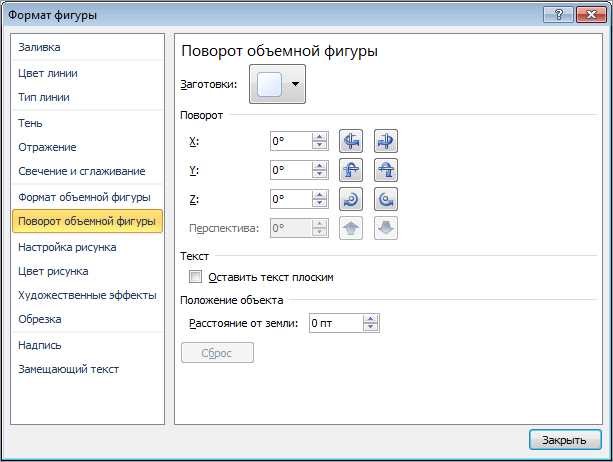
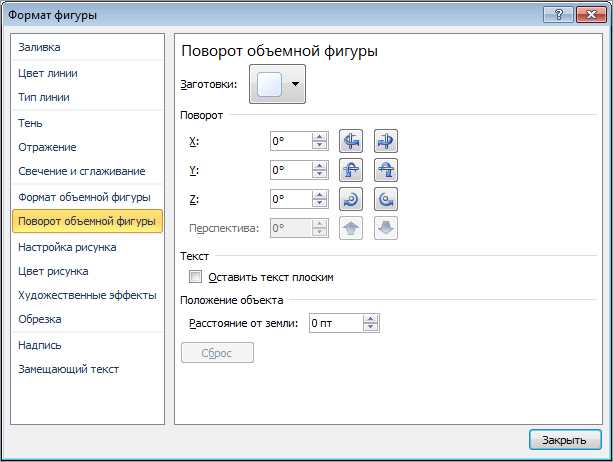
Microsoft Word является одним из самых популярных текстовых редакторов, позволяющим пользователям создавать и редактировать документы. Кроме того, Word имеет множество функций для работы с изображениями, включая возможность поворота изображений. Эта функция особенно полезна, когда вам необходимо вставить изображение в документ или корректировать его ориентацию.
Чтобы повернуть изображение в Word, вам потребуется выполнить несколько простых шагов. Во-первых, выберите изображение, которое вы хотите повернуть. Затем щелкните правой кнопкой мыши на изображении и выберите вкладку «Форматирование изображения». Здесь вы найдете различные параметры редактирования изображений, включая опцию поворота.
После выбора вкладки «Форматирование изображения» вы увидите кнопку «Повернуть». Нажмите на нее, чтобы открыть дополнительные настройки поворота. В этом окне вы сможете выбрать нужный угол поворота изображения. Кроме того, вы можете использовать команду «Повернуть по часовой стрелке» или «Повернуть против часовой стрелки», чтобы повернуть изображение на 90 градусов в соответствующем направлении.
Как только вы выбрали необходимый угол поворота, нажмите кнопку «ОК», чтобы применить изменения. Ваше изображение теперь будет повернуто в выбранном вами направлении. Данная функция позволяет вам легко корректировать ориентацию изображений в документе Word, даже если они были вставлены в неправильном положении.
Таким образом, с помощью функции поворота в Word вы можете легко изменять ориентацию изображений в своем документе. Это очень полезная функция, которая поможет вам создавать профессионально выглядящие документы с правильно выровненными изображениями. Надеемся, что этот краткий обзор помог вам разобраться с процессом поворота изображений в Word.
Шаги для вращения изображения в Word
Вставка изображений может быть неотъемлемой частью работы в программе Microsoft Word. Иногда вам может потребоваться повернуть изображение для более удобного расположения на странице или чтобы создать уникальный эффект. Следующие шаги помогут вам повернуть изображение в программе Word.
1. Выделите изображение
Выберите изображение, которое вы хотите повернуть в документе Word. Щелкните на изображении левой кнопкой мыши, чтобы его выделить.
2. Выберите вкладку «Формат»
В верхней части экрана найдите вкладку «Формат» и щелкните на ней. Эта вкладка появляется, когда изображение выбрано и активно.
3. Откройте меню инструментов вращения
В верхней части экрана во вкладке «Формат» найдите раздел «Изображение» и щелкните на стрелке рядом с кнопкой «Вращение». Это откроет меню инструментов вращения.
4. Поворот изображения
В меню инструментов вращения вы увидите различные опции для поворота изображения. Выберите нужный вам угол поворота: 90 градусов по часовой стрелке, 90 градусов против часовой стрелки, 180 градусов или пользовательский угол поворота. Щелкните на нужной опции.
5. Проверьте результат
После выбора угла поворота изображение автоматически повернется. Проверьте результат и убедитесь, что оно выглядит так, как вам нужно.
Следуя этим простым шагам, вы сможете легко повернуть изображение в программе Microsoft Word. Это позволит вам лучше контролировать расположение и внешний вид изображений в ваших документах.
Откройте документ с изображением в программе Word
Чтобы внести изменения в файл с изображением, необходимо открыть его в программе Word. Для этого можно воспользоваться несколькими способами.
Способ 1: Откройте программу Word и выберите пункт «Открыть» в разделе «Файл». Затем, укажите место расположения файла с изображением и нажмите на него двойным кликом. Файл откроется в программе Word и будет готов для редактирования.
Способ 2: Если на вашем компьютере файл с изображением уже открыт, вы можете просто перетащить его в окно программы Word. При этом файл автоматически откроется в программе и станет доступен для редактирования.
Как только файл с изображением открыт в программе Word, вы можете начать вносить необходимые изменения, включая поворот изображения.
Выделите изображение, которое требуется повернуть.
При работе с изображениями в программе Word, необходимо первоначально выбрать изображение, которое требуется повернуть. Для этого можно использовать один из нескольких способов:
- Нажмите на изображение левой кнопкой мыши, чтобы оно стало выделенным.
- Щелкните правой кнопкой мыши на изображении и выберите пункт «Выделить», чтобы оно стало активным.
- Если на странице есть несколько изображений, вы можете прокрутить страницу, чтобы найти нужное изображение, и выбрать его для дальнейшей обработки.
После того, как вы выделили нужное изображение, вы сможете применить к нему различные операции, включая поворот. Важно помнить, что перед поворотом изображения желательно сохранить его в формате, который не потеряет качество и разрешение изображения.
Как перевернуть изображение в Word (редактирование изображений в Word)
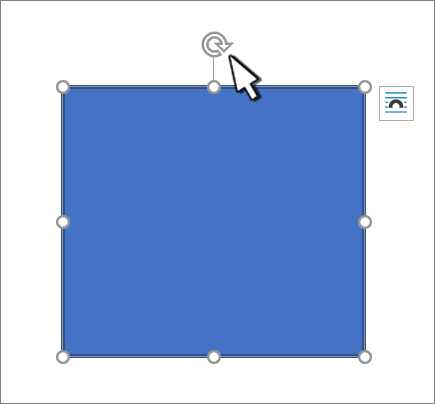
Когда вы нажимаете правую кнопку мыши на изображении в Word, открывается контекстное меню. В этом меню вы увидите различные опции для редактирования изображения, включая возможность повернуть изображение.
Чтобы повернуть изображение, выберите опцию «Повернуть» в контекстном меню. Во многих версиях Word вы увидите дополнительные опции, такие как «Повернуть влево» и «Повернуть вправо». Выберите нужную вам опцию в зависимости от того, в каком направлении вы хотите повернуть изображение.
После того, как вы выбрали опцию «Повернуть» или ее варианты, изображение изменится в соответствии с вашим выбором. Вы можете повернуть изображение на 90 градусов вправо, на 90 градусов влево или на 180 градусов. Это позволяет вам точно настроить ориентацию изображения в Word.
Выберите угол поворота изображения, который вам нужен
Для того чтобы повернуть изображение, откройте документ Word и выделите изображение, которое вы хотите повернуть. Затем перейдите во вкладку «Формат», которая появляется в верхней части окна Word. В этой вкладке вы найдете различные инструменты для работы с изображениями.
Во вкладке «Формат» найдите группу инструментов «Изображение», ищите кнопку «Повернуть». При нажатии на эту кнопку отобразятся различные варианты поворота изображения. Можете выбрать один из предустановленных углов поворота, либо введите свой собственный угол поворота вручную.
Как только вы выбрали желаемый угол поворота, изображение повернется непосредственно в вашем документе. Вы можете использовать эту функцию для поворота изображений на любой угол, чтобы достичь желаемого эффекта или выровнять их с другими элементами вашего документа.
Применение изменений в изображении
Когда вы внесли нужные изменения в изображение в программе Word, не забудьте сохранить результаты. Для этого нажмите кнопку «ОК», чтобы применить все внесенные изменения.
Кнопка «ОК» является ключевым элементом, позволяющим сохранить изменения, которые вы внесли в изображение. После нажатия этой кнопки применяются все внесенные изменения и изображение сохраняется в соответствии с новыми настройками.
Сохраните изменения документа, чтобы применить поворот изображения
Когда вы вносите изменения в документ, в том числе поворачиваете изображение, Microsoft Word предлагает вам сохранить изменения, чтобы они были закреплены. Это позволит вам сохранить повернутое изображение и любые другие изменения, которые вы, возможно, внесли, в одном комплекте. Это также предохранит вашу работу от потери в случае, если вы случайно закроете программу или что-то пойдет не так.
Чтобы сохранить документ с повернутым изображением, щелкните на вкладке «Файл» в верхней левой части экрана. Затем выберите «Сохранить» или «Сохранить как», если вы хотите сохранить документ с новым именем или в другом формате.
В появившемся окне выберите папку или расположение, где вы хотите сохранить документ. Затем нажмите на кнопку «Сохранить». Когда вы сделали это, ваш документ, включая повернутое изображение, будет сохранен в выбранном месте.
Обратите внимание, что изменения, внесенные в документ, сохранятся только при сохранении. Если вы закроете документ без сохранения, все внесенные изменения, включая поворот изображения, будут потеряны. Поэтому важно сохранить документ после поворота изображения или любых других правок, чтобы сохранить свою работу и быть уверенным в сохранении всех изменений.