
Создание документов в Microsoft Word — неотъемлемая часть работы многих людей. Иногда при написании текста возникает необходимость в включении сносок, чтобы добавить объяснения, комментарии или ссылки на источники. Добавление сносок в Microsoft Word является простым и удобным процессом, который можно выполнить всего в несколько шагов.
Первый шаг — выбрать место в документе, где вы хотите вставить сноску. Обычно сноски размещаются внизу страницы, но в Word есть и другие варианты размещения сносок. Чтобы вставить сноску внизу страницы, щелкните правой кнопкой мыши в нужном месте и выберите пункт «Вставить сноску» из контекстного меню.
После выбора пункта «Вставить сноску» появится окно, в котором можно ввести текст сноски. Это может быть текстовая пояснительная записка или ссылка на источник, с которым связана информация в документе. Вводите текст сноски в соответствующем поле, а затем нажмите кнопку «ОК». Если вам нужно вставить несколько сносок в документ, повторите эти действия для каждой сноски в соответствующих местах.
Шаги по добавлению сносок в документы Microsoft Word
Добавление сносок в документы Microsoft Word может быть полезным, когда вам необходимо подтвердить источник информации или предоставить дополнительные пояснения к определенному утверждению. Следуя простым шагам, вы сможете легко добавить сноски к своему документу.
Шаг 1: Выделите текст для сноски
Перед тем, как добавить сноску, выберите текст, который вы хотите пометить. Это может быть отдельное предложение, абзац или фрагмент текста. Выделите этот текст, чтобы указать программе, что сноска относится к конкретной части текста.
Шаг 2: Откройте меню «Вставка»
После того как текст выделен, перейдите во вкладку «Вставка» в верхней части экрана. Найдите раздел «Сноски» и щелкните на кнопке «Сноска». Это откроет окно с настройками для добавления сноски.
Шаг 3: Установите нужные параметры
В окне добавления сноски вы можете выбрать различные параметры для своей сноски. Например, вы можете выбрать, какой стиль номерации использовать для сносок, задать префиксы и суффиксы номеров сносок и настроить примечание, которое будет отображаться внизу страницы.
Шаг 4: Введите текст сноски
Когда все параметры настроены, введите текст сноски. Обычно это является дополнительной информацией или пояснением к выбранному тексту. Вы можете ввести этот текст непосредственно в окно добавления сноски или скопировать его из другого источника и вставить в это окно.
Шаг 5: Перейти к сноске
После того как текст сноски добавлен, он появится на странице, внизу текста. Чтобы перейти к сноске, кликните на число или символ, который сопровождает выбранный текст. Вы будете автоматически перемещены к сноске внизу страницы.
С помощью этих простых шагов вы можете легко добавить сноску в документ Microsoft Word. Это позволит вашим читателям легко находить важную информацию и облегчит процесс цитирования и источниковедения.
Открытие документа в Microsoft Word
- Запустить программу Microsoft Word. Для этого можно найти ярлык Word на рабочем столе или в меню «Пуск». Нажмите дважды на ярлык, чтобы открыть приложение.
- Выбрать документ для открытия. Если документ уже существует и находится на вашем компьютере, нажмите на кнопку «Открыть» в верхнем левом углу экрана. Затем найдите и выберите необходимый файл в диалоговом окне.
- Импортировать документ из других источников. Если документ находится на внешнем устройстве, в облачном хранилище или отправлен вам по электронной почте, выберите соответствующий вариант из меню «Открыть». Затем укажите путь к файлу или введите учетные данные, если требуется.
- Сохранить документ перед его открытием. Если вы хотите создать новый документ, нажмите на кнопку «Создать» в верхнем левом углу экрана и выберите соответствующий тип документа. Затем сохраните файл, указав его название и расположение на вашем компьютере.
После выполнения указанных шагов вы сможете открыть и начать работу с документом в Microsoft Word. Программа предоставляет широкие возможности для редактирования текста, форматирования документа и добавления различных элементов, таких как таблицы, изображения и сноски.
Выбор текста, для которого требуется добавить сноску
Перед тем как определить такие фрагменты, необходимо четко понимать цель и задачу документа. Если целью документа является предоставление дополнительной информации или ссылок на источники, то следует выбрать те места, где происходит упоминание этой информации.
Часто сноски добавляются для пояснения определенных терминов или понятий, использованных в тексте. Нужно определить такие ключевые термины и выбрать места, где они встречаются. Важно, чтобы эти термины были неоднозначными или малоизвестными для читателя.
Кроме того, можно добавить сноски для уточнения или обоснования определенных утверждений или фактов. Если в документе приводятся статистические данные, исследования или цитаты, то следует выбрать подходящие фрагменты текста, чтобы подкрепить эти утверждения ссылками на соответствующие источники.
Таким образом, выбор текста для добавления сносок зависит от цели и задачи документа, а также от необходимости предоставления дополнительной информации, пояснений или ссылок на источники. Важно выбирать те места, которые требуют уточнения или обоснования, чтобы обеспечить лучшее понимание и интерпретацию текста читателями.
Навигация к месту вставки сноски
В процессе создания документа в Microsoft Word, иногда требуется добавить сноски для уточнений или ссылок на другие источники информации. Для удобства использования сносок, программисты Microsoft Word предусмотрели специальную функцию навигации к месту вставки сноски.
Навигация к месту вставки сноски является важным элементом редактирования документа. После добавления сноски в текст, откройте список всех сносок в документе с помощью сочетания клавиш «Ctrl+Shift+F». При помощи навигации к месту вставки сноски вы сможете быстро перемещаться по документу и вставлять сноски в нужные места.
Для удобной навигации к месту вставки сноски можно воспользоваться следующей последовательностью действий:
- Шаг 1: Откройте вкладку «Вставка» в верхнем меню программы Microsoft Word.
- Шаг 2: В группе «Сноски» нажмите кнопку «Сноска» для открытия диалогового окна.
- Шаг 3: В диалоговом окне «Сноска» выберите нужный формат сноски и определите ее содержание.
- Шаг 4: Нажмите кнопку «Вставить» для добавления сноски в текст.
- Шаг 5: Чтобы навигироваться к месту вставки сноски, используйте комбинацию клавиш «Ctrl+Shift+F».
Навигация к месту вставки сноски позволяет с легкостью перемещаться по документу для управления сносками. Эта функция делает процесс редактирования более эффективным и помогает сохранить порядок в документе.
Размещение сносок в тексте документа является хорошей практикой академического письма и профессионального редактирования документов. Используйте функцию навигации к месту вставки сноски, чтобы сделать ваш текст более структурированным и понятным для читателя.
Добавление сноски в документ Word: Шаги и инструкции
Создание академического или научного документа часто требует добавления сносок для указания источников или пояснения определенных понятий. К счастью, Microsoft Word предоставляет простой способ вставки сносок в документы. В этой статье мы рассмотрим шаги и инструкции по добавлению сноски в документы Word.
Шаг 1: Размещение курсора
Перед тем, как добавить сноску, необходимо разместить курсор в нужном месте в тексте, где вы хотели бы указать ссылку на сноску. Например, это может быть место, где вы цитируете или используете информацию из другого источника.
Шаг 2: Выбор вкладки «Ссылки» на ленте инструментов Word
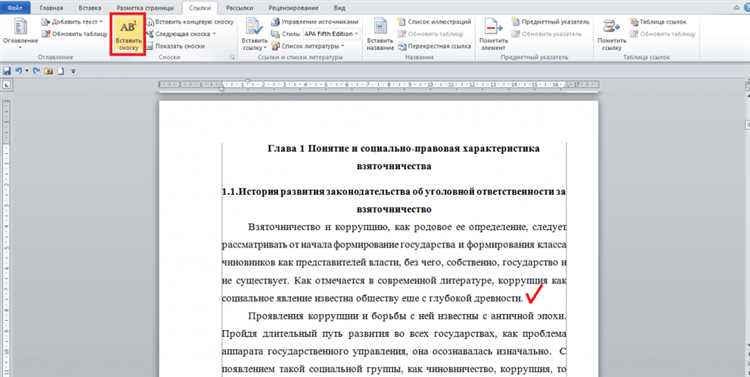
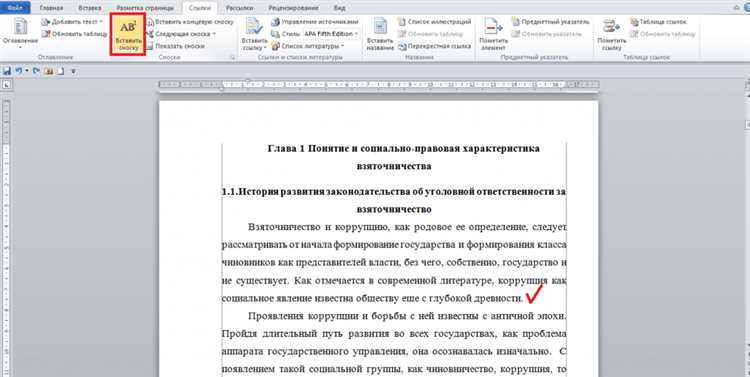
После размещения курсора в месте, где требуется добавить сноску, щелкните на вкладке «Ссылки» в верхнем меню Word. На этой вкладке вы найдете различные инструменты для работы с ссылками и сносками.
Шаг 3: Нажмите на кнопку «Вставить сноску»
На вкладке «Ссылки» вы увидите различные опции и инструменты. Один из них — кнопка «Вставить сноску». Щелкните на эту кнопку, чтобы добавить сноску в текущую позицию курсора.
Шаг 4: Ввод текста сноски
После нажатия кнопки «Вставить сноску» вставится номер сноски в тексте, а на нижней части страницы появится соответствующая пустая область для ввода текста сноски. Введите текст сноски, который хотели бы добавить. Это может быть объяснение, комментарий или однострочная ссылка на источник.
Теперь вы знаете основные шаги по добавлению сноски в документ Word. Не забывайте следовать академическим стандартам и правилам оформления сносок, чтобы ваш документ был надежным и профессиональным.
Редактирование и форматирование сносок
Один из первых шагов в редактировании сносок — это проверка и правильное оформление их номеров. Нумерация может быть автоматической, а также можно сделать замену обозначений на свои собственные. Важно проверить, что все номера сносок и их ссылки соответствуют друг другу и не содержат ошибок.
После проверки и правильной нумерации сносок, можно приступить к их форматированию. Форматирование сносок включает в себя задание стиля тексту сноски, изменение шрифта и его размера, выравнивание и настройку отступов. Важно подобрать такой стиль форматирования, который будет соответствовать общему стилю документа и делать сноски читабельными и привлекательными для читателя.
Еще один важный аспект редактирования сносок — это проверка и корректировка самого текста сносок. В тексте сноски следует избегать грамматических и пунктуационных ошибок, использовать ясные и понятные формулировки, а также предоставлять достаточно информации, чтобы читатель мог понять основное содержание сноски без необходимости обращаться к дополнительным источникам.
Все эти шаги редактирования и форматирования сносок являются неотъемлемой частью процесса создания качественного документа. Правильно оформленные и отформатированные сноски помогут читателю лучше понять информацию, дать возможность углубиться в тему и проверить сведения по надежным источникам.
Вопрос-ответ:
Как добавить сноску в текст?
Чтобы добавить сноску в текст, нужно поставить курсор в нужном месте и нажать клавишу ввода. Далее, внизу страницы текста будет создана сноска с номером, которую можно заполнить текстом.
Как изменить форматирование сносок в тексте?
Форматирование сносок в тексте можно изменять по своему усмотрению. Для этого нужно использовать функции редактирования текста, такие как шрифт, размер, выравнивание и т.д.
Как отобразить сноски на отдельной странице?
Чтобы отобразить сноски на отдельной странице, нужно выбрать в настройках форматирования текста опцию «Разместить сноски на отдельной странице». После этого все сноски будут перенесены в конец текста и отображены на отдельной странице.
Как изменить нумерацию сносок?
Чтобы изменить нумерацию сносок, нужно выбрать опцию «Изменить нумерацию сносок» в настройках форматирования текста. Далее можно выбрать различные варианты нумерации, например, по разделам, главам или просто нумерациями от 1 до N.
Как удалить сноску из текста?
Чтобы удалить сноску из текста, нужно выбрать ее номер и нажать кнопку «Удалить». При этом, удалится сама сноска и все ссылки на нее в тексте.
Как редактировать сноски в тексте?
Для редактирования сносок в тексте необходимо найти их номер в тексте и соответствующий номер в конце документа. Затем можно добавить, удалить или изменить содержание сноски в тексте и в конце документа.
Как форматировать сноски в тексте?
Для форматирования сносок в тексте можно изменять их стиль, размер шрифта, цвет и другие параметры. Это можно осуществить с помощью специальных инструментов редактирования текста или путем использования соответствующих команд форматирования в текстовом редакторе.