
Многие пользователи Microsoft Word сталкиваются с проблемой, когда документ становится слишком объемным и сложно найти нужные разделы. В таких случаях создание и настройка закладок может значительно облегчить процесс работы с документом.
Закладки в Word – это специальные ссылки, позволяющие быстро перемещаться по разделам документа. Вы можете установить их на нужные страницы, а затем использовать их для совершения прыжков к нужным местам в тексте. Это особенно полезно при работе с длинными документами, содержащими множество разделов и подразделов.
Создание закладок в Word очень просто. Вам нужно просто установить курсор в нужном месте документа и зайти в раздел «Вставка» на панели инструментов. Затем выберите опцию «Закладка» и введите имя для закладки. После этого закладка будет добавлена к вашему документу и будет видна на полосе состояния Word.
После создания закладки вы можете легко перейти к ней, просто щелкнув на соответствующем названии на полосе состояния. Это значительно экономит время и упрощает работу с документами, особенно когда вам приходится часто перемещаться между различными разделами.
Зачем создавать закладки в Microsoft Word?
Удобство навигации
С помощью закладок можно создавать ссылки на определенные страницы, разделы или даже отдельные абзацы в документе. Это особенно полезно, когда документ имеет большой объем или содержит много разделов. С закладками пользователи могут легко перемещаться по документу, не тратя время на прокрутку страниц или поиск нужных разделов.
Улучшение структуры документа
Создание закладок позволяет пользователю организовать информацию в документе и логически структурировать его. Закладки могут служить в качестве навигационных элементов, помогающих быстро переходить между различными разделами или главами документа. Это особенно полезно при работе с длинными документами, такими как книги, отчеты или исследования.
Ускорение работы с документом
Закладки в Microsoft Word позволяют быстро перемещаться по документу и находить нужную информацию без необходимости прокрутки страниц. Благодаря этому функционалу пользователи могут сосредоточиться на существенных разделах документа и совершать гораздо меньше избыточных действий. Это существенно ускоряет работу с документами, особенно при повторном его открытии после некоторого перерыва.
Мультимедийные документы
Создание закладок особенно полезно при работе с мультимедийными документами, в которых содержится видео или аудио материал. Закладки позволяют быстро перейти к нужному моменту в видео или аудиозаписи без необходимости прокрутки или перемотки. Таким образом, закладки способствуют более удобному и эффективному использованию мультимедийных элементов в документах.
Как создать закладки в Microsoft Word?
Закладки в Microsoft Word представляют собой удобный способ быстрого доступа к определенным разделам документа. Они позволяют пользователям сразу переходить к нужному месту в тексте, без необходимости прокручивать документ.
Для создания закладки в Microsoft Word необходимо выполнить несколько простых шагов. Во-первых, выделите текст или место в документе, к которому вы хотите создать закладку. Затем перейдите на вкладку «Вставка» в верхней панели инструментов и нажмите на кнопку «Закладка».
В открывшемся окне «Закладка» введите название для вашей закладки и нажмите кнопку «Добавить». После этого закладка будет создана и появится в списке доступных закладок.
Для перехода к созданной закладке просто щелкните на ее названии в списке закладок. Вы мгновенно перейдете к соответствующему месту в документе. Кроме того, можно также использовать горячие клавиши, чтобы быстро перейти к закладке: нажмите комбинацию клавиш Ctrl+Shift+F5, а затем выберите нужную закладку из списка.
Закладки в Microsoft Word позволяют существенно упростить навигацию по большим документам, особенно в случае, когда вам нужно часто перемещаться между разными разделами. Создайте закладки в своем документе и наслаждайтесь более удобной работой с текстом!
Шаг 1: Вход в программу Microsoft Word
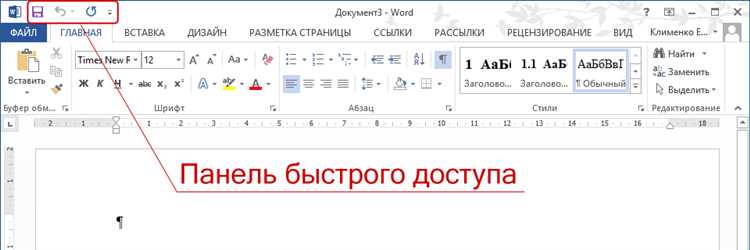
Чтобы начать работу с документом в Microsoft Word, необходимо открыть программу. Для этого можно использовать несколько способов.
Первый способ — открыть программу Microsoft Word через меню «Пуск». Нажмите на кнопку «Пуск» в левом углу экрана, а затем найдите пункт «Microsoft Office». В выпадающем списке выберите «Microsoft Word». После этого программа будет запущена и вы увидите окно с пустым документом.
Второй способ — открыть программу Microsoft Word через ярлык на рабочем столе. Если на рабочем столе есть ярлык для программы, достаточно будет дважды щелкнуть по нему, чтобы запустить Microsoft Word.
Независимо от способа запуска программы, в результате открытия Microsoft Word у вас должно появиться окно с пустым документом, готовым к редактированию. Теперь вы можете приступить к созданию и настройке закладок для удобного доступа к разделам вашего документа.
Шаг 2: Определение текста, который будет использован в качестве закладки
После того, как вы создали нужное количество разделов в документе и хотите упростить их навигацию, необходимо выбрать текст, который будет использоваться в качестве закладки. Это может быть любой участок текста в документе, например, заголовок раздела, ключевое предложение или важная информация.
Во время выбора текста для закладки, важно учитывать его информативность и отражение основной идеи раздела, чтобы пользователю было легче ориентироваться в документе. Вы также можете использовать форматирование текста, такое как выделение жирным или курсивом, чтобы сделать закладку более заметной и привлекательной.
Шаг 3: Создание закладки
После того, как вы определили разделы своего документа и задали им заголовки, вы можете добавить закладки для быстрого доступа к нужным разделам.
Добавление закладки в Microsoft Word очень просто. Для этого выберите текст или место в документе, куда вы хотите добавить закладку. Затем перейдите на вкладку «Вставка» в меню программы и нажмите на кнопку «Закладка». В открывшемся окне введите имя для вашей закладки и нажмите кнопку «Добавить». Теперь ваша закладка создана и готова к использованию.
Пример использования закладок
- Вы можете использовать закладки для быстрого перехода к определенным разделам или страницам в вашем документе. Просто щелкните правой кнопкой мыши на закладке в левом поле навигации и выберите нужный раздел.
- Для быстрого доступа к закладкам вы можете использовать комбинацию клавиш Ctrl+Shift+F5. Это позволяет быстро найти нужную закладку и перейти к ней.
- Если вы хотите удалить закладку, щелкните правой кнопкой мыши на ней и выберите вариант «Удалить закладку».
Добавление закладок в Microsoft Word поможет вам организовать документ и упростить навигацию по нему. С использованием закладок вы сможете быстро находить нужные разделы и сохранять время при работе с длинными документами.
Как правильно настроить закладки в Microsoft Word?
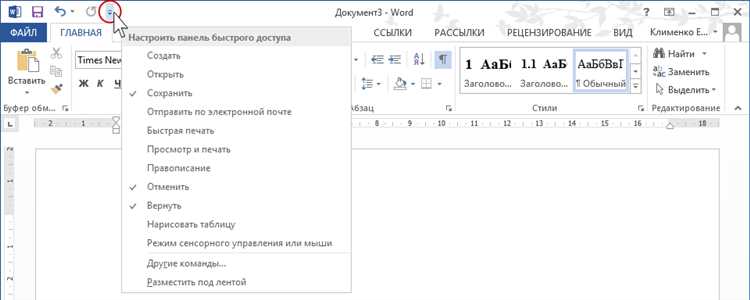
Вот несколько этапов, которые помогут вам правильно настроить закладки в Microsoft Word:
- Откройте документ и выберите текст: Найдите нужный раздел документа и выделите его с помощью мыши.
- Перейдите ко вкладке «Вставка»: В верхней части экрана найдите вкладку «Вставка» и щелкните на ней, чтобы открыть доступ к различным инструментам.
- Выберите «Закладку»: В разделе «Вставка» найдите группу инструментов «Ссылки» и нажмите кнопку «Закладка».
- Введите имя закладки: В появившемся окне введите имя для вашей закладки. Убедитесь, что выбрано правильное место вставки закладки.
- Нажмите «Добавить»: Подтвердите создание закладки, нажав кнопку «Добавить».
- Переход к закладке: Чтобы перейти к созданной закладке, просто нажмите на вкладку «Вставка», выберите «Закладка» и выберите нужную из списка.
Настройка закладок в Microsoft Word может значительно упростить навигацию по большим документам и ускорить работу. Попробуйте использовать закладки, чтобы быстро обращаться к нужным разделам вашего документа.
Шаг 1: Изменение имени закладки
Для того чтобы переименовать закладку, вам нужно открыть окно навигации в Word. Чтобы это сделать, вы можете воспользоваться сочетанием клавиш Ctrl+F или выбрать соответствующий пункт в меню «Редактирование». В окне навигации вам будут показаны все закладки, существующие в вашем документе.
Чтобы изменить имя закладки, вы должны нажать правой кнопкой мыши на закладке в окне навигации и выбрать пункт «Переименовать» из контекстного меню. После этого появится возможность изменить имя закладки. Не забудьте сохранить изменения после того, как вы введете новое имя.
Шаг 2: Перемещение закладок на нужное место
После создания закладки в Microsoft Word, вы можете изменить ее положение в документе. Это может быть полезно, если нужно упорядочить информацию или переместить закладку в конкретное место.
Для того чтобы изменить положение закладки, следуйте следующим инструкциям:
- Выберите закладку, которую вы хотите переместить.
- Щелкните правой кнопкой мыши на закладке и выберите «Поместить перед» или «Поместить после», в зависимости от того, где вы хотите разместить закладку.
- Выберите место в документе, куда вы хотите переместить закладку.
- Закладка будет перемещена на выбранное вами место.
Теперь вы можете легко изменить положение закладок в Microsoft Word, чтобы они соответствовали вашим потребностям и структуре документа.
Вопрос-ответ:
Как изменить положение закладки в браузере?
Чтобы изменить положение закладки в браузере, откройте закладки, найдите нужную закладку и перетащите ее на новое место в списке закладок.
Возможно ли перемещать закладки между папками?
Да, вы можете перемещать закладки между папками. Для этого откройте закладки, найдите нужную закладку, нажмите и удерживайте ее, затем перетащите на папку, в которую хотите переместить закладку.
Как переместить закладку на панель закладок в браузере?
Чтобы переместить закладку на панель закладок в браузере, откройте закладки, найдите нужную закладку, нажмите и удерживайте ее, затем перетащите на панель закладок.
Можно ли отсортировать закладки в браузере?
Да, вы можете отсортировать закладки в браузере. В большинстве браузеров есть функция сортировки закладок, которая позволяет отсортировать их по имени, дате добавления и другим параметрам.
Как удалить закладку из браузера?
Чтобы удалить закладку из браузера, откройте закладки, найдите нужную закладку, щелкните правой кнопкой мыши на ней и выберите опцию «Удалить». Также можно просто нажать кнопку «Удалить» на клавиатуре после выделения закладки.