


Microsoft Word является незаменимым инструментом для работы с текстом, но при этом многие пользователи не используют его возможности в полной мере. Оптимизация форматирования текста в Word может значительно повысить эффективность работы и улучшить внешний вид документов. В этой статье мы представим пять лучших практик форматирования текста, которые помогут вам достичь профессионального результата.
Первая практика — использование стилей. Стили представляют собой набор форматирования текста, которые можно применять к отдельным абзацам или всему документу. Использование стилей позволяет быстро и легко изменять форматирование текста, а также поддерживать его единообразие и структуру. Кроме того, использование стилей позволяет легко создать оглавление и автоматически обновлять его при изменении текста.
Вторая практика — правильное использование абзацных отступов и выравнивания. Абзацные отступы позволяют создавать видимую структуру документа и делать его более читабельным. Рекомендуется использовать единый размер абзацных отступов для всего документа, чтобы обеспечить единообразие. Выравнивание текста также играет важную роль в форматировании. Выравнивание по ширине обычно является наиболее читабельным вариантом, но вы также можете использовать выравнивание по левому, правому или центральному краю в зависимости от стиля и особенностей документа.
Третья практика — использование списков. Списки позволяют логически структурировать информацию и выделять ее за счет маркировки или нумерации. В Word вы можете создавать ненумерованные списки с помощью маркера или нумерованные списки с помощью цифр или букв. При создании списков следует определить иерархию элементов, чтобы обеспечить логическую структуру документа.
Четвертая практика — использование таблиц. Таблицы позволяют организовать информацию в удобном формате и улучшить ее восприятие. Вы можете создавать таблицы в Word, определять количество строк и столбцов, а также применять форматирование к различным элементам таблицы. Рекомендуется использовать заголовки строк или столбцов для обеспечения лучшей читаемости таблицы.
Пятая практика — использование шрифтов и размеров шрифта. Выбор шрифта и его размера имеет большое значение для внешнего вида текста. Рекомендуется выбирать шрифты, которые легко читаются, и использовать единый размер шрифта для всего документа. Размер шрифта зависит от особенностей документа и целевой аудитории, поэтому следует выбирать его с учетом контекста.
Оптимизация форматирования текста в Word: 5 эффективных подходов
Когда дело доходит до форматирования текста в программе Word, существуют несколько лучших практик, которые могут значительно улучшить эффективность и удобство работы с документами. Вот пять важных подходов, которые помогут вам оптимизировать работу с текстом в Word:
1. Использование стилей
Одной из ключевых практик является использование стилей для форматирования текста. Стили позволяют быстро и легко изменять внешний вид текста, а также согласовывать его форматирование в разных частях документа. Создание и применение стилей позволяет значительно сэкономить время и упростить процесс форматирования.
2. Выравнивание и обтекание изображений
Для повышения визуальной привлекательности документов часто используются изображения. Однако, неправильное выравнивание и обтекание изображений может привести к затруднениям при редактировании и создании документа. Важно правильно настроить параметры обтекания и выровнять изображение, чтобы текст оставался читабельным и привлекательным.
3. Использование нумерованных и маркированных списков
Для более организованного представления информации рекомендуется использовать нумерованные и маркированные списки. Это позволит структурировать текст и сделать его более понятным и легко воспринимаемым для читателей. Необходимо также следить за последовательностью списков и использовать один и тот же тип маркировки или нумерации для однотипных пунктов.
4. Корректное использование шрифтов
Шрифты играют важную роль в форматировании текста и создании настроения. Однако, их неправильное использование может вызвать путаницу и затруднить чтение документа. Рекомендуется использовать читабельные шрифты соответствующего размера и стиля, а также уделять внимание межстрочному интервалу и выравниванию текста.
5. Правильное форматирование таблиц
Таблицы позволяют упорядочить информацию и представить ее в удобной форме. При создании таблиц в Word важно правильно форматировать их, чтобы сохранить читаемость и легкость восприятия данных. Для этого необходимо выровнять содержимое ячеек, установить соответствующий стиль границ и использовать подходящий шрифт и размер текста.
Применение этих пяти лучших практик позволит вам оптимизировать форматирование текста в Word и создать качественные документы, которые будут легко читаемы и профессионально выглядеть.
Использование стилей для однородного оформления
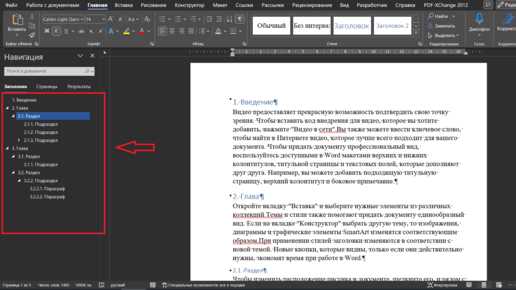
Вместо того чтобы каждый раз ручно задавать шрифт, размер, выравнивание и другие параметры форматирования, можно создать стили, которые будут автоматически применяться к определенным элементам текста. Например, можно создать стиль для заголовков, который будет использоваться для всех заголовков в документе, обеспечивая единообразный внешний вид.
С помощью стилей также можно легко изменять внешний вид всего документа, просто изменив параметры стилей. Например, если вам потребуется изменить шрифт или выравнивание для всех заголовков, достаточно изменить соответствующий стиль, и изменения будут применены ко всем заголовкам в документе. Это существенно экономит время и упрощает процесс форматирования.
- Однородное оформление — использование стилей позволяет достичь единообразного внешнего вида текста в документе.
- Удобство и эффективность — стили предоставляют быстрый и удобный способ применения форматирования ко всему тексту или его частям.
- Легкость внесения изменений — благодаря стилям можно легко изменить внешний вид всего документа, изменив параметры стилей.
- Экономия времени — использование стилей упрощает процесс форматирования и позволяет сэкономить значительное количество времени.
Выбор подходящего шрифта и размера
Шрифт:
При выборе шрифта для текста важно учесть цель документа и аудиторию, которая будет его читать. Для формальных документов, таких как деловые письма или академические работы, обычно рекомендуется использовать классические и профессиональные шрифты, такие как Times New Roman или Arial.
Однако, если документ предназначен для более творческой аудитории или имеет неформальный характер, можно выбрать более необычные и стильные шрифты, которые подчеркнут уникальность и характер текста.
Размер:
Размер шрифта играет важную роль в удобстве чтения текста. Слишком маленький размер может затруднить чтение, особенно для людей с проблемами со зрением. Слишком большой размер может привести к нерациональному использованию места на странице и затруднить чтение длинных текстов.
Идеальным вариантом для большинства текстовых документов является размер шрифта 12 или 14 пунктов. Это позволяет обеспечить достаточно крупный и четкий шрифт, который будет легко читаться. Однако, для особых случаев, таких как заголовки или подзаголовки, можно использовать более крупные размеры шрифта для акцентирования внимания на определенной части текста.
Корректное выравнивание текста: 5 важных правил
- Выберите подходящее выравнивание: Выполнять выравнивание можно по левому, правому, центру или ширине. Важно выбрать подходящий стиль выравнивания в соответствии с типом текста и его целью.
- Используйте равные отступы: Равномерные отступы между абзацами создают чистый и упорядоченный внешний вид. Убедитесь, что все абзацы имеют одинаковые отступы и не содержат лишних пробелов.
- Ограничьте длину строки: Чрезмерно длинные строки усложняют чтение текста. Ограничьте длину строки до приемлемого уровня, чтобы обеспечить легкость восприятия содержимого.
- Соблюдайте равномерное разделение: Если у вас имеется список, таблица или другой структурированный контент, убедитесь в равномерном разделении элементов для лучшей читаемости и ясности.
- Пересмотрите итоговый результат: Перед окончательным сохранением документа рекомендуется просмотреть его визуально. Проверьте, нет ли неправильного выравнивания или других форматирования, которые могут усложнить чтение текста.
Применение правильного выравнивания текста поможет создать профессиональный и дружественный к чтению документ в Word. Следуя этим 5 важным правилам, вы сможете улучшить внешний вид и понятность своего текста, чтобы он эффективно передавал ваше сообщение.
Использование списков для структурирования информации
Маркированные списки
Маркированные списки представляют собой перечисление элементов с помощью маркеров. Они помогают визуально разделить информацию, делая ее более понятной и удобной для чтения. Каждый элемент списка начинается с маркера, который может быть круглой точкой, квадратиком или другим символом.
- Первый элемент маркированного списка
- Второй элемент маркированного списка
- Третий элемент маркированного списка
Нумерованные списки
Нумерованные списки позволяют упорядочить информацию по порядку. Каждый элемент списка получает номер, который указывает на его положение в списке. Нумерованные списки особенно полезны при описании последовательности действий или представлении рейтинга элементов.
- Первый элемент нумерованного списка
- Второй элемент нумерованного списка
- Третий элемент нумерованного списка
Использование списков позволяет структурировать информацию и сделать ее более понятной для читателя. При создании списков необходимо следить за их логической последовательностью и использовать соответствующие маркеры или номера для каждого элемента. Это поможет улучшить восприятие текста и облегчить поиск необходимой информации.
Вопрос-ответ:
Что такое список?
Список — это упорядоченная коллекция элементов, которые могут быть различных типов данных. Они позволяют хранить и манипулировать большим количеством информации.
Как объявить список в Python?
Для объявления списка в Python используется квадратные скобки и разделение элементов запятой. Например: my_list = [1, 2, 3, 4, 5]
Можно ли изменить элемент списка?
Да, в Python элементы списка можно изменять. Для этого нужно обратиться к элементу с помощью индекса и присвоить ему новое значение. Например: my_list[0] = 10
Как добавить элемент в список?
Чтобы добавить элемент в список, можно использовать метод append(). Например: my_list.append(6)
Как удалить элемент из списка?
Для удаления элемента из списка в Python можно использовать метод remove(). Например: my_list.remove(3)