
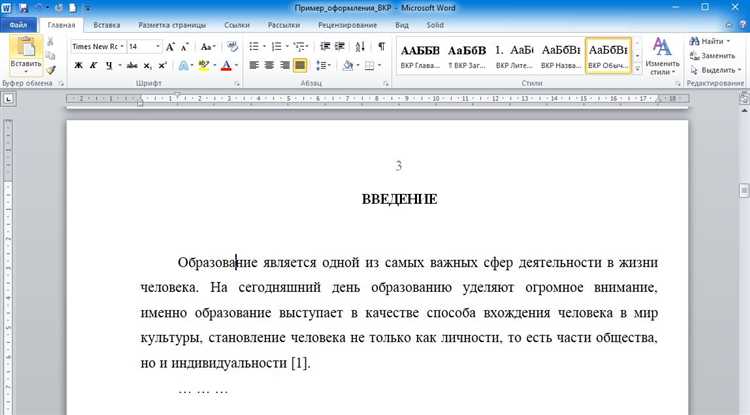
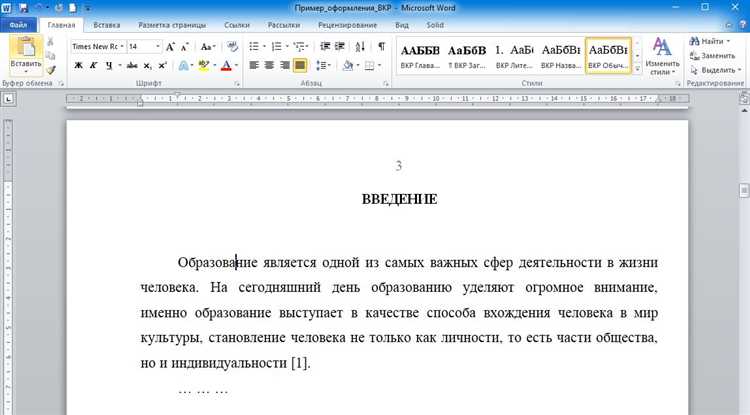
Microsoft Word является одним из наиболее популярных текстовых редакторов, используемых в офисной работе. Один из способов упростить форматирование документов в Word — это создание и использование документов по образцу, так называемых шаблонов. Шаблоны позволяют пользователям сохранить определенное форматирование и стиль документа, чтобы использовать его в будущем.
Создание документов по образцу в Word может быть особенно полезным для повторяющихся задач, таких как составление отчетов, создание презентаций или оформление писем. Путем создания шаблонов, пользователи могут сохранить свое предпочитаемое форматирование, стили шрифта, разметку страницы и другие параметры, чтобы применять их к новым документам в один клик.
Кроме того, шаблоны также позволяют пользователям сохранить часто используемые текстовые фрагменты, таблицы, графики или даже макросы, чтобы легко добавлять их в новые документы. Благодаря этому пользователи могут значительно сократить время и усилия, затрачиваемые на форматирование, и сосредоточиться на содержании и задачах работы.
Советы по упрощению форматирования документов в Microsoft Word
Работа с форматированием документов в программе Microsoft Word может быть поистине многослойной и сложной задачей. Однако, существуют несколько полезных советов, которые помогут упростить этот процесс и сделать его более эффективным.
1. Используйте стили:
Стили в Microsoft Word позволяют быстро и легко применять определенное форматирование к тексту. Создайте свои собственные стили, основываясь на требованиях вашего документа, и используйте их для применения единообразного формата к разным частям документа.
2. Создайте шаблоны документов:
Однако, существуют несколько полезных советов, которые помогут упростить этот процесс и сделать его более эффективным. Создайте шаблоны для разных типов документов, которые вы часто создаете. Это позволит вам сохранить не только форматирование, но и другие настройки документа, такие как шрифт, границы и т.д.
3. Используйте быстрые стили:
Быстрые стили – это наборы предопределенных стилей, которые можно быстро применить к тексту. В Microsoft Word есть несколько встроенных наборов быстрых стилей, или вы можете создать свои собственные. Используйте эти быстрые стили для быстрого форматирования документа без необходимости вручную настраивать каждую часть текста.
4. Автозамена:
Используйте функцию автозамены в Microsoft Word, чтобы автоматически заменять определенные комбинации символов на заданный текст. Например, вы можете настроить автозамену, чтобы при вводе «ppp» автоматически появлялось «Приложение». Это позволит сэкономить ваше время и упростить форматирование документов.
5. Сохраняйте свой форматированный текст:
Если вы часто используете определенное форматирование, которое требуется повторно применить к разным документам, сохраните его в галерее «Быстрые части» в Microsoft Word. Таким образом, вы сможете быстро восстановить эти настройки и применить их к своим новым документам без необходимости повторного форматирования.
Следуя этим простым советам, вы сможете значительно упростить форматирование документов в Microsoft Word и сэкономить свое время и усилия в этом процессе.
Создание документов по образцу: упрощение работы с форматированием в Microsoft Word
Один из ключевых преимуществ создания документов по образцу заключается в том, что это позволяет сэкономить время и усилия при форматировании. Вместо того чтобы каждый раз повторять одни и те же операции форматирования, пользователи могут просто выбрать нужный образец и начать работу с уже готовым форматированием.
При создании документов по образцу в Microsoft Word есть несколько вариантов. Пользователи могут создать собственные образцы, основываясь на уже готовых документах или начиная с чистого листа и добавляя нужные элементы форматирования. Также существует возможность использовать готовые образцы, предоставляемые Microsoft или другими пользователями, которые можно найти онлайн или с помощью встроенной функции поиска в Microsoft Word.
Важно отметить, что создание документов по образцу не только упрощает работу с форматированием, но и способствует созданию единообразного стиля документов. Благодаря использованию заранее определенных образцов, все документы в организации или проекте могут иметь одинаковый вид и стиль, что улучшает восприятие информации и создает единый образ компании.
Шаблоны документов для удобного форматирования
Шаблоны документов содержат предварительно настроенные форматирования, такие как шрифты, размеры и стили текста, выравнивание абзацев, заголовки, разделители и другие элементы. Создавая новый документ на базе шаблона, вы автоматически применяете все эти настройки к вашему тексту, что значительно экономит время при форматировании.
Процесс создания шаблона начинается с выбора базового документа, который будет использоваться как основа для новых документов. Затем вы применяете необходимые настройки форматирования, такие как шрифты, выравнивание, оглавление и другие. После завершения настройки сохраняется шаблон, который может быть использован в дальнейшем для создания новых документов.
Важно отметить, что создание шаблонов позволяет сохранить стиль и единообразие в документах, особенно если вы работаете в команде или часто используете один и тот же формат для различных документов. Разработка и использование шаблонов документов может значительно упростить вашу работу и повысить эффективность процесса форматирования текстов.
Преимущества использования шаблонов документов:
- Экономия времени при форматировании текстов;
- Единообразие и стиль в документах;
- Упрощение работы в команде;
- Быстрое создание новых документов;
- Возможность повторного использования настроек форматирования.
Использование стилей для однородного форматирования
Когда мы используем стили, мы можем легко обновлять форматирование документа, применяя изменения к нужному стилю, а все элементы, которые используют этот стиль, автоматически обновятся. Например, если мы хотим изменить размер заголовков всех разделов документа, мы можем просто изменить настройки стиля для заголовков, и все заголовки будут изменены соответственно. Подход, основанный на использовании стилей, позволяет значительно сократить время и усилия, затрачиваемые на форматирование документов.
Другим преимуществом использования стилей является возможность создания своих собственных стилей с уникальными параметрами форматирования, которые отвечают конкретным потребностям. Это особенно полезно в случае, если мы часто используем определенные типы разделов или блоков текста со специфическим форматированием. Создание собственных стилей позволяет нам легко применять необходимые настройки форматирования в будущем без необходимости искать и применять их вручную каждый раз.
Преимущества использования стилей:
- Создание единообразного форматирования документов
- Легкое обновление форматирования путем изменения настроек стилей
- Уменьшение времени и усилий на форматирование документов
- Возможность создания собственных стилей для уникального форматирования
Автоматизация форматирования с помощью макросов
Создание документов в Microsoft Word может быть утомительным процессом, особенно если нужно постоянно форматировать текст и добавлять разные стили. Однако, с помощью макросов можно значительно упростить эту задачу и автоматизировать необходимые действия.
Макросы — это последовательности команд, которые записываются в Word и позволяют выполнять определенные действия автоматически. Они позволяют пользователю записать свою последовательность действий и сохранить ее как макрос. Затем, при необходимости, пользователь может вызвать этот макрос и Word выполнит записанные действия в автоматическом режиме.
Одним из примеров использования макросов может быть создание документов по образцу. Например, можно создать макрос, который будет создавать новый документ с определенным форматированием и стилями, включая заголовки, таблицы, списки и другие элементы. Пользователю в таком случае не нужно будет каждый раз вручную форматировать новый документ, достаточно просто вызвать макрос и получить уже готовый шаблон.
С помощью макросов также можно выполнять другие операции форматирования, такие как изменение шрифта, выравнивание текста, добавление отступов и многое другое. Это позволяет сэкономить множество времени и упростить процесс работы с документами.
Преимущества использования макросов для автоматизации форматирования:
- Упрощение работы с форматированием документов
- Экономия времени на выполнение повторяющихся задач
- Возможность создания готовых шаблонов документов
- Гибкость и настраиваемость в соответствии с потребностями пользователя
- Уменьшение вероятности ошибок при форматировании
В целом, использование макросов в Microsoft Word позволяет упростить и ускорить процесс форматирования документов, делая его более эффективным и продуктивным.
Настройка автоматического форматирования при вводе текста
Когда вы вводите текст в программе Word, можно настроить ее таким образом, чтобы она автоматически применяла определенные форматирования, такие как изменение шрифта, размера текста или добавление списков. Это может быть особенно полезно, если вы часто используете одинаковые стили или форматы в своих документах.
Например, вы можете настроить программу Word таким образом, чтобы она автоматически применяла курсивный шрифт к определенным словам или фразам, как только вы начинаете их печатать. Это может быть удобно в случае, если вы часто используете определенные термины или имена, которые нужно выделить в тексте.
Также вы можете настроить автоматическое создание нумерованных или маркированных списков. Это может быть полезно при создании инструкций, списков задач или любого другого контента, который требует иерархии или порядка.
Настройка автоматического форматирования при вводе текста позволяет сэкономить время и сделать процесс работы со стилями и форматированием более простым и последовательным.
Вопрос-ответ:
Как настроить автоматическое форматирование при вводе текста?
Для настройки автоматического форматирования при вводе текста в различных программных редакторах или текстовых редакторах необходимо обратиться к настройкам программы. В большинстве случаев существуют опции или параметры, позволяющие включить или отключить автоматическое форматирование, а также настроить его параметры и правила.
Каким образом автоматическое форматирование помогает при вводе текста?
Автоматическое форматирование при вводе текста помогает упростить и ускорить процесс набора текста. Оно автоматически добавляет отступы, выравнивает строку, удаляет лишние пробелы, добавляет или удаляет переносы строк в соответствии с заданными правилами. Это позволяет сделать текст более ясным и удобочитаемым, а также уменьшить количество возможных ошибок.
Какие программы поддерживают автоматическое форматирование при вводе текста?
Автоматическое форматирование при вводе текста поддерживается во многих программных редакторах и текстовых редакторах, включая Microsoft Word, Microsoft PowerPoint, Microsoft Excel, Adobe Photoshop, Adobe Illustrator, Google Docs, Notepad++, Sublime Text, Visual Studio и многие другие.
Как настроить автоматическое форматирование в Microsoft Word?
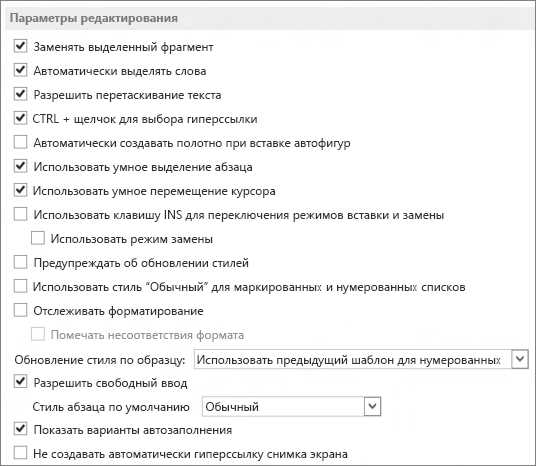
Для настройки автоматического форматирования в Microsoft Word необходимо перейти во вкладку «Файл», выбрать «Параметры» (или «Настройки» в некоторых версиях программы), затем выбрать «Дополнительно» и найти раздел «Автоматическая правка». В этом разделе можно включить или отключить автоматическое форматирование, а также настроить его параметры и правила.
Как настроить автоматическое форматирование в Notepad++?
Для настройки автоматического форматирования в Notepad++ необходимо перейти в меню «Settings» (Настройки) и выбрать «Preferences» (Предпочтения). Затем в открывшемся окне нужно выбрать «Auto-Completion» (Автозаполнение) и настроить параметры форматирования в соответствии с потребностями пользователя.