
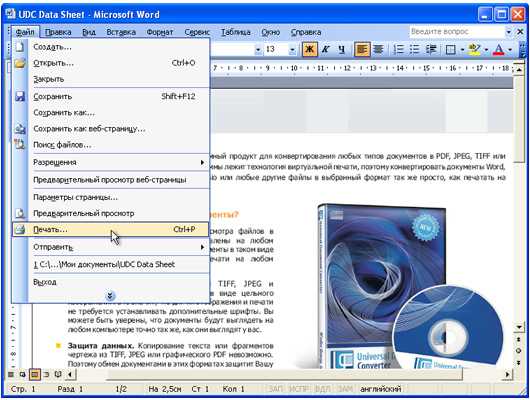
Microsoft Word — один из самых популярных текстовых редакторов, который широко используется для создания и редактирования документов. Одна из важных задач пользователей этой программы — сохранение документа для последующей печати. Сохранение документа в правильном формате обеспечивает качественную печать и сохраняет оригинальное форматирование текста.
Для сохранения документа в формате, подходящем для печати, необходимо учесть несколько важных моментов. Во-первых, важно выбрать правильный формат файла, который обеспечит наилучшее качество печати. Во-вторых, необходимо проверить и правильно настроить параметры страницы, чтобы документ выглядел так, как требуется.
В данной статье мы рассмотрим различные способы сохранения документа для печати в Microsoft Word. Вы узнаете, как выбрать подходящий формат файла и настроить параметры страницы, чтобы документ выглядел наилучшим образом при печати. Следуя указаниям, вы сможете сохранить свой документ в правильном формате и обеспечить высокое качество печати.
Как правильно сохранить документ для печати в Word?
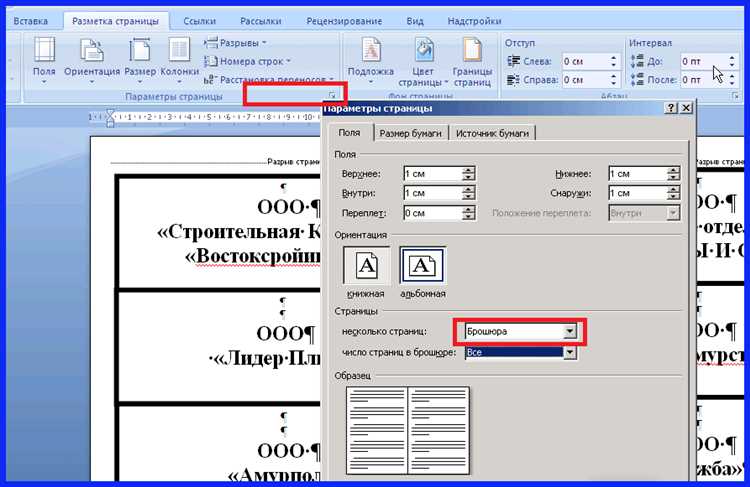
Перед сохранением документа в Word для печати, рекомендуется проверить настройки страницы. Убедитесь, что выбран правильный размер бумаги, ориентация страницы и поля, чтобы документ печатался без каких-либо обрезок или искажений. Некоторые принтеры могут иметь свои собственные настройки, поэтому проверьте их совместимость.
Еще одной важной частью сохранения документа для печати является выбор правильного формата файла. Наиболее распространенными форматами для печати в Word являются PDF и XPS. Преимущество использования этих форматов заключается в том, что они сохраняют исходный форматирование документа и их можно безопасно открыть на любом компьютере без необходимости в наличии самой программы Word.
Помимо настроек страницы и формата файла, также возможно использование дополнительных функций, таких как установка высокого качества печати, оптимизация изображений и проверка орфографии перед сохранением. Все эти меры помогут получить наилучший результат печати и сэкономить время и ресурсы.
Выбор правильного формата документа
При сохранении документа для печати в Word очень важно выбрать правильный формат файла. Каждый формат имеет свои особенности и предназначен для определенных целей. От правильного выбора формата зависит качество печати и удобство использования документа.
Одним из наиболее распространенных форматов для печати документов является PDF. Формат PDF обеспечивает отличное качество печати и сохраняет все оригинальные элементы документа, такие как шрифты, изображения и форматирование. Кроме того, файлы в формате PDF можно открыть на любом устройстве без необходимости установки дополнительного программного обеспечения. Это делает PDF идеальным выбором для печати документов, которые должны быть доступными в презентационном виде.
Однако, если вы планируете редактировать документ после печати или хотите, чтобы другие пользователи могли вносить изменения, вам может потребоваться выбрать другой формат. Например, формат DOCX является стандартным форматом для документов, созданных в Word. Этот формат позволяет сохранять все элементы документа и легко редактировать его в Word. Кроме того, файлы в формате DOCX можно легко конвертировать в другие форматы, если это необходимо.
При выборе формата документа для печати в Word, всегда учитывайте требования и ограничения печатающей организации или типа принтера. Некоторые принтеры могут поддерживать только определенные форматы файлов, поэтому вам может потребоваться обратиться за консультацией к специалистам или ознакомиться с документацией к принтеру.
Проверка и настройка страницы
Перед тем, как сохранить документ для печати в Word, нужно внимательно проверить и настроить страницу. Это позволит убедиться, что все элементы документа будут выглядеть так, как вы задумали.
1. Ориентация страницы. Выберите ориентацию страницы, которая наилучшим образом соответствует содержанию документа. Режимы «Книжная» (портретная) и «Альбомная» (ландшафтная) ориентации позволяют оптимально использовать пространство страницы.
- Вертикальная ориентация подходит для большинства текстовых документов, таких как статьи или доклады.
- Горизонтальная ориентация лучше подходит для страниц, на которых присутствует большое количество изображений, таблиц или широких графиков.
2. Поля страницы. Проверьте и настройте размеры полей страницы так, чтобы документ был удобен для чтения и не возникало проблем с печатью. Обычно рекомендуется оставить поля размером 2,54 см со всех сторон, но в зависимости от ваших потребностей, размеры можно изменить.
- Вкладка «Разметка страницы» в программе Word позволяет изменить ширину и высоту полей.
- Установка одинаковых полей со всех сторон поможет сделать документ более симметричным и эстетически приятным.
3. Шрифты и размеры. При сохранении документа для печати нужно убедиться, что выбранный шрифт и его размер читаемы и понятны.
| Настройка шрифтов: | Размеры: |
|---|---|
| Выбирайте шрифты, которые будут отображаться корректно на любом устройстве и принтере: | Обычно размер шрифта 12 пт и интерлиньяж 1.5 делают документ понятным и удобным для чтения. |
| Избегайте слишком узких или сильно вытянутых шрифтов: | Выбранный размер шрифта должен быть достаточно крупным, чтобы текст был читаемым для большинства людей. |
Внимательная проверка и настройка страницы поможет вам увидеть, как будет выглядеть документ при печати и сделать все необходимые корректировки для достижения наилучшего результата.
Разметка текста и изображений
Одним из способов разметки текста в Word является использование заголовков и подзаголовков. Заголовки помогают организовать информацию, выделить ее ключевые моменты и сделать навигацию в документе проще. Они могут быть различных уровней, что позволяет создавать иерархию в тексте.
Для выделения основной информации или акцентирования внимания на каком-то фрагменте текста можно использовать жирный шрифт или курсив. Это поможет сделать текст более выразительным и позволит читателю легче ориентироваться в документе. Но не стоит злоупотреблять выделением, чтобы не создавать лишней нагрузки на глаза читателя.
Размещение изображений в документе также требует правильной разметки. Рядом с изображением можно добавить подпись, чтобы читателю было понятно, о чем идет речь. Для этого можно использовать нумерованный или маркированный список. Если в документе присутствуют несколько изображений, их можно организовать в таблицу, чтобы сохранить четкость и порядок.
Использование стилей и абзацных форматов
Создание эффективных и профессионально выглядящих документов в Word требует использования стилей и абзацных форматов. Они позволяют точно контролировать внешний вид текста, его выравнивание и отступы.
Один из ключевых преимуществ использования стилей в Word заключается в возможности быстрой и простой настройки форматирования текста. Вместо того чтобы вручную изменять шрифт, размер и цвет каждого абзаца, можно создать и применить стиль, который автоматически применит все необходимые изменения ко всем абзацам с этим стилем.
Это особенно полезно при создании больших документов, таких как отчеты или презентации, где согласованность внешнего вида имеет большое значение. С помощью стилей можно легко идентифицировать разные типы содержимого, такие как заголовки, обычный текст, цитаты и т.д.
Абзацные форматы позволяют дополнительно контролировать выравнивание и отступы абзацев. Например, можно задать выравнивание по левому, правому или центральному краю, а также добавить отступы справа и слева.
Использование стилей и абзацных форматов упрощает процесс создания и форматирования документов в Word, позволяет улучшить их внешний вид и обеспечить согласованность стиля и форматирования на всем протяжении документа.
Проверка и устранение ошибок в документе
Когда мы создаем документ в Word, важно следить за его качеством и отсутствием ошибок. Даже небольшие опечатки или стилистические несоответствия могут оказаться важными, особенно если документ предназначен для печати.
Для начала, перед печатью документа рекомендуется провести его проверку на ошибки. В Word для этого есть специальные инструменты, которые помогут найти и исправить возможные проблемы. Автоматическая проверка не только находит опечатки и грамматические ошибки, но и предлагает варианты исправления.
При проверке документа на ошибки не забывайте также обратить внимание на стили и форматирование текста. Проверьте, что заголовки и подзаголовки имеют единое оформление, что применены правильные стили и размеры шрифта. Если вы используете маркированные или нумерованные списки, проверьте их структуру и форматирование.
Кроме того, не забывайте проверить ссылки в документе, особенно если вы используете гиперссылки. Убедитесь, что ссылки ведут на правильные адреса и открываются в соответствующих программaх.
Также рекомендуется проверить формат документа и ориентацию страницы. Возможно, вам потребуется изменить размер страницы или ориентировать ее горизонтально вместо вертикального формата. Это особенно важно, если вы планируете распечатать документ на нестандартном или отличном от обычного размере бумаги.
В итоге, проведя проверку и исправление ошибок в документе, вы можете быть уверены в его качестве и готовности к печати. Это поможет избежать недоразумений и негативного впечатления от окончательного документа.
Сохранение документа в формате печати
При работе с документами в программе Microsoft Word, существует возможность сохранить документ в формате печати. Это удобно, если вам нужно передать файл другому человеку или отправить на печать в типографию. В данной статье мы рассмотрим, как правильно сохранить документ в формате печати.
Во-первых, для сохранения документа в формате печати вам необходимо открыть файл в программе Microsoft Word. После того, как вы открыли нужный документ, выберите в верхнем меню вкладку «Файл» и затем нажмите на пункт «Сохранить как».
Далее выберите место, где будет храниться сохраненный файл. Рекомендуется выбирать такое место, чтобы его было легко найти в дальнейшем. После выбора места сохранения, в поле «Имя файла» введите желаемое имя для файла.
Затем необходимо выбрать формат файла. Для сохранения в формате печати рекомендуется выбирать формат «PDF» или «XPS». Эти форматы обеспечивают высокое качество печати и сохраняют структуру документа. Вы также можете добавить теги или ключевые слова, чтобы упростить поиск файла в будущем.
После выбора формата и ввода имени файла нажмите на кнопку «Сохранить». Программа Microsoft Word сохранит документ в выбранном формате печати. Теперь вы можете передать файл другому человеку или отправить его на печать в типографию без потери качества и структуры.
Вопрос-ответ:
Что такое формат печати документа?
Формат печати документа — это специальный формат, в котором сохраняется файл, чтобы он мог быть напечатан на принтере без потери качества и форматирования.
Как сохранить документ в формате печати?
Чтобы сохранить документ в формате печати, необходимо выбрать опцию «Сохранить как» в программе, затем выбрать формат «PDF» или «XPS» и указать путь для сохранения файла.
Какой формат печати лучше использовать?
Лучше всего использовать формат PDF для сохранения документа в формате печати, так как он сохраняет качество и форматирование файла независимо от программы и принтера.
Что делать, если принтер не поддерживает формат печати?
Если принтер не поддерживает формат печати, можно воспользоваться программой для преобразования файла в другой формат, который поддерживается принтером, или использовать другой принтер, который поддерживает нужный формат.
Можно ли открыть файл в формате печати без принтера?
Да, можно открыть файл в формате печати без принтера с помощью программы для просмотра PDF или XPS файлов. Такая программа позволяет просмотреть содержимое документа и распечатать его на другом принтере.
Как сохранить документ в формате печати?
Для сохранения документа в формате печати вам необходимо выбрать опцию «Сохранить» или «Экспорт» в программе, которую вы используете для работы с документами. Затем выберите формат печати, такой как PDF, DOCX или XPS, и укажите место сохранения файла. После этого, ваш документ будет сохранен в формате печати и вы сможете распечатать его или передать другим пользователям.
Какой формат печати лучше использовать для сохранения документов?
Выбор формата печати зависит от ваших потребностей и требований. Для сохранения документов с максимальной совместимостью и возможностью редактирования в будущем рекомендуется использовать форматы DOCX и PDF. Формат DOCX является стандартным для Microsoft Office, тогда как формат PDF обладает преимуществами в том, что он сохраняет форматирование и расположение элементов на странице так, как оно было задано при создании документа. Если вам нужно сохранить документ в неизменяемом формате, который нельзя редактировать, вы можете использовать формат XPS.