
Microsoft Word — это один из самых популярных текстовых редакторов, который широко используется для создания документов любого типа. В особенности, работа с изображениями в Word может быть некоторой сложностью для новичков. В этой статье мы предлагаем вам несколько полезных советов, которые помогут вам освоить настройку и работу с изображениями в Microsoft Word.
Первый совет — убедитесь, что вы используете правильный формат изображения. Microsoft Word поддерживает различные форматы файлов, такие как JPEG, PNG, GIF и другие. Однако, для достижения наилучшего качества изображения в документе, рекомендуется использовать форматы с высоким разрешением, такие как PNG или TIFF.
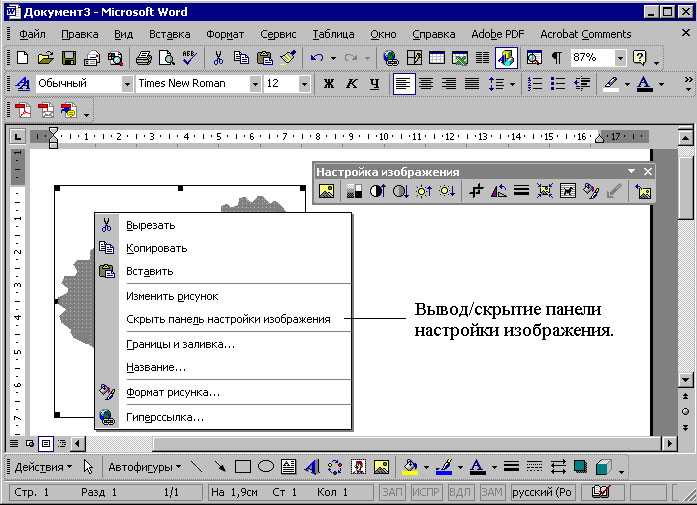
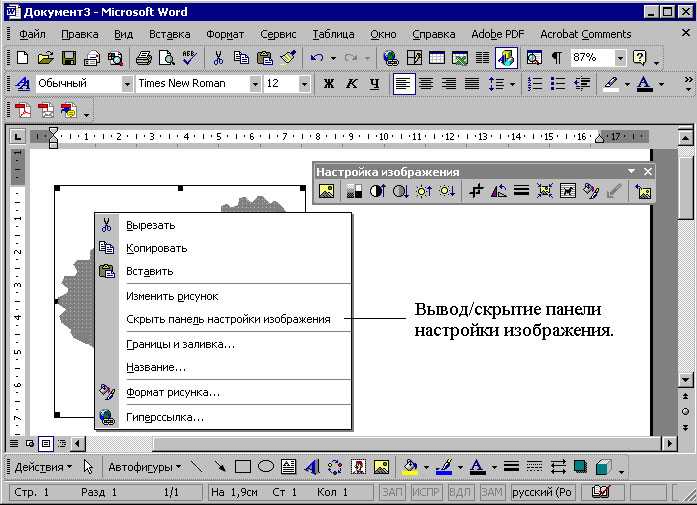
Второй совет — установите нужные параметры размера изображения. Если вы хотите изменить размер изображения в Word, вы можете сделать это, нажав правой кнопкой мыши на изображение и выбрав пункт «Формат изображения». Затем вы сможете изменить ширину и высоту изображения в соответствии с вашими требованиями.
Третий совет — настройте положение изображения в документе. С помощью функции «Обтекание текстом» в Word вы можете выбрать положение изображения на странице. Вы можете выбрать опцию «Обтекать текст справа» или «Обтекать текст слева», чтобы изображение располагалось рядом с текстом. Кроме того, вы можете выбрать положение «Перед текстом» или «После текста», чтобы изображение находилось перед или после указанного текста.
И наконец, четвертый совет — сделайте изображение интерактивным. В Word вы можете добавить гиперссылку к изображению, чтобы читатели могли нажать на него и перейти к другой странице или сайту. Просто выберите изображение, нажмите правой кнопкой мыши и выберите «Гиперссылка». Затем введите URL-адрес или выберите место назначения для ссылки.
Следуя этим практичным советам, вы сможете упростить работу с изображениями в Microsoft Word и создавать документы с профессиональным видом и оформлением.
Обзор функций работы с изображениями в Microsoft Word
Microsoft Word предоставляет множество полезных функций для работы с изображениями, которые позволяют вам создавать красивые и профессиональные документы. В этом обзоре мы рассмотрим некоторые из этих функций.
Вставка и редактирование изображений
С помощью Microsoft Word вы можете легко вставлять изображения в свои документы. Просто выберите место, где вы хотите разместить изображение, и используйте команду «Вставить изображение» для выбора нужного файла с компьютера или из онлайн-источника. После вставки, вы можете изменять размер изображения, обрезать его, применять фильтры и эффекты, а также изменять яркость, контрастность и насыщенность.
Организация изображений в документе
В Microsoft Word вы можете организовывать изображения в своих документах, используя функции размещения, выравнивания и обтекания текстом. Вы можете выбрать различные варианты выравнивания, такие как по левому краю, по правому краю, по центру или между абзацами. Вы также можете настроить обтекание текстом, чтобы текст автоматически обтекал вокруг изображения. Это особенно полезно, когда вы хотите добавить подписи или комментарии к изображениям в документе.
Форматирование изображений
Microsoft Word предлагает широкий набор инструментов для форматирования изображений. Вы можете применять различные стили рамок и теней к изображению, добавлять подписи или текстовые блоки поверх изображения, а также менять прозрачность и насыщенность цветов. Кроме того, вы можете обрезать изображение, изменить его форму или повернуть в нужном направлении.
Это только некоторые из функций работы с изображениями в Microsoft Word. При использовании этих функций вы сможете создавать профессионально оформленные документы с красивыми и эффективно размещенными изображениями.
Зачем нужна настройка работы с изображениями
Более точное позиционирование: Настроив работу с изображениями, вы получаете возможность сочетать изображения со встроенным текстом в нужном порядке и на нужном месте в документе. Это особенно полезно при создании презентаций, отчетов или буклетов.
Размер и форма изображений: Настроив работу с изображениями, вы можете легко изменять размер и форму изображений без потери качества. Это позволяет адаптировать изображения под различные макеты и сохранять соотношение сторон изображений в процессе редактирования.
Типы изображений: Настроив работу с изображениями, можно выбрать настройки подходящие для работы с различными типами изображений, такими как фотографии, схемы, графики и иллюстрации. Это позволяет создавать качественные документы для разных целей и задач.
Основные возможности и ограничения
Microsoft Word предлагает широкий набор возможностей по настройке работы с изображениями, которые помогут вам создать эффектные и профессиональные документы. Встроенные инструменты позволяют манипулировать размерами, вставлять рамки, изменять прозрачность и другие параметры изображений, чтобы достичь нужного эффекта.
Однако, несмотря на множество функций, у Word также есть ограничения. Одно из них – ограниченные возможности редактирования изображений. Word предназначен в первую очередь для работы со словами, поэтому его функционал в области редактирования графики не может сравниться с профессиональными программами. Отсутствуют некоторые основные инструменты, такие как слои и лазерные коррекции, которые доступны в специализированном графическом программном обеспечении.
Еще одним ограничением является размер файла. Word может иметь определенные проблемы при работе с большими изображениями или когда несколько изображений добавлены в один документ. Это может привести к снижению производительности и замедлению работы программы.
Необходимо также отметить, что Word не является оптимальным выбором для создания сложных графических элементов или работы с форматами изображений, такими как SVG. В таких случаях рекомендуется использовать специализированные программы или приложения для работы с графикой.
В целом, Microsoft Word – это полезный инструмент для добавления и базовой настройки изображений в документе, но если требуется более профессиональная и сложная работа с изображениями, рекомендуется обратиться к другим специализированным программам и инструментам.
Подготовка изображений перед вставкой в Word
Правильная подготовка изображений перед вставкой в Microsoft Word поможет вам сохранить качество и оптимизировать размер файлов для более эффективной работы с документами. Вот несколько практичных советов, которые помогут вам получить наилучший результат.
Выбор подходящего формата
Перед вставкой изображения в Word, важно выбрать подходящий формат файла. Оптимальным форматом для фотографий и реалистических изображений является JPEG. Для логотипов и иллюстраций с прозрачностью лучше использовать формат PNG. Если вы работаете с векторными изображениями, рекомендуется сохранять их в формате SVG.
Размер и разрешение
Перед вставкой изображения в Word, установите подходящий размер и разрешение. Размер изображения может быть изменен непосредственно в Word, но лучше выполнить эту операцию заранее с использованием специализированных графических программ. Разрешение изображения также может быть изменено с помощью графического редактора для достижения оптимального баланса между качеством и размером файла.
Оптимизация размера файла
Для более эффективной работы с документами, рекомендуется оптимизировать размер файлов изображений. Это можно сделать с помощью сжатия, уменьшения количества цветов или пикселей, удаления ненужных метаданных и т.д. Существуют специальные программы, а также возможности в графических редакторах для выполнения этой задачи.
Подписи и описания
Не забывайте добавлять подписи и описания к изображениям перед их вставкой в Word. Это поможет вам лучше организовать и структурировать информацию, а также сделать документы доступными для людей с ограниченными возможностями. Word предоставляет удобные инструменты для добавления подписей и описаний к изображениям в виде специальных полей или подписей.
Следуя этим практичным советам, вы сможете подготовить изображения перед их вставкой в Microsoft Word таким образом, чтобы они выглядели профессионально и оптимизированно для дальнейшей работы с документами.
Выбор наиболее подходящего формата изображения
При вставке изображений в Microsoft Word важно выбирать подходящий формат файла, чтобы обеспечить наилучшее качество и оптимальный размер файла.
Один из распространенных форматов изображений для использования в Word — это JPEG (Joint Photographic Experts Group). Файлы JPEG обычно имеют небольшой размер и хорошую компрессию, что делает их подходящими для фотографий или изображений с большим количеством цветов. Однако, при сжатии в формат JPEG может быть небольшая потеря качества, особенно при сохранении изображений с текстом или логотипами.
Для сохранения изображений без потери качества лучше выбирать формат PNG (Portable Network Graphics). Файлы PNG поддерживают прозрачность и сохраняют более точное изображение, поэтому они подходят для графических элементов с четкими линиями или текстом. Однако, файлы PNG обычно имеют больший размер, что может замедлить загрузку документа или занимать больше места на диске.
Если вам важно сохранить векторные изображения в высоком разрешении, то лучше использовать формат SVG (Scalable Vector Graphics). Файлы SVG содержат математические описания объектов, что позволяет масштабировать изображение без потери качества. Однако, не все программы и версии Word полностью поддерживают формат SVG, поэтому перед вставкой стоит проверить совместимость.
В итоге, при выборе формата изображения для вставки в Word, учитывайте тип изображения, наличие текста или логотипов, качество и размер файла, а также поддержку формата в программах и версиях Word, с которыми вы работаете.
Вопрос-ответ:
Как выбрать подходящий формат изображения?
При выборе формата изображения необходимо учитывать цель использования, тип контента и требования конкретной платформы. Например, для фотографий на веб-сайте можно использовать форматы JPEG или PNG, в то время как для изображений с прозрачностью лучше подходит формат PNG. Если нужно сохранить максимальное качество и поддержку прозрачности, то можно выбрать формат TIFF или PSD.
Какой формат изображения лучше использовать для веб-страниц?
Для веб-страниц наиболее распространенными форматами изображений являются JPEG и PNG. Формат JPEG обеспечивает хорошее сжатие без существенной потери качества и подходит для фотографий. Формат PNG поддерживает прозрачность и обеспечивает более высокое качество изображения, поэтому его лучше использовать для логотипов, иконок и других графических элементов.
Какой формат изображения лучше всего подходит для печати?
Для печати лучше всего использовать форматы изображений без потери качества, такие как TIFF или PSD. Эти форматы обеспечивают максимальное качество и сохраняют все детали изображения. Однако они имеют больший размер файла, поэтому при использовании веб-страниц размеры изображений следует оптимизировать.
Какой формат изображения лучше использовать для работы с прозрачностью?
Для работы с прозрачностью лучше всего подходит формат PNG. Он поддерживает альфа-канал, который позволяет создавать изображения с прозрачными и полупрозрачными областями. В то же время форматы JPEG и GIF не поддерживают полупрозрачность, поэтому они менее подходят для работы с прозрачными элементами.