
Многие из нас используют Microsoft Word для создания документов, которые включают в себя графические изображения. Однако, качество этих изображений иногда может быть неудовлетворительным. Это может создавать проблемы при просмотре и печати документов.
В данной статье мы рассмотрим несколько методов, которые помогут улучшить качество изображений в Microsoft Word. Одним из наиболее простых способов является использование функции сжатия изображений, доступной в программе. Но следует быть осторожным, чтобы не сжать изображение слишком сильно, что может привести к потере деталей и размытию.
Другой способ улучшить качество изображения — это изменить его размер и разрешение перед вставкой в документ. При этом необходимо учитывать размер страницы документа и оптимальное разрешение для печати. Также можно использовать специализированные программы или онлайн-инструменты для обработки изображений и улучшения их качества перед вставкой в Microsoft Word.
Кроме того, рекомендуется использовать формат изображения с наилучшим качеством, такой как PNG или TIFF. Использование формата JPEG может привести к сжатию и потере качества изображения. Также следует избегать изменения размера изображения внутри документа, поскольку это может привести к его деформации и потере деталей.
Важность качественных изображений в Microsoft Word
Использование качественных изображений в документах, созданных в Microsoft Word, играет важную роль в наглядном представлении информации и повышает эффективность коммуникации с читателем. Качественные изображения способны привлекать внимание и делать документ более привлекательным и профессиональным.
Когда изображение имеет высокое качество, оно передает информацию более точно и позволяет уловить даже малейшие детали. Читатель имеет возможность разглядеть изображение в полной его красоте и уловить все нюансы. Качественные изображения трансформируют документ, делая его более убедительным и авторитетным.
Помимо этого, использование высококачественных изображений способствует прояснению иллюстрируемых концепций и идей. За счет четкости и ясности изображения, читатели могут легко понять и запомнить информацию, представленную в документе. Кроме того, качественные изображения способны вызывать эмоциональную реакцию у читателей, делая сообщение более запоминающимся и привлекательным.
В целом, использование качественных изображений в Microsoft Word является важным элементом форматирования документа. Оно способствует повышению визуального воздействия на читателя, улучшению понимания информации и созданию профессионального впечатления.
Выбор правильного изображения для вставки в Word
При работе с документами в Microsoft Word часто возникает необходимость вставки изображений, чтобы визуально обогатить текст. Выбор правильного и качественного изображения может существенно повлиять на общее впечатление от документа. В этом контексте важно учесть несколько факторов, чтобы сделать правильный выбор.
1. Тематическое соответствие. При выборе изображения необходимо обратить внимание на его тематическое соответствие тексту. Изображение должно поддерживать и дополнять информацию, представленную в документе. Например, для текста о природе подойдут фотографии лесов, гор или животных.
2. Понятность и ясность. Изображение должно быть понятным и ясным для читателя. Следует избегать изображений с излишним количеством деталей или непонятных элементов, которые могут запутать читателя или отвлечь его от основной информации.
3. Разрешение и качество. Важно выбирать изображения с высоким разрешением и хорошим качеством. Изображение с низким разрешением может выглядеть пикселизированным и размытым при распечатке или при просмотре на большом экране. Лучше использовать фотографии или изображения в векторном формате.
4. Авторские права. При выборе изображения необходимо учитывать авторские права. Использование изображений без разрешения автора может привести к юридическим проблемам. Вместо этого стоит выбирать изображения с открытой лицензией или использовать свои собственные фотографии.
Выбор правильного изображения для вставки в Word может сделать документ более привлекательным и профессиональным. Следуя описанным выше рекомендациям, вы сможете выбрать идеальное изображение, подходящее к вашему документу.
Подбор изображения с соответствующим разрешением
Качество изображений играет ключевую роль в создании профессионально оформленных документов в Microsoft Word. При использовании изображений в документе важно выбирать фотографии или иллюстрации с соответствующим разрешением, чтобы добиться четкости и детализации изображений.
При выборе изображения для вашего документа важно обратить внимание на разрешение изображения, которое определяет количество пикселей на дюйм. Чем выше разрешение, тем более детализированное и четкое будет изображение.
Как правило, для печатных документов рекомендуется использовать изображения с разрешением от 300 до 600 пикселей на дюйм, чтобы обеспечить высокое качество печати. Для электронных документов, таких как презентации или веб-страницы, разрешение 72-96 пикселей на дюйм может быть достаточным.
При подборе изображения с правильным разрешением также важно учитывать его размер и пропорции. Изображения слишком маленького размера могут выглядеть размыто и нечитаемо, а изображения слишком большого размера могут занимать слишком много места и замедлять загрузку документа.
Используйте опции форматирования изображений в Microsoft Word, чтобы изменить размер, обрезать или масштабировать изображение, чтобы оно соответствовало вашим требованиям и сохраняло приемлемое качество.
Выбор изображения с подходящим форматом файла
Одним из наиболее популярных форматов изображений является JPEG. Этот формат обеспечивает хорошее сжатие без значительной потери качества изображения. Если вы хотите сохранить высокое качество и детализацию фотографий, то JPEG может быть подходящим выбором.
Для изображений с прозрачностью и сложными графическими элементами, такими как логотипы или иллюстрации, подходящим форматом может быть PNG. Формат PNG поддерживает прозрачность и сохраняет детали даже при высокой компрессии.
Еще одним вариантом является формат GIF. Он обычно используется для анимаций или графических элементов с ограниченным количеством цветов. Если вам нужно вставить анимированное изображение или простую графику с несколькими цветами, GIF может быть подходящим выбором.
Каждый формат файла имеет свои особенности и предназначен для определенного типа изображений. При выборе формата файла для вашего изображения, учтите особенности изображения и требования к качеству, чтобы достичь наилучшего результата при вставке изображения в Microsoft Word.
Использование инструментов Microsoft Word для повышения качества изображения
Microsoft Word предлагает различные инструменты, которые помогут вам улучшить качество изображения в вашем документе. Вы можете использовать эти инструменты, чтобы сделать изображение более четким и профессиональным.
Во-первых, вы можете изменить размер изображения в Word, чтобы улучшить его качество. При уменьшении размера изображения его разрешение увеличивается, что делает его более четким. С другой стороны, при увеличении размера изображения, возможна потеря качества. Поэтому важно правильно настроить размер изображения в соответствии с вашими потребностями.
Кроме того, вы можете применить фильтры и эффекты к изображению в Word. Например, вы можете настроить яркость и контрастность изображения, чтобы сделать его более насыщенным и живым. Вы также можете добавить эффекты, такие как тени или отражения, чтобы придать изображению трехмерный вид.
Word также позволяет вам обрезать и поворачивать изображение, чтобы улучшить его композицию и выделить главные элементы. Вы можете обрезать изображение, чтобы удалить ненужную часть или повернуть его, чтобы добиться лучшего ракурса.
В конечном итоге, правильное использование инструментов Microsoft Word может значительно улучшить качество изображения в вашем документе. Быстро и легко настроить размер, применить фильтры и эффекты, а также обрезать или повернуть изображение, вы сможете создавать профессионально выглядящие документы с визуально привлекательными изображениями.
Изменение размера изображения
При работе с изображениями в Microsoft Word, важно уметь изменять их размер согласно требованиям и предпочтениям. Изменение размера изображения может быть полезным, например, если нужно уменьшить его размер для оптимизации документа или увеличить его, чтобы улучшить видимость и детализацию.
Для изменения размера изображения в Microsoft Word, следует выполнить следующие шаги:
- Выделите изображение, которое вы хотите изменить размер.
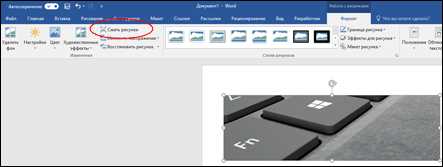
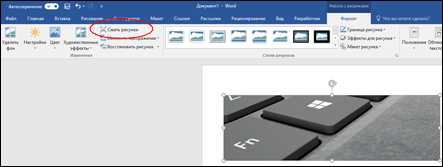
- На верхней панели инструментов выберите вкладку «Формат», где будет доступен раздел «Форматировать изображение».
- В разделе «Размер» высота и ширина изображения могут быть изменены с помощью параметров «Высота» и «Ширина».
- При изменении размера изображения можно выбрать опцию «Зафиксировать соотношение сторон», чтобы сохранить пропорции изображения при изменении одной стороны.
- После изменения размера изображения нажмите «Применить», чтобы применить изменения.
Изменение размера изображений в Microsoft Word позволяет легко контролировать их отображение и создавать более привлекательные и информативные документы.
Регулировка контрастности и яркости изображения
Чтобы улучшить качество изображения в Microsoft Word, можно воспользоваться регулировкой контрастности и яркости. Эти параметры позволяют корректировать насыщенность цветов, делая изображение более ярким и контрастным.
Для того чтобы изменить контрастность и яркость изображения, необходимо выделить его в документе. Затем на панели инструментов выбрать вкладку «Форматирование изображения», где находятся все необходимые инструменты для редактирования. В разделе «Яркость/Контрастность» расположены ползунки, с помощью которых можно регулировать данные параметры.
Увеличение контрастности делает изображение более четким и выразительным, делая различия между цветами более заметными. Повышение яркости, в свою очередь, делает изображение более светлым и насыщенным. Однако необходимо осторожно подходить к редактированию этих параметров, чтобы не переборщить и не сделать изображение неестественным.
Регулировка контрастности и яркости изображения позволяет улучшить его качество и сделать его более привлекательным для зрителя. Это полезный инструмент, который стоит использовать при работе с изображениями в Microsoft Word.
Вопрос-ответ:
Как регулировать контрастность изображения?
Для регулировки контрастности изображения можно использовать специальные настройки на телевизоре, мониторе или фотоаппарате. Обычно они представлены в виде регуляторов, которые позволяют увеличить или уменьшить разницу между яркими и темными областями изображения, делая его более насыщенным и выразительным.
Как регулировать яркость изображения?
Для регулировки яркости изображения также используются специальные настройки на телевизоре, мониторе или фотоаппарате. Обычно они представлены в виде регулятора, позволяющего увеличить или уменьшить общую освещенность изображения. С помощью этой настройки можно сделать изображение светлее или темнее в зависимости от ваших предпочтений.
Какие преимущества и недостатки может иметь регулировка контрастности изображения?
Преимущество регулировки контрастности изображения заключается в том, что это позволяет улучшить качество и выразительность изображений. Более яркие и насыщенные цвета делают картинку более реалистичной и привлекательной для восприятия. Однако, неконтролируемое увеличение контрастности может привести к потере деталей в темных или светлых областях изображения, что снижает его качество.
Какие преимущества и недостатки может иметь регулировка яркости изображения?
Регулировка яркости изображения также имеет свои преимущества и недостатки. Повышение яркости делает картинку более четкой и легкой для восприятия, особенно в условиях плохой освещенности. Однако, слишком высокая яркость может вызвать дискомфорт при длительном просмотре и повышенное напряжение глаз. Также слишком низкая яркость может сделать изображение тусклым и неразличимым.