
При создании больших документов в Microsoft Word может возникнуть потребность в создании многоуровневого оглавления, чтобы облегчить навигацию по документу. Многоуровневое оглавление позволяет структурировать содержание вашего документа на различные уровни заголовков и подразделов, делая его более понятным и организованным.
Настройка многоуровневого оглавления в Word может быть осуществлена с использованием шаблонов и стилей. Шаблоны позволяют определить общий вид документа, а стили задают внешний вид отдельных элементов, таких как заголовки и абзацы.
Чтобы начать настройку многоуровневого оглавления, необходимо определить структуру вашего документа и задать соответствующие стили заголовков. Затем можно приступить к созданию оглавления, выбрав нужную команду в меню Word. После этого Word автоматически сгенерирует оглавление на основе использованных стилей и добавит соответствующие ссылки на разделы вашего документа.
Зачем нужно многоуровневое оглавление в Microsoft Word?
Многоуровневое оглавление в Microsoft Word играет важную роль в организации текстового документа. Оно позволяет установить пронумерованные заголовки и подзаголовки, создавая иерархию информации, что облегчает навигацию и поиск необходимых секций в документе.
Многоуровневое оглавление позволяет структурировать большой объем информации и упорядочить ее таким образом, чтобы читатели могли быстро находить нужную информацию. Он позволяет организовывать текст по разным уровням в зависимости от важности и отношения к основным темам или разделам документа.
Каждый заголовок и подзаголовок может быть назначен различным уровням в оглавлении, с использованием нумерации или маркировки. Это позволяет создать иерархию структуры документа. При добавлении или удалении разделов в документе, многоуровневое оглавление автоматически корректируется, что экономит время и упрощает процесс обновления оглавления.
Благодаря многоуровневому оглавлению, читатели могут быстро перейти к нужному разделу или подразделу, используя функцию гиперссылок. Они также могут распечатать оглавление для удобства работы с документом.
Все эти возможности делают многоуровневое оглавление в Microsoft Word ценным инструментом для создания структурированных и легко навигируемых документов. Оно упрощает работу с большими объемами информации и повышает удобство использования документа как для автора, так и для читателя.
Преимущества использования многоуровневого оглавления
1. Облегчение поиска необходимой информации
Многоуровневое оглавление позволяет быстро и точно найти нужный раздел в документе. Благодаря нумерации и подразделению информации на уровни, читателю становится легче ориентироваться и быстро перемещаться по содержанию. Это особенно полезно в больших документах или при работе с научными или техническими текстами, где важно быстро находить нужную информацию.
2. Создание иерархической структуры
Многоуровневое оглавление позволяет организовать информацию в документе в иерархическом порядке, что делает его более понятным и логичным. Разделение контента на различные уровни позволяет выделить основные разделы и подразделы, что упрощает чтение и понимание текста. Это особенно полезно при создании научных работ, руководств или учебных материалов.
3. Легкость обновления и изменения оглавления
Многоуровневое оглавление автоматически обновляется при добавлении новых разделов или изменении их порядка. Если вы решите перенести раздел в другое место или добавить новый раздел, система автоматически изменит нумерацию и связи в оглавлении. Это экономит время и усилия при работе с документом, особенно если он требует частых обновлений или доработок.
В целом, использование многоуровневого оглавления в Microsoft Word позволяет создавать более структурированные и удобочитаемые документы, облегчает навигацию и обновление содержимого. Это полезный инструмент для всех, кто работает с текстовыми документами или создает профессиональные материалы.
Шаги по настройке многоуровневого оглавления в Microsoft Word

Настройка многоуровневого оглавления в Microsoft Word может быть полезна для удобной навигации по документу. Ниже представлены основные шаги, которые помогут вам настроить и использовать многоуровневое оглавление в Word.
1. Создание стилей заголовков
Первым шагом является создание стилей заголовков. Вы можете выбрать различные уровни заголовков, например, «Заголовок 1», «Заголовок 2», «Заголовок 3» и т.д. Для каждого уровня создайте соответствующий стиль, указав нужный шрифт, размер и выравнивание.
2. Применение стилей к заголовкам
После создания стилей, примените их к соответствующим заголовкам в вашем документе. Выделите текст заголовка и выберите нужный стиль из списка стилей. Повторите этот шаг для всех заголовков в документе.
3. Создание оглавления
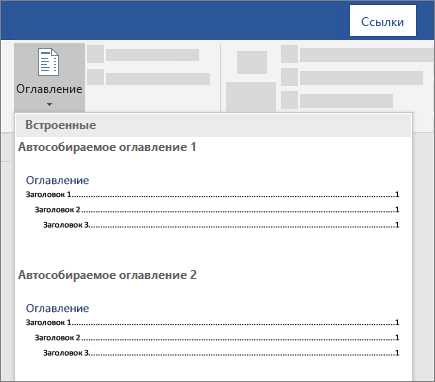
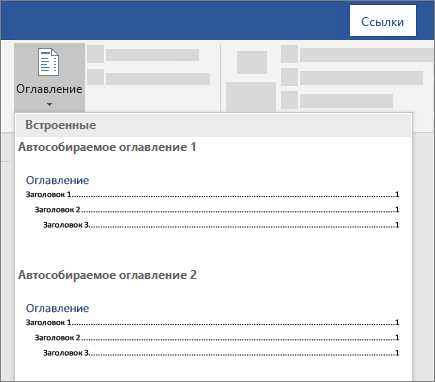
Теперь перейдите к месту в документе, где вы хотите разместить оглавление. Выберите вкладку «Ссылки» в верхней панели инструментов и нажмите на кнопку «Оглавление». В появившемся меню выберите тип оглавления, который вам нужен.
4. Настройка многоуровневого оглавления
Чтобы настроить многоуровневое оглавление, выберите опцию «Настроить оглавление». Здесь вы можете указать количество уровней, которые должны быть включены в оглавление, а также настроить формат каждого уровня. Нажмите «ОК», когда закончите настройку.
5. Обновление оглавления
После настройки оглавления, вернитесь к документу и проверьте, все ли заголовки отображаются в оглавлении. Если в документе были внесены изменения, вы можете обновить оглавление, выбрав его и нажав на кнопку «Обновить оглавление» в верхней панели инструментов.
Теперь у вас настроено многоуровневое оглавление в Microsoft Word. Вы можете использовать его для быстрой навигации по документу и создания профессионального вида вашего документа.
Установка заголовков различных уровней
Правильное использование заголовков разных уровней в Microsoft Word позволяет организовать структуру документа и обеспечить удобную навигацию по нему. Для установки заголовков разных уровней в Word следует выполнить следующие шаги.
1. Выберите текст, который вы хотите преобразовать в заголовок.
Выделите текст, который вы хотите назначить заголовком, щелкнув и перетянув курсором мыши по нему. Это может быть любой текст в документе, который вы хотите выделить в качестве заголовка.
2. Откройте панель «Главы» во вкладке «Стили» на главной панели инструментов.
Нажмите на вкладку «Стили» на главной панели инструментов в верхней части окна Word. Затем раскройте список стилей и выберите «Главы». Это откроет панель «Главы» с доступными стилями заголовков разных уровней.
3. Примените нужный уровень заголовка к выделенному тексту.
Выберите нужный уровень заголовка из панели «Главы» и примените его к выделенному тексту, щелкнув на соответствующем стиле заголовка. Word автоматически применит выбранный стиль заголовка к выделенному тексту и изменит его форматирование соответствующим образом.
Следуя этим простым шагам, вы сможете быстро и легко установить заголовки различных уровней в Microsoft Word и создать четкую и удобную структуру вашего документа.
Создание оглавления
Для создания оглавления в Microsoft Word можно воспользоваться многоуровневыми стилями заголовков. Многоуровневые стили позволяют задать различные уровни заголовков, а затем вывести их в оглавление с правильной нумерацией и ссылками.
Прежде всего, необходимо задать заголовкам нужные уровни стилей. Для этого можно использовать стандартные стили, предложенные Word, или создать свои собственные стили. Заголовкам первого уровня назначается стиль «Заголовок 1», заголовкам второго уровня — «Заголовок 2» и так далее.
После того, как заголовки имеют нужные уровни стилей, можно создать оглавление. Для этого нужно разместить курсор на месте, где будет располагаться оглавление, и выбрать вкладку «Ссылки» на панели инструментов Word. Затем необходимо в выпадающем списке «Содержание» выбрать нужный формат оглавления и нажать кнопку «Вставить оглавление». Word автоматически сформирует оглавление на основе заголовков документа.
Подготовка и настройка многоуровневого оглавления может потребовать некоторого времени и внимания к деталям. Однако, правильное оформление оглавления позволит создать научный документ с лучшей навигацией и повысит его профессионализм.
Кастомизация оформления многоуровневого оглавления
Чтобы сделать многоуровневое оглавление более привлекательным и удобным, можно воспользоваться кастомизацией оформления. Например, можно изменить шрифт, размер и цвет заголовков разных уровней, добавить нумерацию или маркировку к заголовкам, и т.д.
Изменение шрифта и размера заголовков
Один из способов кастомизации оформления многоуровневого оглавления — изменение шрифта и размера заголовков разных уровней. Например, вы можете выбрать жирный шрифт и увеличить размер шрифта для заголовков первого уровня, чтобы они выделялись на странице. Для заголовков второго уровня можно использовать обычный шрифт и немного меньший размер шрифта, чтобы создать иерархическую структуру.
Добавление нумерации или маркировки
Другой способ кастомизации оформления многоуровневого оглавления — добавление нумерации или маркировки к заголовкам разных уровней. Это поможет читателю лучше ориентироваться в тексте и быстро найти нужную информацию. Например, вы можете добавить нумерацию к заголовкам первого уровня и использовать маркировку для заголовков второго уровня. Такой подход позволит создать структурированное и легко читаемое оглавление.
Применение цветовых схем
Также можно использовать цветовые схемы для кастомизации оформления многоуровневого оглавления. Например, вы можете применить один цвет для заголовков первого уровня, другой цвет для заголовков второго уровня и так далее. Это поможет создать визуальное разделение между разными уровнями заголовков и сделать оглавление более привлекательным.
Основные принципы кастомизации оформления
При кастомизации оформления многоуровневого оглавления важно придерживаться нескольких принципов. Во-первых, выберите шрифты и размеры, которые четко читаются и соответствуют общему стилю документа. Во-вторых, не переусердствуйте с кастомизацией, чтобы оглавление не выглядело слишком перегруженным и непрофессиональным. В-третьих, регулярно проверяйте оформление оглавления и вносите необходимые корректировки, чтобы оно соответствовало вашим предпочтениям и потребностям.
Вопрос-ответ:
Как изменить цвет текста в заголовке оглавления?
Для изменения цвета текста в заголовке оглавления можно использовать CSS свойство color и задать нужное значение цвета.
Как изменить шрифт в заголовке оглавления?
Для изменения шрифта в заголовке оглавления необходимо использовать CSS свойство font-family и указать нужный шрифт.
Как добавить иконку перед каждым уровнем заголовка оглавления?
Для добавления иконки перед каждым уровнем заголовка оглавления можно использовать псевдоэлемент ::before и указать нужный путь к иконке в свойстве content.
Как изменить размер шрифта в каждом уровне заголовка оглавления?
Для изменения размера шрифта в каждом уровне заголовка оглавления можно использовать CSS свойство font-size и указать нужное значение размера.
Как изменить стиль разделителей между уровнями заголовка оглавления?
Для изменения стиля разделителей между уровнями заголовка оглавления можно использовать CSS свойство border-style и указать нужный стиль разделителя (например, dashed, dotted, solid и т.д.).