
Microsoft Word — это популярный текстовый процессор, который широко используется для создания и редактирования документов. Однако, когда вам нужно найти и заменить определенный текст в большом документе, это может быть длительным и утомительным процессом.
Часто возникает потребность изменить, например, фамилию или компанию в документе, но делать это вручную в каждом экземпляре может занимать много времени и усилий. Однако, есть несколько способов ускорить этот процесс и сделать его более эффективным.
Одной из самых полезных функций программы Word является функция поиска и замены текста. Она позволяет вам быстро и точно найти определенные фразы или слова и заменить их на другие. Этот инструмент особенно полезен, когда вам нужно изменить несколько экземпляров определенного текста в документе. Правильное использование функции поиска и замены может сократить время и усилия, необходимые для редактирования документов в Word.
Если вы хотите узнать, как ускорить процесс поиска и замены текста в документах Word, то продолжайте чтение!
Как отыскать необходимый текст в документе Word?
Поиск определенного текстового фрагмента в документе Word может быть задачей, требующей времени и усилий. Однако, существует несколько методов, которые помогут вам легко и быстро найти нужный текст.
Первый и самый простой способ – использование комбинации клавиш Ctrl + F. Данная комбинация открывает окно поиска, в которое можно ввести текст, который необходимо найти в документе. После ввода текста нажмите клавишу Enter и Word найдет первое совпадение. Вы можете также использовать кнопки «Найти далее» или «Заменить», чтобы найти все совпадения и заменить их на другой текст.
- Второй способ – использование панели инструментов «Найти и заменить». Чтобы открыть эту панель инструментов, нажмите комбинацию клавиш Ctrl + H. В этой панели вы можете вводить текст, который нужно найти, в поле «Найти» и текст, на который нужно заменить, в поле «Заменить». Word будет последовательно искать все совпадения и предложит заменить их на указанный текст.
- Третий способ – использование функции «Расширенного поиска». Для этого вы должны перейти во вкладку «Редактирование» и выбрать «Найти». В появившемся окне откройте вкладку «Расширенный поиск». Здесь вы можете задать дополнительные параметры поиска, такие как совпадение регистра, поиск всех форм слова и др.
Итак, вы имеете несколько вариантов, как найти нужный текст в документе Word. Используйте тот, который наиболее удобен и эффективен для вас.
Использование команды «Найти и заменить»
Время от времени может возникнуть необходимость изменить определенное слово или фразу в тексте. Благодаря команде «Найти и заменить» этот процесс можно значительно ускорить. Вам не придется вручную просматривать весь документ и искать нужные фрагменты.
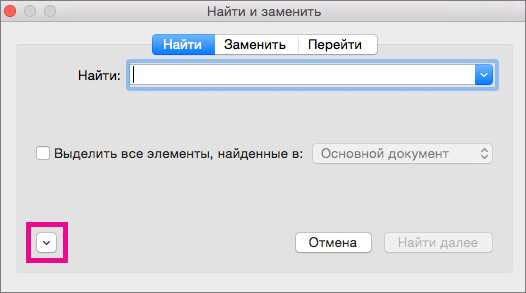
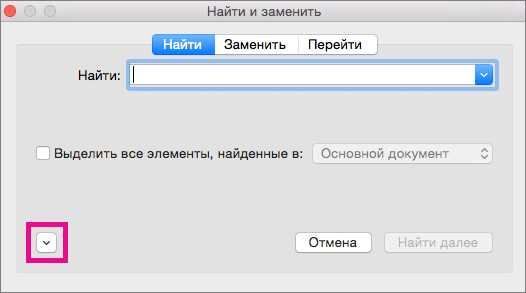
Чтобы воспользоваться командой «Найти и заменить», необходимо сначала открыть документ в Word. Затем, используя комбинацию клавиш Ctrl+F или выбрав соответствующий пункт в меню, откройте окно поиска.
В окне поиска введите слово или фразу, которую вы хотите найти. Затем нажмите кнопку «Найти далее». Word перейдет к первому найденному совпадению в документе.
Если вы хотите заменить найденное совпадение, нажмите кнопку «Заменить». Word заменит текущее совпадение на новое значение, которое вы указали в окне замены. Если вы хотите заменить все совпадения в документе, нажмите кнопку «Заменить все».
Команда «Найти и заменить» также предлагает возможности расширенного поиска, такие как учет регистра символов, использование шаблонов и другие опции. Вы можете настроить эти параметры в окне поиска для более точного поиска и замены.
Использование команды «Найти и заменить» позволяет существенно экономить время при редактировании документов Word. Быстрая и точная замена текста помогает сделать вашу работу более эффективной и продуктивной.
Использование клавиатурных комбинаций
Клавиатурные комбинации широко используются во множестве программ и приложений. Например, в текстовых редакторах комбинация клавиш Ctrl + C используется для копирования выделенного текста, а комбинация Ctrl + V — для вставки скопированного текста. В браузерах комбинация клавиш Ctrl + T открывает новую вкладку, а Ctrl + W закрывает текущую вкладку. Такие комбинации значительно упрощают навигацию и повышают продуктивность.
Одно из преимуществ использования клавиатурных комбинаций — возможность сократить время, которое обычно тратится на перемещение мышью к нужной кнопке или меню. Например, нажатие клавиши Enter на клавиатуре для запуска программы или команды поиска гораздо быстрее, чем поиск соответствующей кнопки с помощью мыши.
Клавиатурные комбинации могут быть очень полезными для повышения эффективности работы и ускорения выполнения задач. Рекомендуется ознакомиться с наиболее часто используемыми комбинациями и регулярно практиковать их использование. Это поможет сократить время работы с компьютером и сделать работу более продуктивной.
Как заменить текст в документе Word
Замена текста в документе Word может быть необходима во множестве ситуаций. Например, вы можете захотеть изменить определенное слово или фразу во всех частях документа или выполнить глобальную замену содержимого.
Для начала замены текста в документе Word необходимо открыть соответствующий файл. После этого вы можете воспользоваться функцией «Найти и заменить» для поиска и замены нужных слов или фраз.
Воспользуйтесь следующими шагами:
- Нажмите клавишу сочетания Ctrl + H, чтобы открыть окно «Найти и заменить».
- В поле «Найти» введите тот текст, который вы хотите заменить.
- В поле «Заменить на» введите новый текст, который вы хотите использовать вместо исходного.
- Нажмите кнопку «Заменить все», чтобы заменить все вхождения указанного текста одновременно, или кнопку «Заменить», чтобы заменить текст по одному вхождению за раз.
- После завершения замены вы можете сохранить изменения в документе.
Таким образом, замена текста в документе Word является простым и удобным процессом, позволяющим легко внести необходимые изменения в содержимое документа. Следуя указанным шагам, вы сможете быстро и эффективно заменить нужный текст в любом файле Word.
Использование команды «Найти и заменить»
Для использования этой команды в Word вам необходимо открыть документ, в котором вы хотели бы произвести замену, а затем найти вкладку «Редактирование», в которой находится кнопка «Найти и заменить». Нажмите на эту кнопку, чтобы открыть окно «Найти и заменить».
В окне «Найти и заменить» вы можете ввести слово или фразу, которую вы хотите найти в вашем документе. Затем введите слово или фразу, которой вы хотели бы заменить найденный текст. После того, как вы ввели эти данные, нажмите на кнопку «Заменить все», чтобы заменить все экземпляры исходного текста на новый.
Преимущество использования команды «Найти и заменить» заключается в ее скорости и эффективности. Она может быть особенно полезна при работе с большим количеством документов или при необходимости заменить определенные слова или фразы повсеместно.
Однако, важно быть внимательным при использовании этой команды, так как она заменит все экземпляры указанного текста, включая те, которые могут быть частями других слов или фраз. Поэтому рекомендуется придерживаться определенных правил и проверять каждый заменяемый элемент внимательно.
Использование клавиатурных комбинаций
Увеличение производительности:
Одним из основных преимуществ использования клавиатурных комбинаций является возможность выполнять задачи без использования мыши. Это значительно ускоряет процесс работы, так как не требуется перемещение руки с клавиатуры на мышь и обратно. Кроме того, использование клавиатурных комбинаций помогает избежать мелких ошибок, связанных с точностью движений мыши.
Клавиатурные комбинации также предоставляют быстрый доступ к различным функциям и инструментам программного обеспечения. Например, комбинация клавиш Ctrl+C позволяет копировать выделенный текст или объект, Ctrl+V — вставлять скопированный текст или объект, а Ctrl+Z — отменять последнее действие. Такие комбинации можно настроить в каждом отдельном приложении с учетом потребностей пользователя.
Повышение эргономичности:
Использование клавиатурных комбинаций также помогает улучшить эргономику рабочего места. Перемещение руки с клавиатуры на мышь и обратно может негативно сказываться на здоровье руки, вызывая напряжение и повышенный риск развития мышечных заболеваний.
- Комбинации клавиш увеличивают скорость работы и сокращают время на выполнение задач.
- Они предоставляют быстрый доступ к функциям и инструментам программного обеспечения.
- Использование клавиатурных комбинаций помогает улучшить эргономику рабочего места и предотвращает мышечные заболевания.
Как сэкономить время при поиске и замене текста в документе Word
Поиск и замена текста в документе Word может быть довольно трудоемким и занимать много времени. Однако существуют несколько способов, которые помогут вам ускорить этот процесс.
1. Используйте функцию поиска и замены
Word предлагает удобную функцию поиска и замены, которая позволяет вам быстро найти нужный текст и заменить его на другой. Чтобы воспользоваться этой функцией, достаточно нажать сочетание клавиш Ctrl + F и ввести искомый текст в поле поиска. Затем вы можете задать параметры поиска, например, учитывать регистр символов или искать только целые слова.
2. Используйте расширенные параметры поиска
Вы также можете использовать расширенные параметры поиска, чтобы сузить область поиска и сделать его более точным. Например, вы можете указать диапазон страниц, на которых нужно искать, или ограничить поиск только в определенных разделах документа. Это поможет вам быстро найти нужный текст и избежать длительного сканирования всего документа.
3. Используйте групповую замену
Если вам нужно заменить несколько вхождений одного текста на другой, то вместо поиска и замены каждого отдельного случая вы можете воспользоваться функцией групповой замены. Это позволит вам сэкономить время и выполнить замену одним действием. Чтобы воспользоваться данной функцией, нажмите на кнопку «Заменить все» после ввода искомого текста и текста для замены.
4. Используйте шаблоны поиска

Word также предлагает возможность использования шаблонов поиска, которые могут значительно ускорить процесс поиска и замены текста. Шаблоны позволяют задать определенные условия для поиска, например, искать только слова определенной длины или только текст, содержащий определенные символы. Это поможет вам быстро и эффективно найти и заменить нужные фрагменты текста.
Используя эти четыре совета, вы сможете значительно сэкономить время при поиске и замене текста в документе Word. Более того, эти способы доступны в программе Word и не требуют использования сложных инструментов или программ. Так что не стоит тратить время на рутинные задачи — воспользуйтесь функциями Word и ускорьте процесс работы с документами.
Вопрос-ответ:
Как ускорить процесс поиска и замены в документе Word?
Если вы хотите ускорить процесс поиска и замены в документе Word, воспользуйтесь функцией «Найти и заменить». В верхней панели инструментов выберите «Редактировать» и далее «Найти» или просто нажмите сочетание клавиш Ctrl + F. В появившемся окне укажите искомый текст, затем выберите «Заменить» для замены текста на новый. Вы также можете использовать опцию «Заменить все», чтобы заменить все вхождения одновременно. Это позволит ускорить процесс поиска и замены в документе.
Можно ли ускорить процесс поиска и замены с использованием шаблонов?
Да, можно ускорить процесс поиска и замены в документе Word, используя шаблоны. Вместо поиска конкретного текста, вы можете использовать шаблонные выражения. Например, вы можете использовать знак вопроса (?) для обозначения одного символа и звездочку (*) для обозначения любого количества символов. Это позволяет найти и заменить текст, который соответствует определенным шаблонам, что значительно ускоряет процесс.
Как использовать опцию «Найти следующее» в Word для ускорения поиска и замены?
Чтобы ускорить поиск и замену текста в документе Word, можно использовать опцию «Найти следующее» после первого найденного вхождения искомого текста. После поиска первого вхождения нажмите кнопку «Найти следующее» или просто нажмите клавишу F3. Word автоматически перейдет к следующему вхождению, что ускорит процесс поиска и замены.