
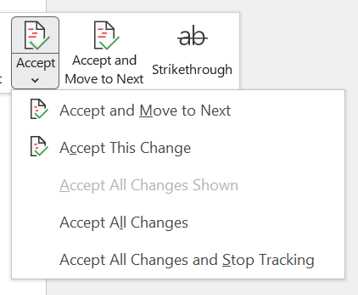
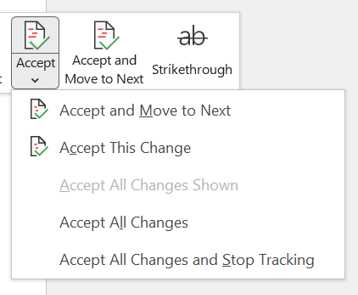
Совместная работа над документами в Microsoft Word стала неотъемлемой частью нашей повседневной работы. Однако, когда речь идет об общем доступе к документам, часто возникает необходимость определить авторство конкретных изменений и внесенных правок.
Microsoft Word предоставляет удобный инструмент для определения авторства изменений в общедоступных документах. С помощью функции «Отслеживание изменений» можно видеть, кто и когда вносил правки, а также какие именно изменения были внесены. Это позволяет установить авторство, а также контролировать и анализировать работу команды над общим проектом.
Как использовать функцию «Отслеживание изменений» в Microsoft Word? Очень просто. Необходимо открыть документ, затем выбрать вкладку «Правка» и активировать режим «Отслеживание изменений». После этого все внесенные правки будут отображаться с указанием автора и времени их внесения.
Определение авторства изменений в общедоступных документах является важным инструментом для совместной работы и управления проектами в Microsoft Word. Благодаря этой функции, пользователи могут более тщательно анализировать работу команды, устанавливать ответственность за правки и улучшать качество общей работы. Это помогает повысить эффективность и результативность проектов при совместной работе над документами.
Почему определение авторства изменений в документе Word является важным
Важно точно определить, кто был ответственен за внесение конкретных изменений в файл, поскольку это имеет критическое значение при анализе, редактировании и проверке документов. Знание авторства позволяет не только отслеживать порядок внесения изменений, но также определять ответственных лиц в случае необходимости.
Авторство изменений в документах Word
Определение авторства изменений в документах Word помогает обеспечить безопасность и конфиденциальность информации, а также способствует реализации принципа прозрачности работы с документами.
- Отслеживание авторства изменений является неотъемлемой частью процесса рецензирования и редактирования документов.
- Позволяет избежать путаницы и ошибок, связанных с неправильным приписыванием изменений к определенным лицам.
- Помогает установить ответственность за содержимое документа и выявить возможные нарушения правил и процедур.
- Облегчает сотрудничество и коммуникацию в рамках групповой работы над одним документом.
Определение авторства изменений в документе Word является неотъемлемым элементом эффективной работы с документами, обеспечивает точность и достоверность данных, а также способствует повышению качества и эффективности работы.
Как найти панель «Информация о документе» в Microsoft Word
В Microsoft Word есть полезная функция, которая позволяет получить информацию о документе, такую как автор, дата создания, последнее время сохранения и другие данные. Эта функция называется «Информация о документе» и может быть полезна при работе с коллективным доступом к документу или в случае необходимости проверить авторство изменений.
Чтобы найти панель «Информация о документе», следуйте простым шагам:
- Откройте документ в Microsoft Word.
- В верхнем меню выберите вкладку «Файл».
- В открывшемся меню выберите опцию «Информация».
- На панели «Информация о документе» вы увидите различную информацию о файле, включая автора, заголовок, тему и другие метаданные.
Если вы работаете с общедоступным документом и хотите определить авторство изменений, вы также можете воспользоваться функцией сравнения версий, которая позволяет просматривать и отслеживать внесенные изменения.
Теперь вы знаете, как найти панель «Информация о документе» в Microsoft Word и использовать эту функцию для получения информации о файле или определения авторства изменений в общедоступном документе.
Как использовать функцию «Проверка изменений» в Word
Функция «Проверка изменений» в Microsoft Word позволяет вам отслеживать и идентифицировать авторов изменений в документе. Это полезная функция для совместной работы над проектами или для редактирования документов другими лицами. Следуя этим простым инструкциям, вы сможете использовать функцию «Проверка изменений» для легкого определения авторства изменений в вашем общедоступном документе.
1. Откройте документ Word, в котором вы хотите проверить изменения. Нажмите на вкладку «Проверка» в верхней части экрана.
2. В меню «Проверка» найдите и выберите опцию «Изменения» в разделе «Проверка». Появится панель «Изменения».
3. В панели «Изменения» выберите опцию «Показать разметку» для отображения всех изменений, внесенных в документ. Вы увидите, что изменения, включая добавления, удаления и форматирование текста, будут выделены и помечены цветом.
4. Чтобы узнать, кто внес изменение, достаточно проследить указанные авторы под каждым изменением. Вы также можете навести курсор на изменение, чтобы увидеть более подробную информацию, включая имя автора и дату внесения изменения.
Теперь вы знаете, как использовать функцию «Проверка изменений» в Word для определения авторства изменений в вашем документе. Это очень полезная функция для совместной работы и облегчает процесс работы над документами в коллективе.
Как просмотреть информацию обо всех авторах изменений в Microsoft Word
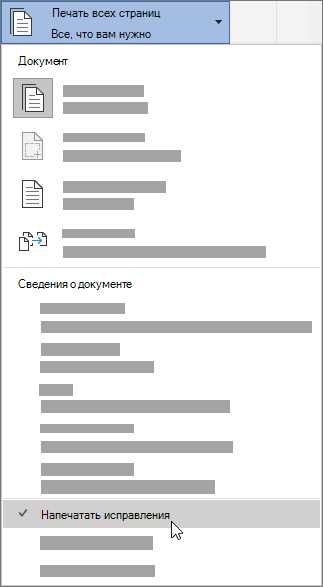
При работе с общедоступным документом в Microsoft Word часто возникает необходимость отслеживать и проверять авторство внесенных изменений. Узнать, кто внес какие правки очень важно для контроля и совместной работы над документом.
Для просмотра информации об авторах изменений в Word необходимо открыть документ и перейти на вкладку «Обзор». Затем, на панели инструментов выбрать «Отслеживание», и в выпадающем меню перейти по пункту «Подробные настройки отслеживания».
В открывшемся окне «Подробные настройки отслеживания» можно видеть список всех авторов, которые внесли изменения в документ, а также указанное имя автора для каждой внесенной правки. Кроме того, здесь можно настроить отображение изменений в виде подсветки, комментариев или совмещения правок от разных авторов.
Если требуется подробная информация о конкретных изменениях, можно воспользоваться функцией «Отслеживание изменений». Для этого необходимо перейти на вкладку «Обзор» и выбрать «Отслеживание изменений», а затем «История правок». В этом окне отображается список всех изменений с указанием автора, даты и времени каждой правки.
Таким образом, просмотр информации об авторах изменений в Microsoft Word позволяет более эффективно контролировать и организовывать процесс работы в совместном доступе к документу.
Как определить, какие изменения сделал конкретный автор
В программе Microsoft Word есть функция, которая позволяет определить, какие изменения были внесены в документ конкретным автором. Для этого нужно открыть вкладку «Проверка» и выбрать опцию «История версий».
После выбора этой опции, открывается панель, на которой отображается список авторов, которые внесли изменения в документ. На этой панели можно выбрать конкретного автора, чтобы увидеть только его изменения. Для удобства, можно также использовать фильтры, которые позволяют отобразить только определенные типы изменений, например, вставки, удаления или форматирование текста.
Когда выбран нужный автор и установлены необходимые фильтры, можно просмотреть все изменения, сделанные этим автором. Каждое изменение будет выделено цветом, чтобы легко определить, какие части документа были изменены. Кроме того, рядом с каждым изменением будет указана информация о времени его внесения и тексте, который был добавлен или удален.
Таким образом, с помощью функции «История версий» в Microsoft Word можно легко определить, какие изменения сделал конкретный автор в общедоступном документе. Это очень удобно при работе с коллективными проектами или редактировании документов в команде.
Как избавиться от авторства изменений в документе Word
При работе с общедоступным документом в Microsoft Word возникает необходимость удалить авторство изменений, чтобы сохранить конфиденциальность и избежать путаницы. В этой статье будут представлены несколько способов, которые позволят вам удалить информацию об авторстве изменений в Word документе.
1. Используйте функцию «Снять подписи»: выберите вкладку «Проверка» в верхнем меню Word, а затем нажмите на кнопку «Снять подписи». Это позволит удалить авторство изменений и связанную информацию о пользователях, чтобы документ стал анонимным.
2. Измените свойства документа: щелкните правой кнопкой мыши по документу в проводнике (или на рабочем столе), выберите «Свойства» в контекстном меню, перейдите на вкладку «Детали» и очистите поля «Автор», «Тема» и пр. Это также удалит информацию об авторстве изменений.
3. Удалите историю изменений: в меню «Отслеживание изменений» выберите «Очистить» и затем «Запись изменений». Это удалит все предыдущие записи о внесенных изменениях и сделает документ чистым, без связи с конкретным автором.
4. Используйте специальные программы: существуют сторонние программы, которые позволяют удалить авторство изменений в Word документе. Например, программы типа «Remove Hidden Data» или «Doc Scrubber» позволяют очистить документ от информации об авторстве.
Удаление авторства изменений в документе Word поможет обеспечить конфиденциальность и анонимность при работе с общедоступными документами. Используйте предложенные выше методы, чтобы удалить информацию об авторстве и защитить свои данные.