


Создание нового документа в Microsoft Word может стать простой задачей, если знать несколько полезных приемов. Ключевые фразы, которые приходят на помощь в этом процессе, позволяют сэкономить время и избежать стрессовых ситуаций.
Одним из способов создания нового документа является использование комбинации клавиш Ctrl + N. Этот быстрый и удобный способ позволяет открыть пустой документ в считанные секунды. Также можно воспользоваться командой «Создать» в меню «Файл» или нажать на кнопку «Создать новый документ» на панели инструментов.
При создании нового документа важно задать нужные параметры форматирования, такие как шрифт, размер и ориентацию страницы. С помощью команды «Шрифт» или сочетания клавиш Ctrl + D можно изменить шрифт и его размер. Настройки ориентации страницы можно изменить в меню «Макет страницы».
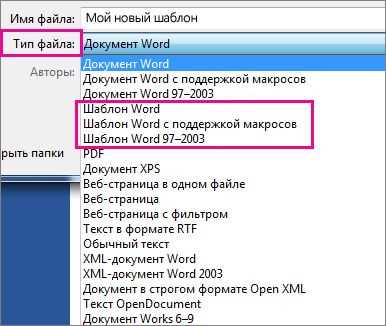
Для удобства работы с новым документом можно сохранить его сразу, чтобы не потерять важную информацию. Для этого можно воспользоваться командой «Сохранить», которая сохранит документ с автоматически присвоенным именем и расширением. Если необходимо задать свое имя файла или выбрать другую папку для сохранения, можно воспользоваться командой «Сохранить как».
Как открыть Microsoft Word и создать новый документ
Первым шагом является запуск Microsoft Word. Для этого вы можете найти значок программы на рабочем столе или в меню «Пуск» на вашем компьютере. Щелкните по значку программы дважды, чтобы открыть ее.
После открытия Microsoft Word вы увидите пустую страницу, готовую для написания нового документа. На верхней панели инструментов вы найдете различные функции и возможности форматирования текста. Вы можете настроить шрифт, размер и стиль текста, а также добавить заголовки, списки и другие элементы.
Чтобы создать новый документ, просто начните печатать текст на пустой странице. Вы можете набрать свой текст непосредственно с клавиатуры или скопировать его из другого источника. Microsoft Word автоматически сохраняет ваш документ, поэтому вам не нужно беспокоиться о его потере данных.
Если вы хотите сохранить свой документ под определенным именем или в определенной папке на вашем компьютере, вы можете нажать на кнопку «Сохранить» в верхнем меню и выбрать нужную опцию. Это позволит вам сохранить ваш новый документ в нужном формате и в нужном месте.
Основные средства форматирования документов в Word
1. Отрезка и вставка
В Word вы можете вырезать (отрезать) выделенный фрагмент текста или элемента и переместить его в другое место документа или в другой документ. Также вы можете скопировать выделенный фрагмент и вставить его в другое место документа или в другой документ. Это основной инструмент для перемещения и копирования текста или элементов в Word.
2. Форматирование текста
Word предлагает множество способов форматирования текста, чтобы сделать его более выразительным и читабельным. Вы можете выбрать шрифт и его размер, изменить цвет и стиль текста, применить выравнивание и межстрочный интервал. Вы также можете добавить выделение (жирный, курсивный или подчеркнутый) к определенной части текста, чтобы выделить ее в документе.
3. Вставка изображений и таблиц
Word позволяет вставлять изображения и таблицы в документ, чтобы сделать его более наглядным и организованным. Нажмите на кнопку «Вставить» в верхней панели инструментов и выберите нужный тип объекта для вставки. Вы можете редактировать и форматировать изображения и таблицы, изменяя их размер, добавляя подписи и применяя стили оформления.
4. Проверка орфографии и грамматики
Word предлагает инструменты для проверки орфографии и грамматики в вашем документе. Просто нажмите на кнопку «Правописание и грамматика» на панели инструментов, и Word автоматически выделит возможные ошибки. Вы можете исправить эти ошибки, выбрав предложенную исправление или внести свои собственные изменения.
5. Управление разделами и страницами
В Word вы можете разделять документ на разные разделы и управлять их оформлением. Вы можете добавить разрывы страницы, разделить документ на колонтитулы и нумерацию страниц, установить ориентацию страницы и многое другое. Это поможет вам создавать документы со сложной структурой и оформлением.
- Однажды освоив эти основные инструменты и функции Word, вы сможете с легкостью создавать и форматировать документы любой сложности.
- Не бойтесь экспериментировать и использовать различные функции Word для достижения желаемого результата.
- Не забывайте сохранять ваш документ регулярно, чтобы избежать потери данных в случае сбоя системы.
Оформление текста: выбор шрифта, размера, цвета и стиля
Размер шрифта также имеет значение. Для заголовков можно выбрать более крупный размер, чтобы подчеркнуть их важность и выделить их отдельно от остального текста. Для основного текста следует выбирать размер, которым будет удобно читать, обычно это 12-14 пунктов. Однако, важно помнить, что слишком маленький размер шрифта может затруднить чтение, а слишком большой размер может оказаться непрактичным, особенно если на странице много текста.
Цвет текста также является важным элементом оформления. Оптимальным решением будет выбор черного или темно-серого цвета для основного текста, так как это обеспечит наилучшую читаемость на белом фоне. Однако, для выделения заголовков или ключевой информации можно использовать цветные шрифты. Важно помнить, что цвет текста должен быть контрастным к фону, чтобы обеспечить хорошую читаемость.
Выделение текста с помощью стилей
- Выделение текста с помощью жирного начертания (bold) позволяет подчеркнуть важные моменты и сделать текст более выразительным.
- Использование курсива (italic) помогает выделить отдельные слова или фразы, а также добавить эмоциональный оттенок к тексту.
- Подчеркивание (underline) может быть использовано для выделения ссылок или подчеркивания важных пунктов.
Структурирование текста с помощью списков
- Нумерованные списки помогают представить информацию в виде последовательности шагов или пунктов.
- Маркированные списки идеально подходят для перечисления элементов, не требующих определенной последовательности.
Таблицы для упорядочивания информации
| Название статьи | Автор | Дата публикации |
|---|---|---|
| Советы по оформлению текста | Иванов А. | 10.02.2022 |
| Топ-10 лучших шрифтов | Петров И. | 15.03.2022 |
Вставка и редактирование изображений и графики
Для вставки изображения в документ достаточно просто выбрать нужный файл на компьютере и нажать на кнопку «Вставить». После этого, изображение будет вставлено в текущую позицию курсора. Возможности редактирования изображения в Word также предоставляют широкие возможности для пользователей. С помощью инструментов редактирования, можно изменить размер изображения, обрезать его, применить различные эффекты (например, тени или закругления углов), изменить яркость или контрастность и многое другое.
Кроме вставки изображений, Word также позволяет вставлять графику и диаграммы. Для этого можно воспользоваться специальными инструментами, которые позволяют создавать различные типы графиков и диаграмм. Важно отметить, что диаграммы и графики в Word можно редактировать, изменять типы и стили, добавлять подписи и т. д. Это позволяет создавать понятные и информативные визуальные представления данных.
В своей работе с изображениями и графикой в Microsoft Word, важно помнить о правильном форматировании и расположении элементов на странице. Четкое взаимодействие между текстом и изображением или графикой помогает создать документ, который привлекает внимание и легко читается.
Создание и управление таблицами и списками
Для создания таблицы в Word можно воспользоваться несколькими способами. Один из них – использование таблицы инструментами на панели инструментов Word. Для этого нужно выбрать команду «Вставка» в верхнем меню, далее — «Таблица» и указать необходимое количество строк и столбцов для таблицы. Еще один способ – использование функции быстрого создания таблицы с помощью клавиш «Ctrl+Shift+т».
- Однако, просто создание таблицы недостаточно – также необходимо настроить ее внешний вид и свойства. Для этого можно использовать панель форматирования таблицы, которая появляется при выделении таблицы. В ней можно изменять цвет и шрифт текста в ячейках, добавлять границы таблицы и т. д.
- Word также предоставляет возможность работы с большими объемами информации, используя списки. Для создания списка можно воспользоваться функцией маркированного списка или нумерованного списка, которые доступны из панели инструментов. Для этого нужно выделить текст, который следует пронумеровать или пометить знаками маркированного списка, и выбрать соответствующую команду.
В Microsoft Word также имеются возможности для дополнительной настройки таблиц и списков. Например, можно изменить размер ячеек в таблице, добавить или удалить строки и столбцы, применить автоматическое выравнивание текста или добавить вложенные списки в список. Освоив эти возможности, вы сможете создавать и управлять таблицами и списками в Microsoft Word без стресса и с высокой эффективностью.
Использование специальных функций для удобства работы с документом
Microsoft Word предоставляет множество специальных функций, которые делают работу с документами более удобной и эффективной. Они позволяют пользователям быстро и легко управлять содержимым документа, форматировать текст, добавлять изображения и таблицы.
Функция поиска и замены позволяет найти и заменить определенные слова или фразы в документе. Это особенно полезно при работе с большими текстовыми файлами, где ручной поиск может быть сложным и затратным. Функция поиска и замены позволяет сэкономить время и усилия, обеспечивая быстрый доступ к необходимым изменениям.
Стили форматирования — это набор заданных параметров форматирования, которые могут быть легко применены ко всему документу или его частям. Стили позволяют быстро изменять вид документа, не требуя повторного форматирования каждой отдельной части. Это особенно полезно при создании сложных документов, содержащих различные разделы, заголовки и списки.
Автозаполнение и автокоррекция — это функции, которые помогают пользователю создавать документы быстрее и без ошибок. Автозаполнение предлагает варианты завершения слов и фраз, основываясь на предыдущем вводе, что ускоряет процесс набора текста. Автокоррекция исправляет опечатки и автоматически форматирует некоторые элементы текста, такие как знаки препинания и разрывы строк.
- Гиперссылки — это текстовые или графические ссылки, которые позволяют пользователям быстро переходить к другим документам, веб-страницам или местам внутри документа. Использование гиперссылок облегчает навигацию и позволяет быстро получать необходимую информацию.
- Вставка таблиц — это специальная функция, позволяющая пользователям создавать таблицы и упорядочивать данные в структурированном виде. Вставка таблиц позволяет быстро создавать сетки с ячейками и редактировать их содержимое. Это особенно полезно при работе с данными, такими как списки, расписания или финансовые отчеты.
В общем, использование специальных функций Microsoft Word позволяет пользователю улучшить производительность и эффективность работы с документами, что особенно важно при создании и форматировании сложных и объемных текстовых файлов.
Вопрос-ответ:
Какая специальная функция позволяет автоматически пронумеровать страницы в документе?
Для автоматической нумерации страниц в документе используется функция «Нумерация страниц». Она позволяет настроить расположение номеров страниц и выбрать формат нумерации.
Какая функция позволяет создавать и использовать закладки в документах?
Для создания и использования закладок в документах используется функция «Закладки». Она позволяет пометить определенные места в документе и быстро перемещаться между ними.
Какую специальную функцию можно использовать для быстрого доступа к командам или действиям в документе?
Для быстрого доступа к командам или действиям в документе можно использовать функцию «Сочетания клавиш». Она позволяет назначить сочетания клавиш для выполнения определенных команд и действий.
Какую функцию можно использовать для автоматического создания содержания или списка иллюстраций в документе?
Для автоматического создания содержания или списка иллюстраций в документе можно использовать функцию «Содержание». Она анализирует структуру документа и автоматически создает список со ссылками на разделы или иллюстрации.
Какую функцию можно использовать для автоматического проверки орфографии и грамматики в документе?
Для автоматической проверки орфографии и грамматики в документе можно использовать функцию «Проверка орфографии и грамматики». Она выделяет ошибки в тексте и предлагает варианты исправлений.