
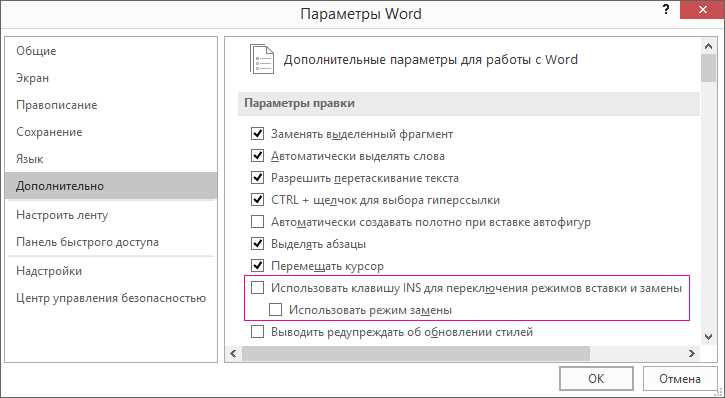

Microsoft Word — это один из основных инструментов для создания и редактирования текстовых документов. Одной из ключевых функций этой программы является возможность выделения текста. Выделение текста позволяет пользователю выделить определенные участки документа, что обеспечивает удобство работы, повышает эффективность редактирования и предоставляет ряд дополнительных преимуществ.
Одним из основных преимуществ выделения текста является возможность изменения форматирования. При выделении текста в Microsoft Word можно легко изменить его шрифт, размер, цвет и стиль. Это позволяет подчеркнуть важные фрагменты, сделать текст более выразительным и акцентировать внимание на нужных элементах. Благодаря этой функции, пользователь может легко создавать профессионально оформленные документы и делать их более читабельными.
Еще одним преимуществом выделения текста является возможность копирования и перемещения. Когда пользователь выделяет текст, он может легко скопировать его или переместить в другую часть документа. Это особенно полезно при работе с большим объемом информации или при необходимости переставить текстовые блоки в нужном порядке. Благодаря этому преимуществу, пользователь может быстро организовать информацию и сделать ее более структурированной.
Кроме того, выделение текста также может помочь пользователю быстро определить и исправить ошибки. Когда текст выделен, пользователь может легко заметить опечатки, грамматические или стилистические ошибки. Это позволяет более эффективно редактировать текст и улучшить его качество. При работе с большими объемами текста это преимущество может значительно сократить время, затрачиваемое на редактирование и исправление.
Основные преимущества использования выделения текста в Microsoft Word
- Удобство редактирования: Выделение текста в Microsoft Word позволяет с легкостью изменять шрифт, цвет текста и его стиль. Это особенно полезно при создании профессиональных документов, таких как резюме или бизнес-планы. Вы можете выделять определенные части текста для визуального разделения их от других частей документа.
- Организация информации: Выделение текста также помогает организовать информацию в документе. Вы можете выделять важные фразы или ключевые термины, чтобы облегчить восприятие и понимание текста. Выделение текста также может быть использовано для создания списков или отметок, что помогает читателю быстро ориентироваться в тексте.
- Поиск и замена: Одна из основных функций выделения текста в Microsoft Word — это возможность использовать функцию «Поиск и замена». Выделение текста позволяет быстро найти и заменить определенные слова или фразы в документе. Это особенно полезно, если вам нужно внести глобальные изменения в текст, такие как изменение названия фирмы или исправление орфографических ошибок.
- Улучшение визуального представления: Выделение текста помогает улучшить визуальное представление документа. Вы можете выделить заголовки, подзаголовки и основные идеи, чтобы сделать текст более структурированным и легким для чтения. Выделение текста также может быть использовано для создания таблиц и графиков, что помогает визуально представить данные и информацию.
Улучшение восприятия информации
Один из главных преимуществ выделения текста — улучшение его читаемости. Благодаря использованию выделения в Microsoft Word, возможность запоминания ключевых моментов и идей значительно повышается. Это особенно полезно при изучении учебного материала или чтении научных статей, где необходимо быстро находить и осмысливать главные понятия.
Другим важным аспектом использования выделения текста является его визуальный эффект. Заметные и контрастные выделенные фрагменты текста привлекают внимание читателя и помогают лучше ориентироваться в документе. Кроме того, такие выделения делают текст более структурированным и позволяют уловить главную мысль без лишнего восприятия мелких деталей.
Однако, необходимо использовать выделение текста с умом. Слишком частое и злоупотребление данным функционалом может привести к противоположному эффекту и сделать текст беспорядочным. Поэтому важно адекватно оценивать важность информации и использовать выделение только там, где это действительно необходимо.
- Улучшение восприятия информации
- Повышение читаемости текста
- Визуальный эффект и привлечение внимания
- Структурирование текста и выделение главных идей
- Адекватное использование выделения текста
Преимущества использования выделения текста в Microsoft Word для повышения читаемости документа
Процесс создания документа в Microsoft Word может быть не только удобным, но и эффективным, благодаря функции выделения текста. Выделение отдельных слов, фраз или абзацев в документе может существенно повысить его читаемость и упростить восприятие информации.
Повышение акцентации. Выделение текста позволяет установить акцент на наиболее важной информации в документе. Благодаря этому читатели получат быстрый и точный обзор основных идей и ключевых точек документа.
Улучшение структуры документа. Выделение текста помогает организовать содержание документа, делая его более логичным и последовательным. Заголовки и подзаголовки, выделенные жирным шрифтом или курсивом, помогают читателю ориентироваться в тексте и быстро найти нужную информацию.
Увеличение читаемости. Одно из основных преимуществ выделения текста в Microsoft Word связано с повышением его читаемости. Выделение слов или фраз различными шрифтами, цветами или размерами помогает отделить важную информацию от второстепенных деталей, что значительно упрощает восприятие текста и снижает утомляемость глаз.
Улучшение навигации. Выделение текста также облегчает навигацию по документу. Путем использования стилей или выделения ключевых слов в содержании, читатели могут быстро перемещаться по нужным разделам или абзацам, сэкономив время и уменьшив сложность поиска информации.
Общие преимущества использования выделения текста в Microsoft Word для повышения читаемости документа состоят в повышении акцентации важной информации, улучшении структуры документа, увеличении его читаемости и облегчении навигации по тексту. Все эти факторы способствуют более эффективному восприятию информации и улучшают опыт читателя при чтении документа.
Выделение ключевых и важных фрагментов текста
Одним из способов выделения ключевых фрагментов текста является использование жирного шрифта. Подчеркивание или выделение фона другим цветом также могут привлечь внимание к важным участкам. Важно помнить, что недопустимо заполнять документ жирным шрифтом или выделять каждое предложение, поскольку это может затруднить чтение и понимание текста.
Выделение ключевых и важных фрагментов текста помогает организовать информацию и сделать ее более доступной и понятной. Например, если нужно выделить список задач или важные даты и события, можно использовать маркированные или нумерованные списки. Такой подход позволяет легко ориентироваться и находить нужную информацию.
Также для выделения ключевых фрагментов текста можно использовать таблицы. В таблицах можно организовать данные по категориям или сделать сравнение различных параметров. Это позволяет наглядно представить информацию и сделать ее более структурированной и понятной.
Создание структуры и организация содержания
Выделение текста может быть использовано для создания заголовков, подзаголовков и пунктов списка, что позволяет организовать информацию в логическом порядке и облегчить навигацию по документу. Например, выделение текста может помочь структурировать перечень шагов для выполнения определенной задачи или разделить информацию на тематические блоки.
Для создания структуры и организации содержания можно использовать различные способы выделения текста, такие как жирный шрифт (как в данном абзаце), курсив или подчеркивание. Кроме того, в Microsoft Word можно создавать списки с помощью тегов
- и
- , что также способствует логическому разделению информации и удобству чтения.
Благодаря возможностям выделения текста в Microsoft Word, создание структуры и организация содержания становятся гораздо проще. Выделенный текст позволяет не только улучшить внешний вид документа, но и помогает читателю легче воспринимать и запоминать представленную информацию.
Упрощение поиска и навигации по документу
Выбирая необходимый текст и выделяя его, пользователи создают визуальный фокус на конкретной части документа. Это позволяет им быстро ориентироваться в тексте и находить нужные сведения. Выделенный текст становится наглядным индикатором, который помогает организовать информацию и делает ее более доступной для восприятия.
Кроме того, выделение текста в Microsoft Word позволяет быстро перемещаться по документу. С помощью сочетаний клавиш или мыши пользователи могут легко переходить от одного выделенного фрагмента к другому, что значительно сокращает время поиска необходимой информации. Это особенно полезно при работе с длинными и сложными документами, где поиск определенных фрагментов может занимать много времени, если не использовать данную возможность.
Таким образом, возможность выделения текста в Microsoft Word является незаменимым инструментом, который значительно упрощает поиск и навигацию по документу. Она помогает пользователям сосредоточиться на нужной информации, делает ее более доступной и позволяет быстро переходить между различными фрагментами. В результате, работа с документами становится более эффективной и продуктивной.
Визуальное оформление и форматирование текста
Одним из основных преимуществ использования выделения текста в Microsoft Word является возможность применения различных шрифтов, размеров, цветов и стилей для создания эффектных заголовков, выделения ключевых слов и фраз, отображения важной информации и создания структурированного контента. Использование жирного шрифта позволяет подчеркнуть важные моменты, а курсив может использоваться для выделения терминов или цитат.
- Выделение текста также позволяет создавать списки с помощью маркированных или нумерованных пунктов. Маркированные списки используются для представления неупорядоченной информации, нумерованные списки же позволяют показать последовательность шагов или описать важные пункты в определенном порядке.
- Дополнительные элементы форматирования, такие как таблицы, также могут быть использованы для упорядочения информации и создания наглядного представления данных. Таблицы облегчают структурирование документа, распределение информации по столбцам и строкам, а также обеспечивают возможность применения различных стилей и форматов к содержимому ячеек.
В целом, визуальное оформление и форматирование текста в Microsoft Word дают возможность создавать профессиональные документы, улучшают внешний вид текста и помогают читателям уловить главные моменты и идеи. Они предоставляют широкий выбор инструментов и настроек для создания привлекательного и информативного контента.
Вопрос-ответ:
Как изменить шрифт и размер текста в Word?
Чтобы изменить шрифт и размер текста в Word, выделите нужный текст и выберите нужный шрифт и размер из соответствующего меню вкладки «Шрифт» на панели инструментов.
Как добавить списки и маркированные списки в тексте?
Чтобы добавить список или маркированный список в тексте, выделите нужный текст и выберите соответствующую опцию из меню «Маркированный список» или «Нумерованный список» на панели инструментов.
Как выравнять текст по центру в программе PowerPoint?
Чтобы выровнять текст по центру в PowerPoint, выделите нужный текст и выберите опцию «Выравнивание по центру» из меню на панели инструментов.
Как создать заголовки и подзаголовки в Excel?
Чтобы создать заголовок или подзаголовок в Excel, выделите нужную ячейку или диапазон ячеек и выберите опцию «Заголовок 1» или «Заголовок 2» из меню «Форматирование» на панели инструментов.
Как изменить цвет и фон текста в программе InDesign?
Чтобы изменить цвет и фон текста в InDesign, выделите нужный текст и выберите нужный цвет и фон из меню «Цвета и фоны» на панели инструментов.