
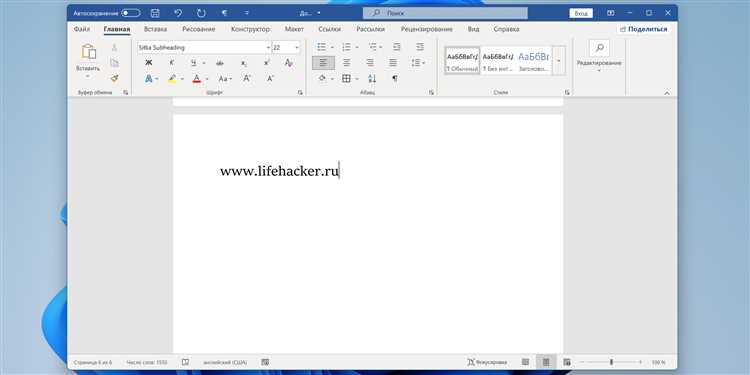
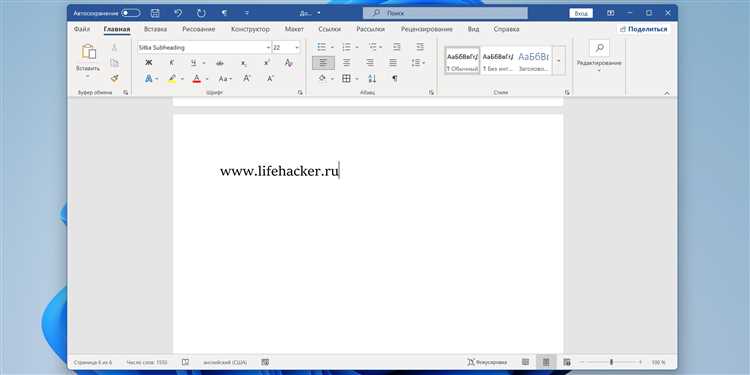
Вставка изображений в документ Word является удобным средством визуализации информации. Однако, иногда может возникнуть необходимость добавить гиперссылку на изображение, чтобы пользователи могли перейти по ней по клику. В данной статье будет рассмотрено, как выполнить данное действие и придать вашим документам еще больше интерактивности.
Процесс добавления гиперссылки на изображение в Word довольно прост. Вам необходимо выбрать нужное изображение, нажать на него правой кнопкой мыши и выбрать опцию «Гиперссылка». Затем, в появившемся окне, введите адрес URL, на который будет вести ссылка. Таким образом, каждый раз, когда пользователь будет кликать на данное изображение в документе, он будет автоматически перенаправляться на указанную вами страницу.
Добавление гиперссылки на изображение может быть полезным в различных случаях. Например, если вы создаете презентацию и хотите сделать интерактивный слайд, на котором пользователи смогут перейти к определенному веб-ресурсу для получения дополнительной информации. Также, это может быть удобным для вставки логотипа или иконки, которые будут служить ссылкой на сайт или документ.
Как вставить изображение в Word
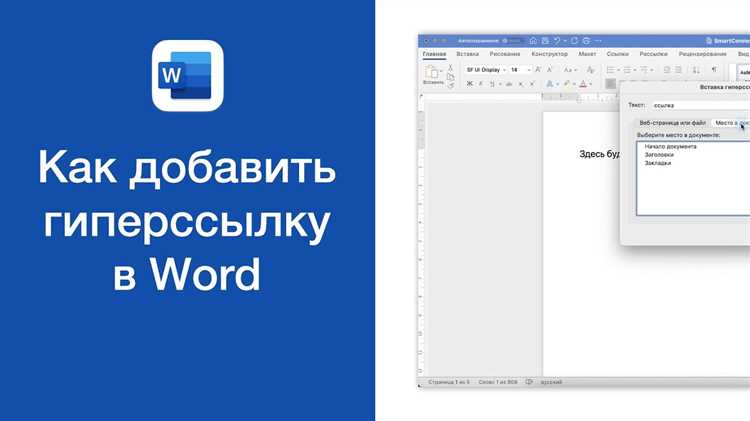
Чтобы вставить изображение в Word, выполните следующие шаги:
- Откройте документ Word и выберите место, куда вы хотите вставить изображение. Это может быть любое место в документе, где вы хотите разместить изображение.
- Нажмите вкладку «Вставка» в верхней части экрана. В этой вкладке вы найдете различные инструменты для вставки различных элементов в документ.
- Выпадающий список «Изображение» в разделе «Вставка» позволяет выбрать источник изображения. Вы можете выбрать место, где хранится изображение на вашем компьютере, или вставить изображение из Интернета.
- Выберите источник изображения и найдите нужное изображение на вашем компьютере или в Интернете. Щелкните на нем, чтобы выбрать его.
- После выбора изображения оно автоматически вставится в ваш документ Word. Вы можете изменить размер изображения, переместить его в нужное место и выполнить другие действия с ним с помощью инструментов форматирования и редактирования изображений в Word.
Шаг 1: Запуск программы Word
Когда вы откроете программу Word, у вас появится пустой документ, готовый к редактированию. Вы также можете открыть уже существующий документ, если у вас есть нужный файл, который вы хотите отредактировать.
Шаг 2: Выбор места вставки изображения
Одним из вариантов является вставка изображения сразу после абзаца, который содержит информацию, к которой оно относится. Такое размещение помогает читателю легко связать текстовую информацию с наглядной иллюстрацией. Кроме того, можно выбрать место вставки изображения в середине абзаца или даже на его конце, в зависимости от контекста и структуры документа.
Также стоит обратить внимание на размер и пропорции изображения. Если оно слишком большое, оно может занимать слишком много места на странице и визуально перегружать документ. В таком случае, рекомендуется уменьшить его размер до оптимального. Важно также помнить о разрешении изображения, чтобы оно выглядело четким и не размыванным при печати или просмотре в электронном виде.
Принимая во внимание эти рекомендации, выберите наилучшее место для вставки изображения в документе Word, чтобы оно наиболее эффективно дополняло и визуализировало содержание текста.
Шаг 3: Вставка изображения из файла
1. В начале выберите место в документе, где хотите разместить изображение. Это может быть позиция в тексте или отдельная строка.
2. Затем разместите курсор в выбранном месте и выберите вкладку «Вставка» в верхней панели инструментов Word.
3. В выпадающем меню в разделе «Графика» выберите опцию «Изображение». Откроется окно, в котором вы сможете выбрать нужный файл с изображением на вашем компьютере.
4. После выбора файла нажмите на кнопку «Вставить». Изображение будет автоматически вставлено в документ.
- Обратите внимание, что вы также можете вставить изображение, используя комбинацию клавиш Ctrl+V или Shift+Insert.
- Вы также можете изменить размер и положение вставленного изображения, используя инструменты форматирования вкладки «Формат»
Теперь вы знаете, как вставить изображение из файла в документ Word. С помощью этой функции вы можете легко добавить графические элементы для создания профессионального и наглядного документа.
Как создать гиперссылку на изображение
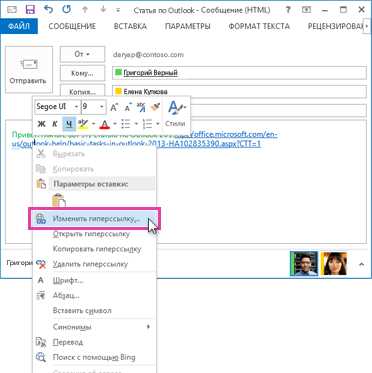
Для создания гиперссылки на изображение в Word есть несколько простых шагов, которые помогут вам добавить интерактивность в документ. Вначале выберите изображение, на которое вы хотите сделать ссылку.
1. Выделите изображение, которое будет являться объектом ссылки. Нажмите правой кнопкой мыши на изображение и выберите в контекстном меню команду «Гиперссылка».
2. В открывшемся окне «Вставить гиперссылку» выберите вкладку «Веб-страница» и введите адрес URL страницы, на которую вы хотите перейти по клику на изображение.
3. Если вы хотите, чтобы ссылка открывалась в новой вкладке браузера, установите флажок «Открывать ссылку в новом окне». После этого нажмите кнопку «ОК», чтобы применить изменения.
Теперь ваше изображение в документе Word стало интерактивным. При нажатии на него будет открыта веб-страница, указанная в адресе URL. Это полезно, например, когда вы хотите добавить ссылку на сайт, на котором доступна дополнительная информация или подробности о картинке.
Более того, вы также можете изменить текст ссылки для изображения. Сделать это можно, выбрав изображение и заполнив поле «Текст для отображения» в окне «Гиперссылка». В результате вместо URL будет отображаться выбранный вами текст.
Таким образом, создание гиперссылки на изображение в Word достаточно просто и может быть полезно при создании интерактивных документов или презентаций.
Шаг 1: Выделение изображения
Выберите вставленное изображение, щелкнув на нем мышью. По умолчанию, изображение будет выделено рамкой или будет подсвечено цветом. Если вы видите, что изображение не выделено, возможно, вам нужно активировать режим выделения объектов.
Если объект не выделяется, то необходимо установить курсор на объекте и щелкнуть правой кнопкой мыши. В появившемся контекстном меню выберите пункт «Выделить объект». Таким образом, объект будет выделен и готов к дальнейшей обработке.
Добавление гиперссылки на изображение
После того, как вы вставили изображение в документ Word, вы можете добавить к нему гиперссылку для создания интерактивных элементов или перехода к определенному веб-сайту.
Шаг 2: Добавление гиперссылки
Чтобы добавить гиперссылку к изображению в Word, выполните следующие действия:
- Выберите изображение, на которое вы хотите добавить гиперссылку. Это можно сделать, щелкнув на изображении левой кнопкой мыши.
- На панели инструментов в верхней части окна Word, найдите вкладку «Вставка» и щелкните на ней.
- В разделе «Ссылка» выберите опцию «Гиперссылка».
- Появится диалоговое окно «Вставить гиперссылку».
- В поле «Адрес» введите URL-адрес, на который вы хотите, чтобы гиперссылка вела. Например, http://www.example.com.
- Нажмите кнопку «ОК», чтобы применить гиперссылку к изображению.
Поздравляю! Теперь ваше изображение в Word имеет гиперссылку, которая будет активна при нажатии на него.
Вопрос-ответ:
Как добавить гиперссылку в текст?
Для добавления гиперссылки в текст нужно использовать HTML-тег «a» и указать ссылку в атрибуте «href». Например, текст ссылки.
Можно ли добавить гиперссылку на другую страницу внутри своего сайта?
Да, можно добавить гиперссылку на другую страницу внутри своего сайта. Для этого нужно указать относительный путь к файлу в атрибуте «href» тега «a». Например, текст ссылки.
Как изменить цвет ссылки?
Чтобы изменить цвет ссылки, нужно использовать CSS. Для этого можно указать цвет ссылки через свойство «color» для селектора «a». Например, a {color: blue;}.
Можно ли открыть ссылку в новой вкладке браузера?
Да, можно открыть ссылку в новой вкладке браузера. Для этого нужно добавить атрибут «target» со значением «_blank» в тег «a». Например, текст ссылки.
Как создать якорную ссылку на конкретный раздел страницы?
Для создания якорной ссылки на конкретный раздел страницы можно использовать атрибут «id» для нужного элемента на странице и указать его значение в атрибуте «href» тега «a». Например,
Заголовок раздела
Как добавить гиперссылку в текст?
Для добавления гиперссылки в текст нужно использовать тег и указать атрибут href с ссылкой в кавычках. Например: Текст ссылки. Таким образом, при клике на «Текст ссылки» будет осуществляться переход по указанной ссылке.