
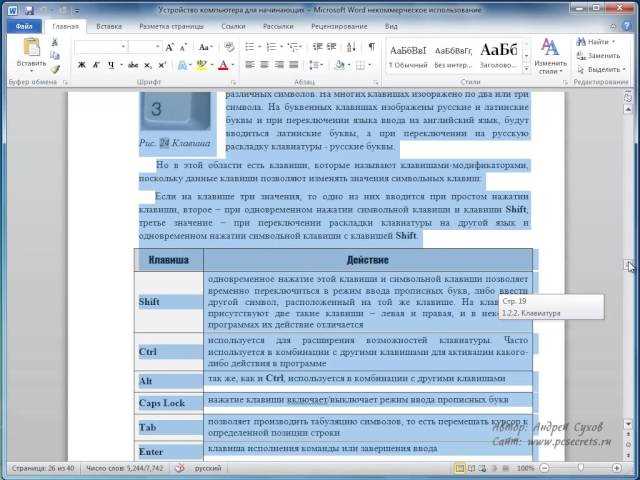
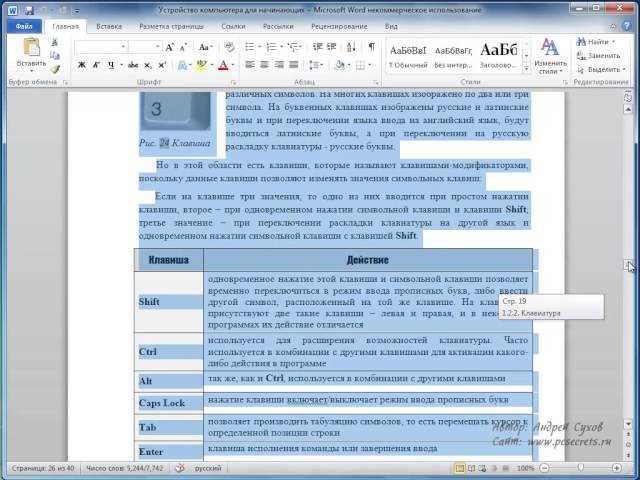
Microsoft Word является одним из самых популярных текстовых редакторов, который широко используется в офисной среде и повседневной жизни. Один из важных навыков, которые необходимо знать при работе с Word, это правильное выделение текста. Умение выделять нужную часть текста поможет вам эффективнее работать с документами, выполнять задачи быстрее и создавать профессионально оформленные документы.
Существует несколько способов выделения текста в Microsoft Word, и мы рассмотрим некоторые из наиболее полезных. Во-первых, вы можете использовать мышь или трекпад, чтобы выделить нужную часть текста. Для этого нужно просто зажать кнопку мыши и выделить текст, двигая указатель мыши в нужном направлении. Также можно зажать клавишу Shift или Ctrl и выбрать несколько фрагментов текста одновременно.
Второй способ — использовать сочетания клавиш. Например, чтобы выделить весь текст в документе, можно нажать Ctrl + A. Чтобы выделить одно слово, нужно дважды щелкнуть на нем. Также существуют сочетания клавиш для выделения абзаца, предложения или других элементов текста.
Еще одной полезной функцией является поиск и замена текста. Если вам нужно выделить все вхождения определенного слова в документе, вы можете воспользоваться функцией «Найти и заменить». Для этого нужно нажать Ctrl + H, ввести искомое слово и нажать кнопку «Найти далее». Word выделит все совпадения и вы сможете заменить или выделить нужные фрагменты текста.
Важно также помнить о возможности форматирования выделенного текста. Вы можете изменить шрифт, размер, цвет, а также добавить выделение (подчеркивание, зачеркивание, курсив) к выделенному тексту. Для этого нужно воспользоваться соответствующими инструментами в панели инструментов Word.
Таким образом, умение правильно выделять текст в Microsoft Word является важным навыком каждого пользователя этого программного обеспечения. Надеюсь, эти советы и рекомендации помогут вам стать более продуктивным и уверенным пользователем Word.
Как выделить текст в Microsoft Word: подробное руководство с пошаговыми инструкциями
Вот несколько простых шагов, которые помогут вам правильно выделять текст в Microsoft Word:
Шаг 1: Выберите текст, который вы хотите выделить
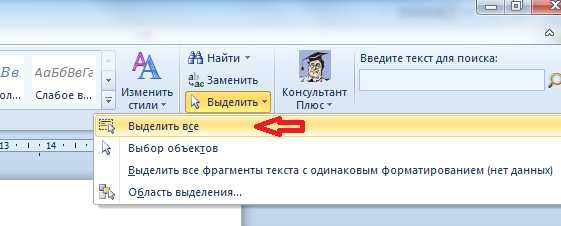
Чтобы начать, просто дважды щелкните по слову или фразе, чтобы выделить его. Если вы хотите выделить несколько слов или абзацев, удерживайте левую кнопку мыши и перетаскивайте указатель мыши через текст, который вы хотите выбрать.
Шаг 2: Используйте расширенные функции выделения
Word предлагает различные возможности для более точного и точечного выделения текста. Например, вы можете использовать клавиши Ctrl и Shift в сочетании с мышью, чтобы выделить слова, строки или абзацы. Кроме того, вы также можете использовать функции «Выделить все» или «Отменить выделение» в меню «Правка» для быстрого выделения или снятия выделения со всего документа.
Шаг 3: Применение форматирования к выделенному тексту
После выделения текста вы можете применить различные форматирования, чтобы он выделялся на фоне остального текста. Некоторые из наиболее популярных методов форматирования включают жирное выделение (Ctrl+B), курсивное (Ctrl+I) и подчеркивание (Ctrl+U). Вы также можете изменять цвет, шрифт и размер выделенного текста, используя панель инструментов «Форматирование».
Шаг 4: Выделение текста с помощью таблиц
Еще один способ выделить текст в Word — использовать таблицы. Вы можете создать таблицу и заполнить ячейки текстом, который вы хотите выделить. Затем вы можете применить форматирование к ячейкам, такое как цвет фона или границы, чтобы выделить текст внутри таблицы.
Следуя этим простым шагам, вы сможете легко и эффективно выделять текст в Microsoft Word, делая ваш документ более структурированным и профессиональным.
Создание выделений при помощи шрифта и размера текста
При выборе шрифта необходимо учитывать его стиль и читабельность. Некоторые шрифты подходят для официальных документов или статей, в то время как другие больше соответствуют творческим текстам и заголовкам. Важно также выбрать правильный размер шрифта, чтобы текст был удобочитаемым и привлекательным.
Чтобы выделить определенные слова или фразы, можно использовать полужирный шрифт. Это помогает сделать текст более выразительным и привлекательным для взгляда читателя. Курсивный шрифт может быть использован для выделения важных итальянских слов или цитат.
Еще одним интересным методом создания выделений является использование маркированного или нумерованного списка. С помощью
- маркированного списка
можно выделить пункты и сделать текст более структурированным.
- Нумерованный список
подходит для последовательности иерархических и важных пунктов.
Некоторые авторы также рекомендуют использовать таблицы для создания выделений. Таблицы помогают организовать и структурировать информацию, разграничивая ее на ячейки. Это может быть полезно, например, при представлении данных сравнительных характеристик или преимуществ.
Преимущества использования жирного и курсивного шрифта в тексте
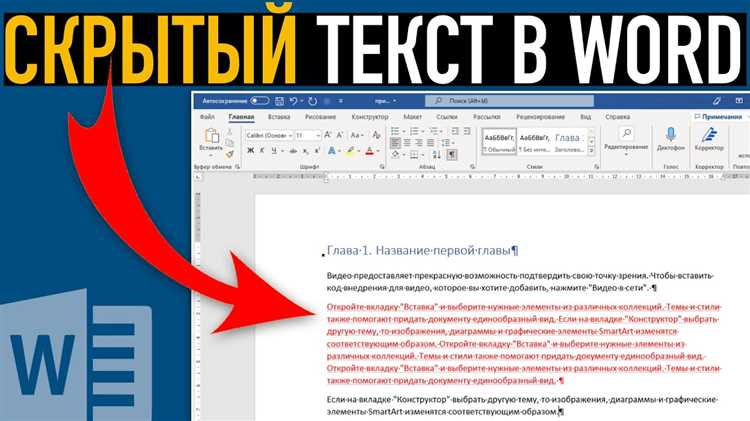
Жирный шрифт применяется для усиления визуального воздействия на читателя. Он помогает выделить наиболее важные фрагменты текста, сделать их более заметными и запоминающимися. Когда слова или фразы написаны жирным шрифтом, они привлекают внимание читателя, сообщая ему, что эти части текста несут особую значимость. Жирный шрифт часто используется для выделения заголовков, подзаголовков, ключевых терминов, акцентирования важных мыслей и идей.
Курсивный шрифт используется для выделения текста, который отличается от основного содержания или имеет особую эмоциональную окраску. Когда слова или фразы написаны курсивом, они обращают на себя внимание, создавая впечатление выделенности и интимности. Курсив может использоваться для названий иностранных слов, цитат, эпиграфов, выделения важных моментов в тексте, добавления нот и комментариев. Он помогает подчеркнуть эмоциональную окраску текста, передать авторский подтекст, сделать его более личным и выразительным.
- Жирный шрифт улучшает визуальное восприятие текста и интуитивно передает его структуру
- Курсивный шрифт помогает создать особую эмоциональную атмосферу и подчеркнуть важные моменты
- Сочетание жирного и курсивного шрифта может использоваться для еще более сильного выделения или добавления усиленной эмоциональной окраски
Использование жирного и курсивного шрифта позволяет создавать эффективные и выразительные тексты, которые быстро привлекают внимание и запоминаются читателям.
Применение подчеркивания и зачеркивания к тексту
Подчеркивание используется для выделения важных фактов или ключевых слов. Оно применяется для подчеркивания важности или акцентирования внимания на определенной части текста. Подчеркивание может быть использовано для выделения заголовков, подзаголовков или важных фраз внутри параграфов.
Зачеркивание, с другой стороны, используется для выделения текста, который неактуален или неправильный. Оно может быть применено, чтобы указать на исправления или удаления в тексте. Зачеркнутый текст может также использоваться для выделения альтернативных вариантов или дополнительной информации.
Оба этих стиля форматирования могут быть использованы вместе с другими атрибутами текста, такими как полужирный или курсив, чтобы создать более сложные комбинации выделения текста. Но важно помнить, что их использование должно быть сдержанным и уместным, чтобы не перегружать документ и сохранить его читабельность.
Примеры применения подчеркивания и зачеркивания:
- Подчеркнутый заголовок для выделения важности
- Зачеркнутый текст для указания на ошибку или неправильную информацию
- Подчеркнутые ключевые фразы для акцентирования внимания
- Зачеркнутое слово для указания на его замену или альтернативу
Изменение цвета и фона выделенного текста
Изменение цвета выделенного текста важно, поскольку оно позволяет создать контраст и визуально выделить определенные части текста. Например, можно выделить заголовки или ключевые слова, используя яркие и насыщенные цвета. Это может сделать текст более привлекательным и легкочитаемым для читателя.
Кроме того, изменение фона выделенного текста также имеет свою важность. Фон может быть использован для создания контраста между текстом и общим фоном документа. Например, можно установить темный фон для выделенного текста на светлом фоне документа или наоборот, чтобы создать эффектный и запоминающийся образ. Такой подход может быть полезен при создании документов с презентационной целью или разработке дизайна.
Добавление эффектов тени и контура к тексту
Для создания эффекта тени можно использовать специальные инструменты в текстовом редакторе, таком как Microsoft Word. Выделите текст, к которому хотите добавить тень, и перейдите во вкладку «Форматирование», где вы найдете различные параметры форматирования, включая панель инструментов для работы с тенью.
- Тень снизу: Этот эффект добавляет тень под текстом, создавая эффект поднятого или вздернутого текста.
- Тень сверху: В отличие от тени снизу, этот эффект добавляет тень над текстом, создавая эффект опущенного или погруженного текста.
Кроме того, можно добавить контур к тексту, чтобы выделить его или сделать его более заметным. Контур – это обводка вокруг текста, которая придает ему определенный стиль и глубину.
- Контур внешний: Этот эффект добавляет обводку вокруг всего текста, подчеркивая его и делая более заметным в контексте страницы.
- Контур внутренний: В отличие от контура внешнего, этот эффект добавляет обводку внутри текста, создавая впечатление «выжатого» или «внутреннего» стиля текста.
Комбинируя эти эффекты и экспериментируя с различными настройками, можно создать уникальные и привлекательные элементы дизайна в тексте. Важно помнить, что эти эффекты должны соответствовать общему стилю и цели документа, чтобы не ухудшить его читаемость и восприятие.
Вопрос-ответ:
Как добавить тень к тексту?
Чтобы добавить тень к тексту, нужно выбрать текстовый элемент и применить CSS-свойство «text-shadow». Например, с помощью такого правила: «text-shadow: 2px 2px 4px rgba(0, 0, 0, 0.5);». Первые два значения задают смещение тени по горизонтали и вертикали, третье значение — радиус размытия тени, а четвертое задаёт цвет и прозрачность тени.
Как добавить контур к тексту?
Для добавления контура к тексту нужно использовать свойство «text-stroke» в CSS. Например, такое правило задаст контур красного цвета шириной 2 пикселя: «text-stroke: 2px red;». Однако данное свойство поддерживается не всеми браузерами, поэтому желательно также задавать альтернативное правило с использованием «color» и «webkit-text-stroke» для поддержки различных браузеров.
Как изменить цвет тени у текста?
Чтобы изменить цвет тени у текста, нужно использовать параметр «rgba» при задании свойства «text-shadow» в CSS. Например, для задания тени красного цвета с полупрозрачностью можно использовать такое правило: «text-shadow: 2px 2px 4px rgba(255, 0, 0, 0.5);». В данном случае, первые три значения задают смещение тени, а четвертое — цвет и прозрачность тени.
Как изменить ширину и форму контура у текста?
Для изменения ширины и формы контура у текста можно использовать свойство «text-stroke-width» в CSS. Например, следующее правило задаст контур с шириной 4 пикселя и круглым сглаживанием: «text-stroke-width: 4px; text-stroke-linecap: round;». При этом, для браузеров, не поддерживающих «text-stroke», также желательно задать альтернативное правило с использованием «color» и «webkit-text-stroke-width».
Можно ли применить разные эффекты тени к одному тексту?
Да, можно применить разные эффекты тени к одному тексту. Для этого нужно просто добавить несколько значений для свойства «text-shadow» через запятую. Например, такое правило задаст тексту две тени — одну с отступом 2 пикселя вправо и вниз, а другую — 4 пикселя влево и вверх: «text-shadow: 2px 2px 4px rgba(0, 0, 0, 0.5), -4px -4px 4px rgba(255, 255, 255, 0.5);».