

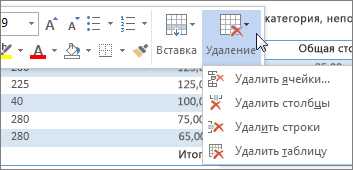
Редактирование таблиц в текстовых редакторах может быть непростой задачей, особенно когда речь идет о удалении пустых строк и столбцов. Но нет необходимости полагаться на Microsoft Word — есть другие способы, которые можно использовать для добавления и удаления строк и столбцов в таблицах.
Одним из способов является использование функционала различных редакторов текста для работы с таблицами. На примере программы MS Excel, можно добавлять и удалять строки и столбцы с помощью соответствующих функций. Это удобное решение, но требует наличия программного обеспечения и определенных навыков работы с ним.
Если вам не нужны все возможности Excel и вы предпочитаете проще решение, есть другие текстовые редакторы, предоставляющие функционал для работы с таблицами. Например, LibreOffice Calc, Google Sheets или Apache OpenOffice имеют инструменты для добавления и удаления строк и столбцов в таблицах без необходимости устанавливать Microsoft Word.
Для более простого и быстрого решения, можно использовать специализированные онлайн-инструменты, которые позволяют редактировать таблицы без необходимости устанавливать программное обеспечение. Один из таких инструментов — Add/Remove Rows and Columns, который предоставляет возможность добавлять и удалять строки и столбцы в таблице всего лишь в несколько кликов.
Зачем удалять пустые строки и столбцы в таблице?
Во-первых, удаление пустых строк и столбцов позволяет сократить объем данных в таблице и упростить ее структуру. Это способствует более эффективному использованию ресурсов и улучшает общую производительность работы с таблицей.
Во-вторых, наличие пустых строк и столбцов может вводить в заблуждение и мешать правильному анализу данных. Например, если в таблице имеются пустые строки, то при подсчете средних значений или других агрегированных данных могут возникнуть некорректные результаты.
Удаление пустых строк и столбцов также позволяет улучшить читабельность таблицы и сделать ее более понятной для пользователей. Когда в таблице нет лишних пустых элементов, становится проще визуально определить структуру таблицы и легче находить нужную информацию.
- Упрощение структуры таблицы: Удаление пустых строк и столбцов сокращает объем данных и улучшает производительность.
- Правильный анализ данных: Наличие пустых строк и столбцов может исказить результаты расчетов или агрегирования данных.
- Читабельность и понятность: Удаление пустых элементов облегчает чтение таблицы и позволяет легко найти нужную информацию.
В общем, удаление пустых строк и столбцов в таблице является важным шагом для улучшения ее структуры, точности данных и удобства использования. Это позволяет сократить объем информации, избежать возникновения ошибок и сделать таблицу более понятной для всех пользователей.
Как удалить пустые строки в таблице без помощи Microsoft Word
При работе с таблицами важно уметь эффективно работать с пустыми строками. Они могут мешать визуальному восприятию данных, а также занимать лишнее место на странице. В этой статье мы рассмотрим несколько способов удалить пустые строки в таблице без использования Microsoft Word.
1. Использование фильтрации данных. Если в таблице есть столбец с уникальными значениями, вы можете использовать функцию фильтрации, чтобы скрыть или удалить пустые строки. Для этого нужно выбрать столбец с данными, открыть меню «Данные» и выбрать «Фильтровать». Затем нужно отметить пустое значение и применить фильтр. Теперь вы можете скрыть или удалить пустые строки, используя опцию фильтрации.
2. Использование формулы. Если у вас есть столбец, в котором отсутствуют данные, вы можете использовать формулу, чтобы проверить ячейки на наличие пустых значений и удалить соответствующие строки. Для этого нужно создать новый столбец рядом с таблицей и ввести следующую формулу: =IF(ISBLANK(A1), «», «DELETE»). Затем нужно скопировать эту формулу во все ячейки нового столбца. После этого вы можете выбрать столбец с формулой, скопировать его значения и вставить их обратно в исходный столбец. Это приведет к удалению пустых строк из таблицы.
Использование этих методов позволит вам эффективно и быстро удалять пустые строки в таблице без необходимости использования Microsoft Word. Это может быть полезно при работе с большими объемами данных или при создании отчетов и презентаций. Не забудьте также сохранить свою таблицу перед удалением строк, чтобы избежать потери данных.
Шаг 1: Выделение пустых строк
Перед началом удаления пустых строк в таблице без использования Microsoft Word, необходимо выделить эти строки. Для этого можно использовать стандартные инструменты таблицы.
1. Выберите таблицу, в которой нужно удалить пустые строки.
- Нажмите правой кнопкой мыши на любую ячейку в таблице.
- Выберите пункт «Выделить» в контекстном меню.
- Затем выберите пункт «Выделить строку» или «Выделить строки» в зависимости от того, сколько строк требуется удалить.
Теперь пустые строки в таблице выделены и готовы к удалению. Перейдите к следующему шагу для удаления выделенных строк.
Шаг 2: Удаление пустых строк
Выполнение данной операции можно выполнить следующим образом:
- Выберите строку, которую необходимо проверить.
- Посмотрите на содержимое каждой ячейки в этой строке. Если все ячейки пусты, то строка не содержит информации.
- Удалите пустую строку, нажав на соответствующую опцию удаления строки в программе, в которой вы работаете.
- Повторите эти шаги для каждой пустой строки, пока все пустые строки не будут удалены.
Удаление пустых столбцов в таблице без использования Microsoft Word

Во время работы с таблицами может возникнуть необходимость удалить пустые столбцы. Это может быть полезно, если вы хотите избавиться от ненужных данных или улучшить визуальное представление таблицы. Несмотря на то, что Microsoft Word предлагает функцию удаления пустых столбцов, есть способы удаления их без использования этого программного обеспечения.
Один из способов удаления пустых столбцов состоит в использовании языка разметки гипертекста HTML. Вы можете скопировать содержимое таблицы в код HTML и удалить пустые столбцы вручную. После этого скопируйте измененный код обратно в документ Word. Для этого не требуется использование Microsoft Word, и вы можете легко удалить только те столбцы, которые вам нужно.
Другой способ удаления пустых столбцов в таблице без помощи Microsoft Word — использование таблиц в HTML-редакторе, таком как Sublime Text или Notepad++. Откройте таблицу в редакторе и удалите нужные столбцы непосредственно в коде HTML. После внесения изменений сохраните файл и откройте его в нужном формате, например, в Word или Excel. Таким образом, вы можете легко удалить пустые столбцы без использования Microsoft Word и сохранить качество таблицы.
Однако, несмотря на эти способы удаления пустых столбцов таблицы без использования Microsoft Word, следует отметить, что программное обеспечение Word предоставляет более простые и удобные инструменты для работы с таблицами. Используйте эти методы, если вам необходимо провести подробные изменения в таблице и не хотите зависеть от функций Word. В конечном итоге, выбор способа удаления пустых столбцов зависит от ваших индивидуальных предпочтений и потребностей.
Шаг 1: Определение пустых столбцов
Пустые столбцы могут быть определены путем просмотра каждой ячейки в столбце и проверки ее содержимого. Если ячейка не содержит никаких символов или содержит только пробелы, она считается пустой. Таким образом, столбцы, в которых все ячейки пусты, могут быть просто определены.
Также можно использовать фильтр или функции автоматического подсчета в электронной таблице для отображения или подсчета пустых ячеек в каждом столбце. Например, можно использовать функцию COUNTBLANK, чтобы подсчитать количество пустых ячеек в каждом столбце и затем выделить столбцы, в которых количество пустых ячеек равно общему количеству ячеек в столбце.
После того, как пустые столбцы были определены, их можно удалить для очистки таблицы от лишних данных и упорядочения информации.
Шаг 2: Удаление пустых столбцов
После удаления пустых строк, следующим шагом будет удаление пустых столбцов в таблице. Данная операция позволит очистить таблицу от бесполезных данных и сделать ее более компактной и легкочитаемой.
Для удаления пустых столбцов, вам потребуется выявить и идентифицировать столбцы, которые не содержат никакой информации или имеют только пустые ячейки. Затем вы сможете удалить их с помощью специальных команд и функций, доступных в вашем текстовом редакторе или программе для работы с таблицами.
Один из эффективных способов выявления пустых столбцов — это просмотр каждой ячейки в столбце и проверка на наличие данных. Если все ячейки пусты, то столбец считается пустым и может быть удален. Также можно использовать функции автоматического поиска и удаления пустых столбцов, которые предлагаются в некоторых программных инструментах.
После удаления пустых столбцов, вам рекомендуется проверить итоговое состояние таблицы, чтобы убедиться, что все пустые строки и столбцы были успешно удалены. Также оцените визуальное впечатление таблицы и ее структуру, чтобы удостовериться, что она соответствует вашим требованиям и ожиданиям.
Вопрос-ответ:
Как удалить пустые столбцы в таблице?
Для удаления пустых столбцов в таблице необходимо воспользоваться функцией «Удалить». Выделите пустые столбцы в таблице, нажмите правую кнопку мыши и выберите пункт «Удалить». После этого пустые столбцы будут удалены из таблицы.
Каким образом можно удалить пустые столбцы в Excel?
Чтобы удалить пустые столбцы в Excel, следуйте следующим шагам: выделите столбцы, которые нужно удалить, нажмите правую кнопку мыши и выберите опцию «Удалить». В открывшемся окне выберите «Сдвинуть ячейки влево». После этого пустые столбцы будут удалены, а остальные столбцы будут сдвинуты влево.
Как удалить пустые столбцы в Google Таблицах?
Чтобы удалить пустые столбцы в Google Таблицах, выделите столбцы, которые нужно удалить, щелкните на них правой кнопкой мыши и выберите опцию «Удалить столбцы». После этого пустые столбцы будут удалены из таблицы.
Как удалить пустые столбцы в программе Microsoft Word?
В программе Microsoft Word удалить пустые столбцы можно с помощью функции «Удалить». Чтобы это сделать, выделите пустые столбцы в таблице, нажмите правую кнопку мыши и выберите опцию «Удалить столбцы». После этого пустые столбцы будут удалены, а остальные столбцы будут сдвинуты влево.