
Microsoft Word является одним из самых распространенных текстовых редакторов, используемых для создания документов и отчетов. Вставка изображений в Word является важной частью создания профессионально выглядящих документов. В этой статье мы рассмотрим несколько полезных советов и рекомендаций по вставке изображений в Word.
Перед тем, как вставить изображение в Word, рекомендуется оптимизировать его размер. Большие изображения могут замедлить работу программы и увеличить размер самого файла. Для оптимизации размера изображения в Word есть несколько способов. Вы можете изменить размер изображения, используя инструменты редактирования размера встроенные в Word или использовать стороннюю программу для сжатия изображений перед вставкой их в документ.
Кроме того, при вставке изображений в Word, рекомендуется обращать внимание на выравнивание изображения. В Word вы можете выбрать, как изображение будет выровнено относительно текста – по левому краю, по правому краю, по центру или обтекать текстом. Выравнивание изображений поможет создать более аккуратный и профессиональный вид документа.
Наконец, прежде чем вставлять изображение в Word, можно добавить к нему название и подпись. Название и подпись помогут идентифицировать и описать изображение, особенно если вы работаете с большим количеством изображений в одном документе. В Word вы можете легко добавить название и подпись к изображению, используя встроенные функции.
Важность вставки изображений в Word для эффективной работы
1. Визуализация данных:
Добавление изображений в Word позволяет визуализировать данные, диаграммы, схемы или графики, что значительно облегчает их понимание для читателя. Вместо перечисления чисел и фактов, можно использовать графические элементы, которые наглядно демонстрируют связи и зависимости между данными.
2. Повышение привлекательности и читаемости:
Вставка изображений в Word позволяет сделать документ более привлекательным для взгляда читателя. Использование иллюстраций, фотографий или других графических элементов разнообразит текст и сделает его более интересным. Кроме того, правильно размещенные изображения помогут структурировать информацию, улучшить усвояемость и сохранить интерес читателя на протяжении всего текста.
3. Украшение документа:
Вставка изображений в Word позволяет украсить документ и сделать его более выразительным. Можно добавить иллюстрации или фотографии, которые отражают суть сообщаемой информации или подчеркивают ключевые моменты. Красочные и оригинальные графические элементы помогут создать привлекательный дизайн и подчеркнуть важность содержания документа.
В целом, вставка изображений в Word не только улучшает эстетический вид документа, но и повышает его информативность, понятность и привлекательность для читателя. Графические элементы помогают наглядно представить данные, облегчают восприятие информации и делают документ более запоминающимся. Поэтому правильное использование изображений в Word является важным аспектом эффективной работы с данной программой.
Улучшение визуального представления информации
В современном мире, где доступ к информации стал более обширным и разнообразным, важно уметь представить ее так, чтобы она была понятной и привлекательной для аудитории. Визуальное представление информации играет здесь ключевую роль, позволяя сделать сложные концепции более доступными и запоминающимися. Правильно подобранные и качественные изображения могут стать мощным инструментом для передачи информации и создания эмоциональной связи с пользователем.
Одним из способов улучшить визуальное представление информации является использование вставки изображений в документы Word. Это позволяет сделать информацию более наглядной и привлекательной для восприятия. При выборе изображений следует учитывать их релевантность и качество. Важно использовать изображения, которые явно связаны с контекстом и дополняют информацию, а также имеют достаточное разрешение и четкость.
Например, при создании презентаций или отчетов можно использовать графики и диаграммы для визуализации данных. Это позволяет более ясно и наглядно представить информацию, делая ее более понятной для аудитории. Кроме того, вставка фотографий и иллюстраций может помочь создать эмоциональную связь с читателем и подчеркнуть главные моменты или идеи.
Для улучшения визуального представления информации также могут быть использованы различные элементы форматирования, такие как шрифты, цвета и выделение. Однако следует помнить о мере и не перегружать документ излишними эффектами, чтобы не отвлекать внимание от основного содержания.
В целом, улучшение визуального представления информации важно для достижения целей коммуникации и эффективного обмена знаниями. Правильно выбранные и качественные изображения могут значительно повысить понимание и запоминаемость информации, создавая более яркое и запоминающееся впечатление у аудитории.
Создание восхитительного впечатления
Создание профессионального впечатления имеет важное значение в деловой сфере. Визуальный контент играет ключевую роль в оставлении глубокого и выразительного впечатления на аудиторию. Когда дело доходит до вставки изображений в Word, рекомендуется следовать нескольким простым, но эффективным советам.
Первым и самым важным шагом является выбор качественного изображения. Оптимальное разрешение, правильная композиция и яркость — все это необходимо учесть при выборе изображения. Высококачественные фотографии встречают глаз и придают документу профессиональный вид.
Правильное размещение изображения также играет роль в создании восхитительного впечатления. Рекомендуется вставлять изображение на странице таким образом, чтобы оно органично сочеталось с текстом и не создавало избыточных пробелов или пересечений. Выравнивание изображения по центру или выделение его на всю ширину страницы могут быть замечательным вариантом для создания привлекательного дизайна.
Не забывайте также о подписи к изображению. Подпись позволяет читателям легко идентифицировать изображение и понять его значение в контексте документа. Кратко, но информативно описывайте содержание изображения, чтобы увеличить эффективность коммуникации.
В целом, придерживаясь этих рекомендаций, вы сможете создать документ, который вызовет профессиональный восторг у вашей аудитории. Вставка изображений в Word с учетом качества, композиции и размещения поможет вам создать профессиональное впечатление, которое будет делать ваши документы незабываемыми и выделяться среди других.
Как добавить изображение в Word
Добавление изображений в документ Word может быть полезным, когда вам нужно улучшить визуальное представление информации или сделать документ более привлекательным. Вставка изображений в Word очень проста и займет всего несколько шагов.
1. Нажмите на кнопку «Вставка» в верхней панели меню
В верхней панели меню находится вкладка «Вставка». Щелкните на эту вкладку, чтобы открыть все доступные инструменты для вставки объектов в ваш документ.
2. Выберите «Изображение» из списка доступных объектов
При выборе вкладки «Вставка» откроется панель с различными объектами, которые вы можете вставить в свой документ. Найдите и щелкните на опции «Изображение».
3. Выберите изображение на вашем компьютере
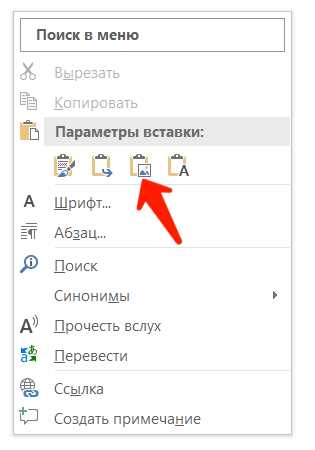
После выбора опции «Изображение» откроется окно для выбора файла. Перейдите к папке на вашем компьютере, где хранится изображение, которое вы хотите вставить, и выберите его.
4. Измените размер и расположение изображения
После вставки изображения его можно настроить по размеру и расположению на странице. Выделите изображение и используйте доступные инструменты для изменения его размера, поворота или расположения на странице.
5. Подпись и оформление изображения
Для более подробной информации вы можете добавить подпись или оформление к изображению. Используйте инструменты форматирования, чтобы добавить текстовую подпись, рамку или эффекты к изображению.
Следуя этим шагам, вы сможете легко добавить изображение в документ Word и настроить его внешний вид по своему усмотрению.
Использование команды «Вставить»
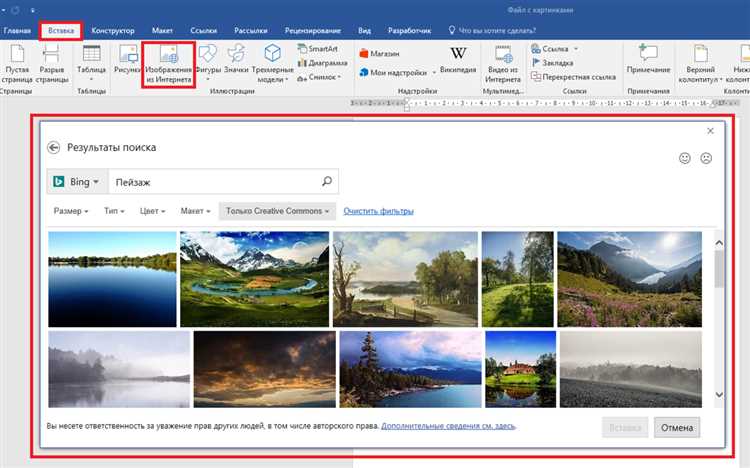
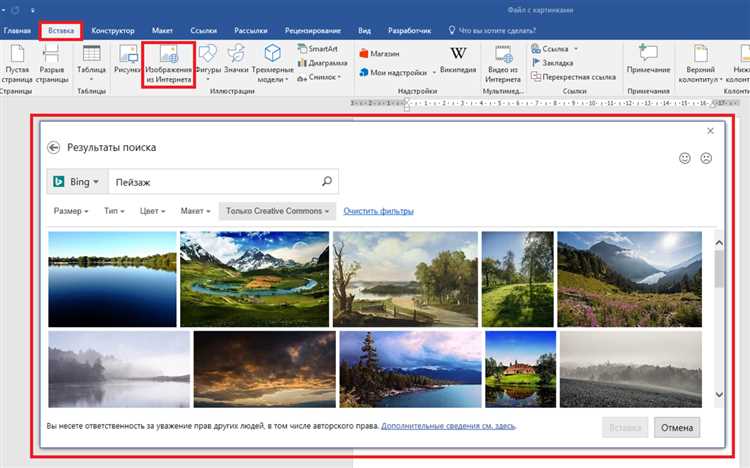
Для начала вставки изображения необходимо выбрать место, где оно должно быть размещено. Затем, заходим во вкладку «Вставить» в верхней панели инструментов и выбираем команду «Изображение». Появляется окно, где можно выбрать изображение с компьютера, либо воспользоваться функцией поиска в Интернете.
После выбора изображения, оно автоматически вставляется в документ. При необходимости его можно редактировать, изменять размер, применять различные эффекты, добавлять подписи и многое другое. Для этого нужно выделить изображение и воспользоваться доступными инструментами в верхней панели инструментов.
Для того чтобы изображение было расположено в нужном месте и не нарушало форматирование текста, можно использовать функцию обтекания текстом. Эта функция позволяет разместить изображение справа, слева или по центру текста, а также изменить отступы.
Команды для вставки изображения:
- Из файла — позволяет выбрать изображение с компьютера и вставить его в документ.
- Онлайн-изображения — открывает окно поиска в Интернете, где можно найти и вставить нужное изображение.
- Скриншот — позволяет сделать скриншот экрана во время работы в программе и вставить его в документ.
Вставка изображений с помощью команды «Вставить» в программе Microsoft Word делает работу с документами более наглядной и информативной, позволяя пользователям визуализировать данные и улучшить визуальное представление текста.
Импорт изображений из файлов
Для вставки изображений в документ Word из файлов следует выполнить несколько простых шагов. Первым делом необходимо открыть документ, в который требуется вставить изображение. Затем, выбрав нужное место для вставки, следует кликнуть на вкладку «Вставка» в верхней панели инструментов.
После выбора вкладки «Вставка» появится ряд опций, в которых нужно найти и выбрать пункт «Изображение». Это позволит открыть окно диалога, где можно указать источник файла с изображением. Здесь предоставляется возможность выбрать изображение с компьютера, из Интернета или из других источников.
Для импорта изображения из локального файла следует выбрать опцию «Из файла», после чего указать путь к файлу на компьютере. Если же необходимо импортировать изображение из Интернета, следует выбрать опцию «Из Интернета» и указать URL-адрес изображения.
После выбора источника файла с изображением, его предварительное представление появится в окне диалога. Пользователю дается возможность внести настройки отображения изображения, такие как его размер, обтекание текстом и другие параметры. После установки необходимых параметров следует нажать на кнопку «Вставить», чтобы окончательно добавить изображение в документ.
После этого изображение будет успешно импортировано в документ Word и будет отображаться в выбранном месте. При необходимости можно изменять его размер, обрезать или изменить другие параметры, используя инструменты форматирования и работы с изображениями, предоставляемые Word.
Вопрос-ответ:
Как импортировать изображение из файла?
Для импорта изображения из файла вам понадобится использовать специальную функцию или метод, которые позволяют открыть файл с изображением и загрузить его в память компьютера. Для этого вы можете использовать различные программы или библиотеки, такие как PIL (Python Imaging Library) или OpenCV, в которых есть соответствующие инструменты для выполнения этой задачи.
Какой формат должен быть у файла с изображением для импорта?
Файл с изображением для импорта может быть в различных форматах, таких как JPEG, PNG, GIF и других. Важно, чтобы ваша программа или библиотека, которую вы используете для импорта, поддерживали этот формат. Некоторые форматы могут иметь ограничения по поддержке цветовых пространств или прозрачности, поэтому обратите внимание на требования к формату при импорте изображения.