
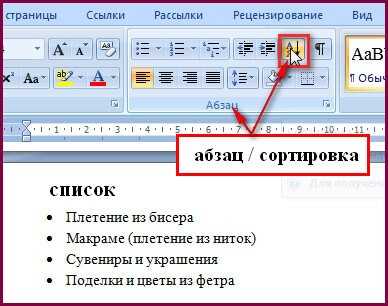
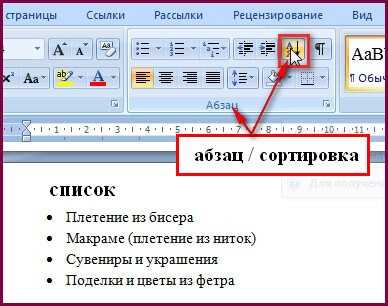
Сортировка таблицы в Microsoft Word является одной из самых полезных функций при работе с большим объемом данных. Эта функция позволяет быстро и эффективно упорядочить значения в таблице по выбранному столбцу или нескольким столбцам.
Важно отметить, что сортировка таблицы в Word имеет несколько параметров, которые могут быть настроены в зависимости от ваших потребностей. Например, вы можете выбрать порядок сортировки (по возрастанию или убыванию) и определить, игнорировать ли знаки препинания или регистр символов при сортировке. Эти параметры позволяют получить наиболее точный и удобный для работы результат.
Чтобы использовать функцию сортировки в таблице Microsoft Word, необходимо выполнить несколько простых шагов. Сначала выделите область таблицы, которую хотите отсортировать. Затем выберите вкладку «Макет» в верхней панели инструментов и перейдите в раздел «Данные». В этом разделе вы найдете кнопку «Сортировка», которую нужно нажать.
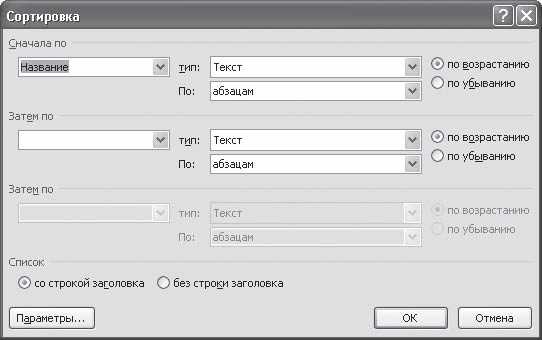
После этого появится окно «Сортировка таблицы», где вы можете настроить параметры сортировки. Укажите столбец или столбцы, по которым хотите произвести сортировку, выберите порядок сортировки и, при необходимости, установите другие параметры. После этого нажмите кнопку «ОК», и таблица будет отсортирована в соответствии с выбранными критериями.
С помощью функции сортировки в таблице Microsoft Word вы сможете организовать данные в таблице таким образом, чтобы было удобно их просматривать и анализировать. Независимо от того, работаете ли вы над научным исследованием, составляете таблицу данных или просто создаете отчет, функция сортировки позволит вам быстро и эффективно упорядочить информацию.
Как правильно использовать функцию сортировки в таблице Microsoft Word
- Выделите таблицу: чтобы применить сортировку к таблице, необходимо выделить все ячейки, которые хотите упорядочить. Выделить можно как отдельные столбцы, так и строки.
- Выберите вкладку «Таблица»: после выделения таблицы необходимо перейти на вкладку «Таблица» в верхней панели инструментов Word.
- Нажмите на кнопку «Сортировка»: появившаяся на вкладке «Таблица» кнопка «Сортировка» откроет диалоговое окно с настройками сортировки.
- Выберите столбец для сортировки: в диалоговом окне сортировки нужно выбрать столбец, по которому следует упорядочить данные. Для этого достаточно кликнуть на его заголовок в таблице.
- Настройте параметры сортировки: в диалоговом окне можно указать дополнительные параметры сортировки, такие как порядок сортировки (по возрастанию или убыванию), тип данных в столбце и др.
- Примените сортировку: после настройки параметров сортировки нажмите кнопку «ОК» в диалоговом окне. Word выполнит сортировку выбранных ячеек по указанному столбцу.
Теперь вы знаете, как использовать функцию сортировки в таблице Microsoft Word. Это простой и удобный способ упорядочить данные для более эффективной работы с таблицей.
Как открыть Microsoft Word
Для того чтобы открыть Microsoft Word, нужно запустить активацию операционной системы и найти иконку программы в меню «Пуск». Затем нужно дважды щелкнуть на этой иконке, чтобы запустить приложение.
Если иконка программы не отображается в меню «Пуск», можно воспользоваться поиском. Для этого нужно нажать на кнопку «Пуск» и ввести в поле поиска слово «Word», после чего система покажет результаты поиска и иконку Microsoft Word. Приложение можно открыть, щелкнув на этой иконке.
Создание новой таблицы
Далее, выберите опцию «Таблица» и нажмите на кнопку «Вставить таблицу». Вы увидите диалоговое окно, где можно выбрать количество строк и столбцов для таблицы.
Настройки таблицы:
- Количество строк: введите желаемое количество строк для таблицы. Вы можете указать конкретное число или выбрать опцию «Автоматически», чтобы Word самостоятельно определил необходимое количество строк.
- Количество столбцов: аналогично, укажите количество столбцов для таблицы.
- Автоматическое изменение размеров: по умолчанию, Word автоматически изменит размеры таблицы и ее содержимого в зависимости от его содержимого. Если вы не хотите использовать эту функцию, снимите флажок.
После настройки таблицы, нажмите кнопку «ОК», и новая таблица будет вставлена в ваш документ. Вы можете заполнить таблицу данными, отформатировать ее стиль и добавить различные элементы, такие как заголовки строк или столбцов.
Создание новой таблицы в Microsoft Word — это простой способ организовать информацию в виде сетки из строк и столбцов. Используя инструменты форматирования и манипулирования данными, вы можете создать профессионально выглядящую и легко читаемую таблицу.
Выделение данных для сортировки в таблице
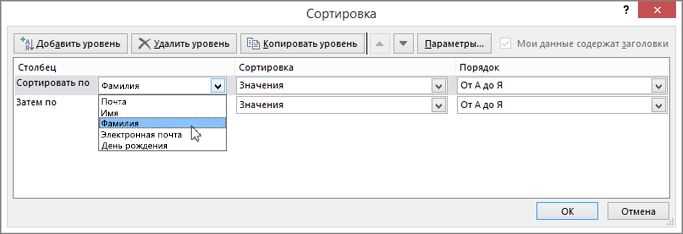
При использовании функции сортировки в таблице Microsoft Word необходимо предварительно выделить данные, которые требуется отсортировать. Возможны следующие варианты выделения:
- Выделение определенного столбца: Для сортировки по конкретному столбцу достаточно выделить этот столбец в таблице. Например, если нужно отсортировать данные по возрастанию значения в столбце «Цена», можно просто выделить этот столбец перед применением функции сортировки.
- Выделение определенных строк: Если требуется отсортировать только определенные строки в таблице, то необходимо выделить их перед использованием функции сортировки. При этом можно выделить как отдельные строки, так и диапазоны строк. Например, если нужно отсортировать только строки с данными за последний год, можно выделить эти строки, чтобы функция сортировки применялась только к ним.
- Выделение всей таблицы: В случае, когда требуется отсортировать все данные в таблице, необходимо выделить всю таблицу перед использованием функции сортировки. Это можно сделать, выделив все ячейки таблицы или просто щелкнув по заголовку таблицы.
Выделение правильных данных перед применением функции сортировки позволяет точно определить, какие данные будут отсортированы, и удобно настроить параметры сортировки для достижения нужного результата.
Найти и выбрать функцию сортировки во вкладке «Таблица»
Для работы с таблицами в Microsoft Word часто приходится сортировать данные, чтобы упорядочить их и быстро найти нужную информацию. Вкладка «Таблица» предлагает удобные инструменты для сортировки таблиц, включая функцию сортировки.
Чтобы найти и выбрать функцию сортировки, необходимо выполнить следующие шаги:
- Откройте документ с таблицей в Microsoft Word.
- Перейдите на вкладку «Таблица» в верхней панели меню.
- Найдите группу инструментов «Сортировка» на вкладке «Таблица».
- Кликните на кнопку с изображением стрелки, которая указывает вниз.
- В появившемся выпадающем меню выберите пункт «Сортировку таблицы».
- В открывшемся диалоговом окне «Сортировка таблицы» укажите критерии сортировки, выбрав нужное поле и порядок сортировки (по возрастанию или убыванию).
- Нажмите кнопку «ОК», чтобы применить сортировку к таблице.
Выбранная функция сортировки будет применена к таблице, упорядочив данные согласно указанным критериям. Теперь вы сможете легко найти нужную информацию в таблице и работать с данными более эффективно.
Указать параметры сортировки
Для правильной сортировки таблицы в Microsoft Word необходимо указать соответствующие параметры. При этом важно выбрать правильное поле сортировки и задать порядок сортировки.
Первый шаг — выбрать поле сортировки. Это может быть любая ячейка таблицы, содержащая текст или числа. Необходимо определиться, по какому полю будет происходить сортировка. Это может быть название столбца, дата или любая другая информация, которую нужно упорядочить.
Второй шаг — задать порядок сортировки. Можно выбрать сортировку по возрастанию или убыванию. При сортировке по возрастанию, значения будут упорядочены от наименьшего к наибольшему. При сортировке по убыванию, значения будут упорядочены от наибольшего к наименьшему.
Указывая правильные параметры сортировки, можно легко упорядочить данные в таблице и сделать ее более удобной и читаемой. Это особенно полезно при работе с большими объемами информации, когда необходимо быстро найти нужные данные или провести анализ таблицы.
Применение сортировки и проверка результата
В таблицах Microsoft Word функция сортировки позволяет упорядочивать данные по определенным критериям. Для применения сортировки нужно выделить нужный столбец или ячейки, затем выбрать соответствующий инструмент во вкладке «Таблица». После этого можно провести проверку результата сортировки.
После применения сортировки необходимо внимательно проверить, правильно ли были упорядочены данные в таблице. Для этого следует обратить внимание на то, что данные располагаются в нужной последовательности и соответствуют заданным критериям. Если результат не соответствует ожиданиям, возможно, следует изменить параметры сортировки или проверить правильность данных в ячейках.
После проверки результата сортировки убедитесь, что все данные в таблице правильно упорядочены и соответствуют вашим требованиям. Если все соответствует заданным критериям, то сортировку можно считать успешно примененной. В противном случае, следует проанализировать возможные ошибки и повторить процесс сортировки с использованием правильных параметров.
Использование функции сортировки в таблице Microsoft Word позволяет упростить работу с данными и упорядочить их в нужном порядке. Правильное применение и проверка результата помогут избежать ошибок и обеспечить точность и надежность информации в таблице.
Вопрос-ответ:
Какая сортировка является самой эффективной?
Самой эффективной сортировкой является быстрая сортировка (quicksort).
Что такое сортировка?
Сортировка — это процесс упорядочивания элементов в определенном порядке (например, по возрастанию или убыванию).
Какие алгоритмы сортировки существуют?
Существует множество алгоритмов сортировки, включая пузырьковую сортировку, сортировку вставками, сортировку выбором, сортировку слиянием и другие.
Как проверить результат сортировки?
Для проверки результатов сортировки можно использовать алгоритмы проверки, такие как алгоритм «сравнение с соседними элементами». Также можно вручную проверить отсортированный массив на соответствие упорядоченному порядку.