
Microsoft Word — это мощный инструмент для создания и редактирования документов. Одним из способов ускорить и упростить вашу работу с Word является использование макросов. Макросы позволяют автоматизировать распространенные задачи и повысить эффективность вашей работы.
Создание макросов в Microsoft Word довольно просто, и это может быть полезным не только для опытных пользователей, но и для тех, кто только начинает осваивать программу. Макросы позволяют автоматически выполнять действия, которые обычно требуют нескольких шагов, таких как форматирование текста, вставка изображений или проверка орфографии.
Чтобы создать макрос в Word, вы должны сначала открыть вкладку «Разработчик» на ленте инструментов. Если у вас нет этой вкладки, вам может потребоваться ее включить в настройках Word. Затем вы можете записать действия, которые вы хотите автоматизировать, или написать скрипт на языке VBA (Visual Basic for Applications), который выполнит нужные вам задачи.
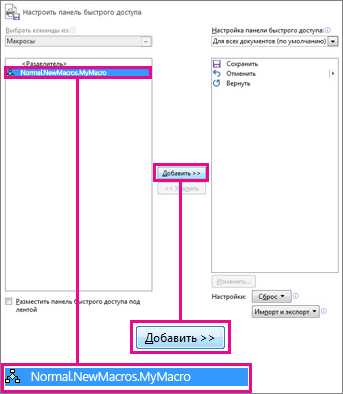
После создания макроса, вы можете присвоить ему горячую клавишу или добавить его в панель быстрого доступа, чтобы иметь быстрый доступ к нему. Вы также можете редактировать макросы или удалять их при необходимости.
Зачем нужны макросы в Microsoft Word?
С помощью макросов можно создавать собственные команды и функции, которые выполняют заданные действия, настраиваемые в соответствии с данными пользователем параметрами. Это особенно полезно, когда требуется выполнить серию сложных действий с текстом, форматированием или вставкой объектов в документе Word. Макросы позволяют записывать последовательность действий и потом воспроизводить их с помощью одной команды.
Вместо того чтобы выполнять однотипные операции вручную, можно записать макрос, а затем запустить его по необходимости. Например, можно создать макрос для автоматического форматирования заголовков документа или для вставки различных элементов, таких как таблицы, изображения или диаграммы. Макросы помогают существенно сократить количество повторяемых действий и упростить работу с документами Word.
- Экономия времени: Записывая и выполняя макросы, можно значительно сократить время работы с текстовыми документами, освободив его для других задач.
- Улучшение производительности: Автоматизация рутинных операций позволяет работать быстрее и более эффективно, что приводит к повышению общей производительности.
- Создание пользовательских команд: Макросы позволяют создавать собственные команды, которые могут быть выполнены по комбинации клавиш или через пользовательский интерфейс.
- Удобство использования: Запись и воспроизведение макросов является простым и интуитивно понятным процессом, который доступен даже для пользователей с небольшим опытом работы в Word.
Шаг 1: Открытие редактора макросов

Для открытия редактора макросов вам необходимо выполнить несколько простых действий. Найдите в верхней панели программы вкладку «Разработчик» и щелкните на ней. Если у вас ее нет, необходимо активировать ее через настройки Word.
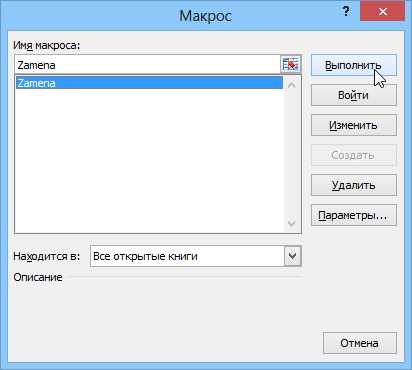
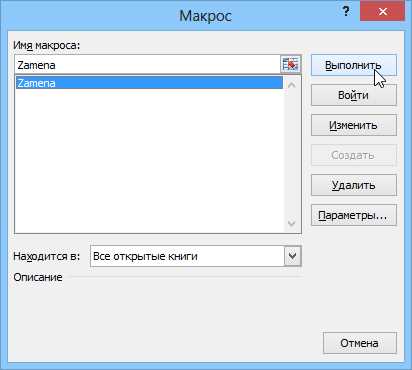
После открытия вкладки «Разработчик», вы увидите группу инструментов для разработки. Среди них будет кнопка с названием «Макросы». Щелкните на этой кнопке, и откроется окно «Макросы». В этом окне вы сможете создавать, редактировать и управлять макросами в Word.
Важно помнить, что для создания макросов вам потребуется некоторые навыки программирования или хотя бы базовое понимание кода на языке VBA (Visual Basic for Applications), который используется в Microsoft Word. Однако, даже если вы не являетесь программистом, общее представление о редакторе макросов поможет вам создавать и управлять макросами в Word.
Настройка панели инструментов разработчика
Панель инструментов разработчика в Microsoft Word представляет собой набор функций и кнопок, которые позволяют создавать и управлять макросами, скриптами и другими инструментами для автоматизации работы.
Для того чтобы настроить панель инструментов разработчика, вам необходимо открыть программу Microsoft Word и перейти в раздел «Настройки». В зависимости от версии программы, местонахождение этой функции может немного отличаться.
Далее необходимо включить панель инструментов разработчика. В большинстве случаев она отображается в верхней или нижней части окна программы, но если она не отображается, то можно включить ее через меню «Настройки» или «Параметры».
После того как панель инструментов разработчика открыта, вы можете начать настройку ее содержимого. Здесь вы можете добавлять и удалять кнопки, менять их расположение и функциональность. Для этого вам необходимо использовать функции редактирования панели инструментов, такие как «Настроить» или «Расширенные настройки».
Настройка панели инструментов разработчика позволяет вам максимально оптимизировать свою работу в Microsoft Word и создавать удобные и эффективные макросы и скрипты. Благодаря этим инструментам вы сможете автоматизировать множество рутинных задач и значительно повысить свою эффективность.
Шаг 2: Создание нового макроса
Начнем с создания нового пустого документа, чтобы иметь возможность записать желаемые действия в макросе. Затем мы перейдем во вкладку «Разработчик» в верхней панели меню Word.
Во вкладке «Разработчик» мы найдем различные инструменты для работы с макросами и скриптами. Нам нужно найти и нажать на кнопку «Записать макрос». При этом откроется диалоговое окно «Запись макроса».
Мы можем задать имя для нового макроса, чтобы было легче определить его цель в будущем. После ввода имени, нажмите кнопку «ОК». Теперь макрос начнет записывать наши действия в документе.
Теперь, когда макрос записывает наши действия, мы можем вносить нужные изменения в документе. Это может быть форматирование текста, добавление или удаление содержимого и другие изменения, необходимые нам.
Когда мы закончим редактирование документа, мы нажимаем на кнопку «Остановить запись» в панели инструментов «Разработчик». Запись макроса будет остановлена, и новый макрос будет сохранен в памяти Word.
Теперь, когда у нас есть новый макрос, мы можем применить его к любым документам, чтобы быстро вносить требуемые изменения. Это может значительно упростить нашу работу с большими документами или повторяющимися задачами.
Некоторые дополнительные функции и параметры макросов можно настроить в диалоговом окне «Макросы» во вкладке «Разработчик». Мы можем назначить комбинацию клавиш для вызова макроса, добавить его в панель инструментов или назначить его на кнопку в пользовательском интерфейсе Word.
Теперь у нас есть новый макрос, который изменит весь наш документ в Microsoft Word, и мы можем использовать его для повышения эффективности нашей работы и экономии времени.
Выбор имени и расположения макроса в Microsoft Word
При создании макроса в Microsoft Word важно правильно выбрать имя и расположение для сохранения его файлов. Это поможет облегчить дальнейшую работу с макросом и быстро находить его в системе.
Когда вы создаете макрос, рекомендуется выбирать короткое и описательное имя, которое точно отражает его функциональность. Например, если ваш макрос отвечает за автоматическое форматирование заголовков в документе, подходящим именем может быть «АвтоформатЗаголовков». Такое имя поможет вам сразу понять, за что отвечает макрос и как его найти в будущем.
Что касается расположения файла макроса, лучше выбрать одну из предоставляемых программой директорий. Например, папка «Макросы» или «Документы», которые сразу отображаются в меню «Макросы» в Microsoft Word. Это удобно, так как позволяет быстро перейти к соответствующему макросу и использовать его в различных документах.
Кроме того, вы можете создать свою собственную директорию для хранения макросов, если вам необходимо отделить их от других файлов или организовать их в удобную структуру. В этом случае рекомендуется выбирать краткое и понятное имя для директории, которое объясняет, что в ней содержится. Например, «МоиМакросы» или «Форматирование».
Правильный выбор имени и расположения макроса в Microsoft Word поможет вам легко находить и использовать его в будущем. Также стоит помнить, что при сохранении макроса лучше использовать формат «.docm» или «.dotm», которые поддерживают макросы и позволяют запускать их в документе.
Шаг 3: Написание кода макроса
Добавление функциональности к макросу требует написания соответствующего кода. Начнем с определения переменных и объектов, которые будут использоваться внутри макроса.
Перед тем, как мы сможем внести изменения весь документ, необходимо явно определить, какие части нужно изменить. Обращаясь к объектам в Microsoft Word, мы можем получить доступ к заголовкам, абзацам, таблицам и другим элементам документа.
Код макроса может содержать условные операторы, циклы и другие конструкции для выполнения различных действий в зависимости от задачи. Например, можно использовать цикл для выполнения определенного кода для каждого абзаца в документе или условный оператор для проверки наличия определенного текста перед его изменением.
Операции над текстом, такие как поиск и замена, форматирование и вставка нового текста, могут быть включены в код макроса при помощи соответствующих методов и свойств объектов. Например, можно использовать метод Find для поиска определенного текста и методы Font для изменения его форматирования.
Код макроса должен быть написан аккуратно и хорошо структурирован, чтобы обеспечить его легкость чтения и понимания другими разработчиками. Комментарии и отступы могут быть добавлены для улучшения читаемости кода и его документирования.
После написания кода макроса можно его проверить и исполнить. Если все работает правильно, то можно сохранить макрос и использовать его в дальнейшем при необходимости.
Вопрос-ответ:
Как написать код макроса?
Для написания кода макроса необходимо использовать конкретный язык программирования и интегрированную среду разработки (IDE). Сначала нужно определить задачу, которую должен решать макрос, а затем разработать алгоритм решения. После этого можно приступать к написанию самого кода макроса.
Что такое макрос?
Макрос — это фрагмент кода, который может быть вызван и выполнен в определенный момент времени. Он позволяет автоматизировать повторяющиеся или сложные задачи, опираясь на заранее написанный код. Макросы широко используются в различных языках программирования и помогают повысить эффективность и удобство разработки программного обеспечения.
Чем полезны макросы?
Макросы полезны тем, что они позволяют автоматизировать задачи и упрощают разработку программного обеспечения. Они могут значительно сократить объем кода, ускорить выполнение программы и улучшить читаемость и понимание кода. Макросы также позволяют создавать reusable code — снижать количество дублирующегося кода и упрощать его поддержку и изменение.
Какие инструменты можно использовать для написания макросов?
Для написания макросов можно использовать различные инструменты. Например, в Microsoft Excel и Word можно использовать VBA (Visual Basic for Applications) для создания макросов. Для языка программирования Python есть библиотека MacroPy, добавляющая поддержку макросов. Также существуют специализированные инструменты, такие как AutoHotkey для автоматизации задач на компьютере, и многое другое.