


В мире современных технологий визуальная составляющая документов становится все более важной. Вставка изображений в Microsoft Word является одним из наиболее эффективных способов улучшить внешний вид и удобство восприятия информации. Но как использовать эту функцию максимально эффективно, чтобы получить наибольшую пользу от вставляемых изображений?
Перед вставкой изображений необходимо определить цели и задачи, которые они должны решать. Будете ли вы использовать изображения для иллюстрации текста, создания инфографики или привлечения внимания к ключевым моментам? Определение целей позволит вам выбирать и вставлять изображения, которые наиболее эффективно соответствуют вашим намерениям. Например, если ваша цель — визуальное подкрепление текста, вставка изображения должна быть подтверждением или дополнением к содержанию.
Когда вы выбрали соответствующее изображение, следующий шаг — его вставка в документ Microsoft Word. При вставке изображения убедитесь, что оно имеет подходящий размер и разрешение для вашего документа. Ресайз изображений можно выполнить прямо в Word, используя функции масштабирования и обрезки. Это поможет улучшить визуальное восприятие и избежать искажений изображения.
Как максимально эффективно использовать функцию вставки изображений в Microsoft Word

1. Подготовка изображения: перед вставкой изображения в Word необходимо удостовериться, что оно имеет нужное разрешение и формат. Чтобы не терять качество и предотвратить искажения, следует сохранить исходное изображение в формате, поддерживаемом Word (например, JPEG или PNG) и выбрать подходящее разрешение.
2. Выравнивание и обтекание: Word предоставляет возможность выравнивать изображение по центру, слева или справа от текста. Выбор оптимального выравнивания зависит от содержания документа и его дизайна. Кроме того, можно задать обтекание текстом, чтобы изображение вписывалось гармонично в контекст.
3. Размещение и изменение размера: вставленное изображение можно изменять и перемещать в документе. Автоматическое размещение по умолчанию не всегда подходит для конкретного документа, поэтому рекомендуется вручную задать необходимое расположение. Также возможно изменение размера изображения, чтобы оно занимало нужный объем на странице.
4. Оптимизация размера файла: большие размеры файлов могут замедлить работу с документом и занимать больше места на компьютере. Чтобы избежать этих проблем, можно оптимизировать размер изображения перед его вставкой. Word предоставляет функцию сжатия изображений, которая позволяет уменьшить размер файла, сохраняя при этом приемлемое качество.
5. Добавление подписей и комментариев: Word также предоставляет возможность добавлять подписи и комментарии к вставленному изображению. Это может быть полезно для пояснения содержания или предоставления дополнительной информации к конкретной части документа.
Использование функции вставки изображений в Microsoft Word может значительно улучшить визуальное оформление документов и сделать их более выразительными. При выборе и вставке изображения следует учесть различные факторы, такие как подготовка изображения, выравнивание и обтекание, размещение и изменение размера, оптимизация размера файла, а также добавление подписей и комментариев. С правильным использованием этих возможностей, вы сможете создать профессиональные и эстетически привлекательные документы в Microsoft Word.
Вставка изображений в Microsoft Word: важная функция форматирования документов
В контексте современных требований к оформлению документов, вставка изображений в Microsoft Word стала неотъемлемой и важной функцией для создания эстетически привлекательных материалов. Благодаря возможности вставлять изображения, пользователи получают широкие возможности для улучшения визуального восприятия документов и создания качественной презентации информации.
Благодаря функции вставки изображений, пользователи могут привлечь внимание читателей и сделать информацию более доступной и понятной. Визуальные элементы, такие как диаграммы, графики, фотографии или иллюстрации, помогают разбавить текст и сделать его более наглядным. Это особенно важно при создании презентаций, отчетов, научных статей или других документов, в которых важно продемонстрировать результаты исследований или передать сложную информацию.
Вставка изображений также позволяет создавать стильные заголовки и разделы документа, что способствует его лучшему визуальному представлению. Разнообразие шрифтов, размеров и цветов, сочетание текста с изображениями позволяют выделить важные моменты и сделать документ более органичным и привлекательным.
Пользователи Microsoft Word могут также использовать функцию вставки изображений для создания инфографики или дизайна. Это полезно для создания презентаций, отчетов или рекламных материалов, где информация должна быть простой и запоминающейся.
Вставка и форматирование изображений в Microsoft Word — это не только важная функция форматирования документов, но и средство для передачи информации, выражения идей и усовершенствования визуального восприятия текста. Благодаря этой функции пользователи могут создавать документы, которые ярко и эффективно передают замысел автора и привлекают внимание читателя.
Как вставить изображение в Microsoft Word
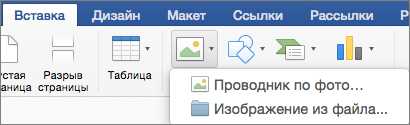
После этого появится меню, в котором нужно выбрать «Изображение». Откроется окно «Вставить изображение», где вы сможете выбрать и открыть файл с нужным изображением. Выбранный файл будет вставлен в документ и автоматически подстроится под размеры страницы.
Если вы хотите настроить внешний вид изображения, вы можете воспользоваться дополнительными инструментами, предоставляемыми Word. Например, вы можете изменить размер изображения, обрезать его, добавить эффекты, вставить подпись или изменить его положение на странице.
Другой способ вставки изображения — перетаскивание файла из проводника прямо в открытый документ Word. Просто выберите нужное изображение на компьютере, перетащите его в окно Word и отпустите кнопку мыши. Изображение будет автоматически вставлено в документ.
Важно помнить, что при вставке изображений в Word следует обращать внимание на их размер и разрешение. Слишком большие изображения могут увеличить размер файла документа, а слишком низкое разрешение может привести к пикселизации или нечеткости изображения при печати или просмотре на экране.
Основные инструменты для редактирования изображений в Microsoft Word
1. Обрезка и изменение размера: Microsoft Word предоставляет возможность обрезать изображения и изменять их размеры, чтобы они лучше вписывались в документ. Вы можете выбрать нужную область изображения или изменить его пропорции, чтобы оно идеально соответствовало макету документа.
2. Изменение яркости и контраста: Этот инструмент позволяет вам настроить яркость и контрастность изображения, чтобы выделить определенные детали или сделать его более ярким и насыщенным. Вы можете легко настроить эти параметры, чтобы добиться желаемого эффекта.
3. Применение фильтров: Microsoft Word позволяет применять различные фильтры к изображениям, чтобы создать эффекты, такие как сепия, черно-белый или негативный. Вы можете экспериментировать с разными фильтрами, чтобы придать изображению нужное настроение или стиль.
4. Добавление текста и фигур: Вы можете добавлять текст и фигуры к изображениям в Microsoft Word, чтобы создать более информативные и интересные документы. Например, вы можете добавить надписи, объясняющие детали на изображении, или создать фигуры, чтобы выделить определенные элементы.
5. Изменение прозрачности: Этот инструмент позволяет вам регулировать прозрачность изображений в Microsoft Word. Вы можете сделать изображение прозрачным, чтобы оно смешивалось с фоном или другими элементами документа, или настроить его прозрачность для создания эффектов наложения.
Это лишь некоторые из основных инструментов для редактирования изображений в Microsoft Word. Благодаря этим функциям, вы можете легко улучшить и настроить изображения, чтобы они соответствовали вашим потребностям и создавали впечатляющий визуальный эффект в ваших документах.
Как изменить размер и расположение изображения в Microsoft Word
При работе с документами в Microsoft Word часто возникает необходимость вставить изображение и настроить его размер и расположение. В данной статье мы рассмотрим, как эффективно изменять размеры изображений и контролировать их расположение в программе Microsoft Word.
Для изменения размера изображения в Microsoft Word выделите его, затем перейдите на вкладку «Формат» и найдите группу инструментов «Изображение». В этой группе вы найдете кнопку «Размер», где можно задать новые значения для ширины и высоты изображения. Чтобы сохранить пропорции изображения, установите пропорциональное изменение размера. Если вам нужно изменить размеры изображения относительно текста, вы можете воспользоваться функцией «Обтекание текстом», которая позволяет изображению принимать форму текста и плавать вокруг него.
Чтобы изменить расположение изображения в Microsoft Word, выделите его и перейдите на вкладку «Формат». В группе инструментов «Изображение» вы найдете кнопку «Обтекание текстом». Нажмите на нее, чтобы открыть меню со списком доступных вариантов обтекания. Выберите подходящий вариант, например, «Обтекание по контуру», чтобы иметь полный контроль над расположением изображения в тексте. Кроме того, вы можете использовать функции выравнивания для установки изображения по центру, слева или справа от страницы.
Изменение размера и расположение изображения в Microsoft Word помогает создавать профессионально оформленные документы с точно заданными параметрами. Эти функции дают вам полный контроль над внешним видом ваших документов и позволяют создавать эффектные макеты с минимальными усилиями.
Вопрос-ответ:
Как изменить размер изображения в Microsoft Word?
1. Выделите изображение, щелкнув на нем.
Как изменить расположение изображения в Microsoft Word?
1. Выделите изображение, щелкнув на нем.
Как изменить размер изображения в Microsoft Word?
Чтобы изменить размер изображения в Microsoft Word, выделите его и перейдите во вкладку «Формат», расположенную в верхнем меню программы. Далее выберите опцию «Размер», где у вас будет возможность изменить ширину, высоту и пропорции изображения.
Как изменить расположение изображения в Microsoft Word?
Чтобы изменить расположение изображения в Microsoft Word, выделите его и перейдите во вкладку «Формат». В меню «Обтекание текстом» вы сможете выбрать нужное вам расположение изображения: сверху, снизу, по центру или с обтеканием текстом. Также, можно установить свой вариант обтекания, выбрав опцию «Другие параметры обтекания».
Можно ли изменить размер и расположение изображения одновременно в Microsoft Word?
Да, можно изменить размер и расположение изображения одновременно в Microsoft Word. Для этого выделите изображение, перейдите во вкладку «Формат» и в меню «Обтекание текстом» выберите нужное вам расположение. Затем с помощью опции «Размер» измените ширину, высоту и пропорции изображения.