
Microsoft Word — универсальное приложение для создания и редактирования текстовых документов. Создание нового документа в Word — первоначальный и наиболее важный шаг в работе с программой. Новый документ предоставляет пользователю пустой лист, на котором можно воплотить свои идеи, деловые планы или научные исследования.
Начать работу над новым документом в Microsoft Word несложно. Для этого необходимо запустить программу и выбрать опцию «Создать новый документ». После этого откроется пустая страница, готовая к заполнению текстом. Во время работы с новым документом, пользователю предоставляются множество возможностей по форматированию текста, добавлению изображений и созданию таблиц.
Создание нового документа в Word — это исходная точка, с которой начинается вся работа. Удобный и интуитивно понятный интерфейс программы делает процесс создания и редактирования документов максимально простым и эффективным. Чтобы создать свою будущую шедевральную работу или просто записать свои мысли, достаточно всего лишь нескольких щелчков мышью и нажатий клавиш.
Знакомство с интерфейсом Microsoft Word
Главное окно Microsoft Word состоит из нескольких основных элементов. Вверху окна находится панель меню, где вы можете найти различные команды и функции Word. Команды разделены на различные вкладки, такие как «Файл», «Вставка», «Редактирование» и другие.
Панель инструментов
Ниже панели меню находится панель инструментов, которая содержит различные кнопки и инструменты для форматирования текста и манипулирования документом. На этой панели можно найти кнопки для изменения шрифта, выравнивания текста, вставки таблиц и многое другое.
Область работы с текстом
В центре окна расположена область работы с текстом, где вы можете набирать и редактировать свой текст. Здесь вы можете создавать абзацы, применять форматирование к тексту и вставлять различные элементы, такие как изображения и таблицы.
Панель стилей
Справа от области работы с текстом находится панель стилей, которая позволяет легко применять стили к вашему тексту. Стили могут включать различные комбинации шрифтов, размеров и цветов, чтобы сделать ваш текст более привлекательным и читабельным.
Знакомство с интерфейсом Microsoft Word может потребовать времени и практики, но со временем вы станете более уверенными в использовании программы. С помощью различных инструментов и функций Word вы сможете создавать профессионально оформленные документы, которые отражают ваше видение и идеи.
Основные элементы интерфейса Microsoft Word
- Меню и панель инструментов: верхняя часть окна Word содержит различные меню и панели инструментов, предлагающие доступ к различным командам и функциям программы.
- Полоса инструментов: расположенная ниже меню и панели инструментов, полоса инструментов содержит иконки для выполнения основных операций, таких как сохранение, печать и форматирование текста.
- Область документа: центральная часть окна, где отображается содержимое документа. Здесь вы можете набирать и редактировать текст, добавлять рисунки и применять форматирование.
- Панель разметки страницы: расположенная по бокам области документа, панель разметки страницы позволяет настраивать параметры страницы, такие как поля, ориентация и масштаб.
- Символьная панель: нижняя часть окна Word содержит символьную панель, на которой размещены различные символы и специальные символы, которые можно вставить в документ.
- Панель задач: справа от области документа находится панель задач, которая предлагает быстрый доступ к различным функциям и представлениям документа, таким как просмотр страницы и управление стилями.
Эти элементы обеспечивают удобный интерфейс, который помогает пользователям легко управлять и форматировать свои документы в Microsoft Word.
Панель инструментов и её функции
Панель инструментов в Microsoft Word предоставляет широкий набор функций для работы с документами. Она позволяет пользователям создавать, редактировать и форматировать текст, вставлять таблицы, изображения и другие элементы, а также выполнять множество других операций.
Одной из основных функций панели инструментов является форматирование текста. Здесь пользователи могут изменять стиль, размер и цвет шрифта, выравнивание абзацев, добавлять списки и многое другое. С помощью панели инструментов можно также создавать заголовки, подчеркивать или выделять важные фразы с помощью различных эффектов, таких как курсив или полужирный шрифт.
Панель инструментов также предоставляет функции для работы с таблицами. Пользователи могут создавать, изменять размеры столбцов и строк, применять разные стили форматирования и добавлять формулы для автоматического подсчета данных. Кроме того, панель инструментов позволяет быстро и легко вставлять и форматировать изображения и другие мультимедийные элементы.
Кроме функций форматирования и работы с объектами, панель инструментов также содержит инструменты для проверки правописания и грамматики, создания закладок и гиперссылок, а также для добавления комментариев и сносок. Здесь пользователи могут также настраивать параметры страницы, устанавливать разные виды нумерации и многое другое.
В целом, панель инструментов в Microsoft Word представляет собой мощный инструмент для работы с документами, который позволяет пользователям эффективно и удобно управлять текстом, таблицами, изображениями и другими элементами, делая создание и редактирование документов более удобными и продуктивными.
Полезные горячие клавиши
При работе с программой Microsoft Word есть несколько полезных горячих клавиш, которые могут значительно упростить и ускорить процесс создания и редактирования документов.
Для начала, стоит отметить комбинацию клавиш Ctrl + N, которая позволяет создать новый документ. Это удобно, потому что вместо того, чтобы каждый раз заходить в меню «Файл» и выбирать пункт «Создать», вы можете быстро создать новый документ, не отрывая руки от клавиатуры.
Еще одна полезная комбинация — Ctrl + S, которая используется для сохранения текущего документа. Это позволяет сохранить изменения в файле, не используя мышь и не заходя в меню. Комбинация клавиш Ctrl + S очень полезна при редактировании длинных текстов, чтобы избежать случайной потери данных.
Если вы хотите выделить весь текст в документе, можно использовать комбинацию клавиш Ctrl + A. Это особенно удобно, когда вам нужно скопировать или удалить содержимое документа. Эта комбинация позволяет сэкономить время и упростить процесс работы.
Помимо этих комбинаций, существует еще множество горячих клавиш в программе Microsoft Word, которые могут быть полезны в зависимости от ваших потребностей. Использование горячих клавиш позволит вам стать более продуктивным и эффективным пользователем программы Word.
Создание нового документа в Microsoft Word
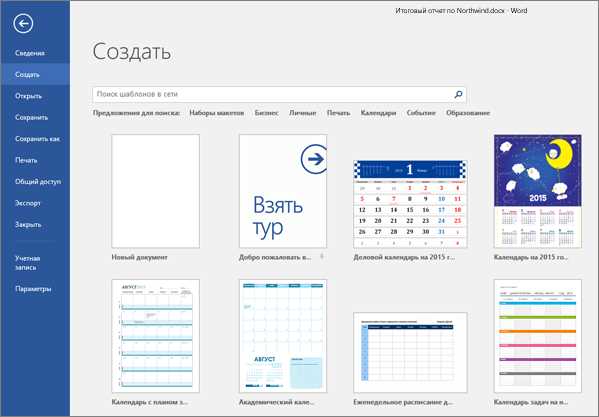
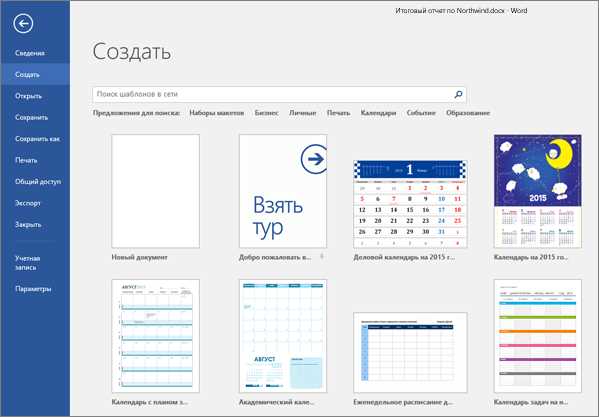
После этого появится окно «Новый документ», где вы сможете выбрать из нескольких предложенных шаблонов или создать новый документ с нуля. Если вы решите создать документ с помощью одного из шаблонов, вы найдете множество предустановленных стилей, шрифтов и форматирования, которые помогут вам начать работу быстро и легко.
При создании нового документа с нуля вы будете работать на пустом листе, где сможете свободно вводить текст, добавлять графику, таблицы и другие элементы форматирования. Для удобства работы, Word предлагает широкий выбор инструментов и функций, которые позволят вам создавать профессионально оформленный документ с минимальными усилиями.
Шаги для создания нового документа в Microsoft Word:
- Откройте программу Microsoft Word.
- Нажмите на кнопку «Файл» в верхнем меню.
- Выберите «Создать».
- В окне «Новый документ» выберите шаблон или создайте новый документ с нуля.
- Редактируйте и форматируйте текст по вашему усмотрению, добавляйте графику и элементы дизайна.
- Сохраните документ на компьютере или в облачном хранилище.
Создание нового документа в Microsoft Word — простой и удобный способ начать работу с текстом. Независимо от того, что вы выберете — шаблон или пустой лист, Word предоставляет вам все инструменты для создания профессионального и красивого документа.
Теперь вы готовы начать работать в Microsoft Word и создавать презентации, резюме, отчеты и многое другое!
Открытие программы и выбор шаблона
Для начала работы с программой Microsoft Word, необходимо открыть приложение на своем компьютере. Для этого можно использовать ярлык на рабочем столе или найти программу в меню «Пуск».
После того, как приложение открылось, на экране появится окно с различными шаблонами документов. Шаблоны представлены в виде небольших эскизов и охватывают широкий спектр задач и типов документов.
Каждый шаблон предназначен для определенной цели, например, создания резюме, бизнес-плана, письма и так далее. Чтобы выбрать нужный шаблон, можно пролистывать предлагаемые варианты с помощью полосы прокрутки или воспользоваться поиском, если есть конкретная задача.
При выборе шаблона можно ориентироваться на его описание, которое обычно предлагается под эскизом. В описании указываются основные характеристики шаблона и его назначение.
После выбора шаблона следует нажать на него двойным кликом мыши или выбрать кнопку «Создать» в нижней части окна. Таким образом, откроется новый документ, основанный на выбранном шаблоне, который можно редактировать и заполнить необходимой информацией.
- Открыть приложение Microsoft Word на компьютере.
- Выберите подходящий шаблон из предложенных вариантов.
- Ориентируйтесь на описание шаблона для определения его назначения.
- Нажмите на выбранный шаблон двойным кликом мыши или выберите кнопку «Создать».
Таким образом, открытие программы Microsoft Word и выбор подходящего шаблона являются первыми шагами к созданию нового документа.
Вопрос-ответ:
Как открыть программу?
Чтобы открыть программу, нужно дважды щелкнуть на ее ярлыке на рабочем столе или воспользоваться соответствующей командой в меню «Пуск».
Как выбрать шаблон в программе?
Для выбора шаблона в программе, обычно нужно перейти в раздел «Файл» и выбрать пункт «Создать новый документ». Затем откроется окно выбора шаблона, где можно будет выбрать подходящий.
Можно ли создать свой собственный шаблон?
Да, в большинстве программ можно создать свой собственный шаблон. Для этого нужно создать новый документ и настроить его под свои нужды. Затем его можно сохранить как шаблон для будущего использования.
Как выбрать шаблон из библиотеки готовых шаблонов?
Чтобы выбрать шаблон из библиотеки готовых шаблонов, нужно открыть раздел «Шаблоны» или «Библиотека шаблонов» в программе. Здесь можно будет просмотреть доступные шаблоны и выбрать нужный.
Можно ли изменить выбранный шаблон после открытия?
Да, в большинстве программ можно изменить выбранный шаблон после его открытия. Для этого нужно отредактировать содержимое документа в соответствии с собственными требованиями и сохранить изменения.
Как открыть программу?
Чтобы открыть программу, нужно дважды щелкнуть на ярлыке программы на рабочем столе или щелкнуть на значке программы в меню «Пуск».