
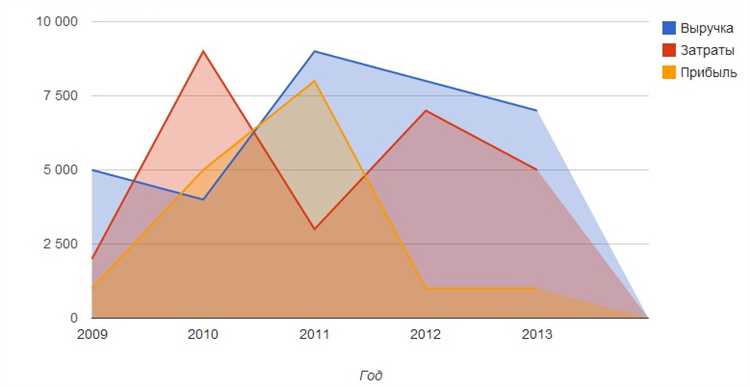
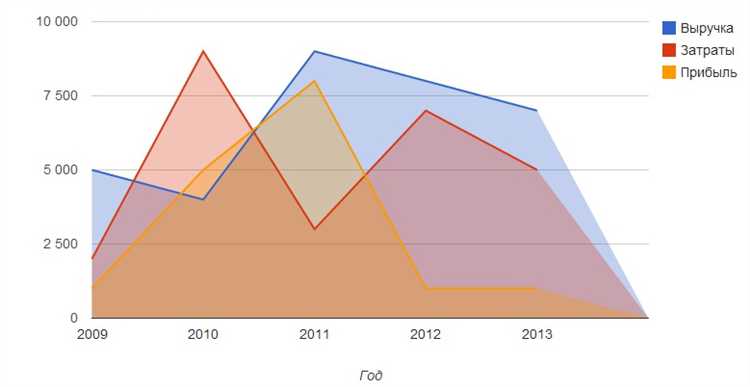
Процесс визуализации данных является ключевым при работе с информацией. Он помогает привлечь внимание аудитории, облегчает понимание сложных концепций и позволяет выявить важные тренды и паттерны. Microsoft Word предлагает мощный инструментарий для создания привлекательных и информативных графиков и диаграмм.
Создание графиков в Microsoft Word может быть простым и интуитивно понятным процессом. Пользователи могут выбирать из множества стилей и типов графиков, включая круговые, столбчатые, линейные и многое другое. Кроме того, Word позволяет настраивать внешний вид графиков, добавлять заголовки, подписи и легенду для максимальной информативности.
Для создания диаграмм в Microsoft Word можно использовать различные виды данных, включая числовые значения, процентные соотношения и временные ряды. Это позволяет проиллюстрировать динамику изменений и сравнить различные параметры в удобной форме. Кроме того, Word предлагает возможность добавления анимации к диаграммам, что делает презентацию данных еще более живой и зрелищной.
Необходимо заметить, что использование графиков и диаграмм в Microsoft Word является важным инструментом для создания презентаций, отчетов и других типов документов. Умение создавать привлекательные и информативные визуализации данных в Word способно повысить эффективность и воздействие вашей работы.
Как создавать визуализации данных в Microsoft Word
Создание визуализаций данных в Microsoft Word может быть простым и эффективным способом представления информации. С помощью доступного инструментария программы пользователь может создавать графики и диаграммы, которые помогут наглядно продемонстрировать данные и сделать презентацию более убедительной.
Один из способов создания графиков в Microsoft Word — использование встроенного инструмента «Вставить график». Нажав на эту кнопку, пользователь открывает окно с различными типами графиков и диаграмм. Он может выбрать наиболее подходящий тип и задать данные, которые необходимо представить. Пользователь может изменять внешний вид графика, настраивать цвета, шрифты и другие атрибуты, чтобы создать визуализацию, соответствующую его требованиям и стилю презентации.
- Встроенные инструменты Microsoft Word также предлагают функции, позволяющие добавлять расширенные элементы визуализации, такие как легенды, подписи осей, сетки и другие. Пользователь может экспериментировать с различными настройками, чтобы достичь желаемого внешнего вида и эффекта.
- Еще один способ создания графиков в Microsoft Word — использование программного обеспечения сторонних поставщиков. Некоторые программы позволяют создавать более сложные и красочные графики, включая трехмерные и интерактивные визуализации данных. Пользователь может создать график в такой программе и вставить его в документ Word, сохраняя все функции взаимодействия и дизайна.
Визуализации данных могут значительно улучшить эффект от презентации и помочь аудитории лучше понять представляемую информацию. Мощные инструменты Microsoft Word позволяют пользователю создавать профессионально выглядящие графики и диаграммы без необходимости использования сложных программ и узкоспециализированных навыков. Следуя простым инструкциям и экспериментируя с различными настройками, пользователь может создавать визуализации данных, которые эффективно коммуницируют и визуально улучшают представление информации.
Как выбрать наиболее подходящий тип графика для представления данных
При выборе типа графика для отображения данных необходимо учитывать основные характеристики данных и цели визуализации. Различные типы графиков подходят для разных типов данных и помогают представить информацию максимально наглядно.
1. Линейные графики: Если ваши данные представляют собой зависимость между двумя переменными, например, временной ряд или изменение значения переменной в зависимости от другой переменной, линейные графики являются отличным выбором. Они позволяют визуализировать тренды и показать, как изменяются значения во времени или в зависимости от других факторов.
2. Столбчатые и круговые диаграммы: Если ваши данные представляют собой категории или доли, столбчатые и круговые диаграммы являются хорошим выбором. Столбчатые диаграммы позволяют сравнивать значения разных категорий, а круговые диаграммы — отображать доли каждой категории от общего значения.
- 3. Гистограммы: Если вам нужно визуализировать распределение значений в наборе данных, гистограммы идеально подходят. Они позволяют увидеть, как часто появляются значения в определенных интервалах и выявить особенности распределения.
- 4. Точечные и регрессионные графики: Если ваши данные представляют собой пары значений, точечные и регрессионные графики помогут найти связь между переменными и визуализировать ее. Они позволяют определить, есть ли какая-то зависимость между переменными, и оценить ее силу.
Независимо от типа данных и целей визуализации, важно выбрать график, который наиболее точно передаст информацию и будет понятен для аудитории. Прежде чем выбирать конкретный тип графика, рекомендуется проанализировать данные и определить, какую информацию вы хотите передать, а затем выбрать соответствующий тип графика, который наиболее эффективно достигнет вашей цели.
Шаги по созданию графика в Microsoft Word
Для создания графика в Microsoft Word следует следовать нескольким простым шагам:
- Выберите тип графика: В первую очередь определите, какой тип графика наиболее подходит для представления ваших данных. Microsoft Word предлагает различные типы графиков, такие как столбчатые, круговые, линейные и т.д. Выберите тот тип графика, который наилучшим образом подчеркнет основную идею вашего сообщения.
- Вставьте данные: После выбора типа графика вставьте данные, которые вы хотите отобразить. Это может быть сделано либо путем ввода данных в таблицу, предоставляемую Word, либо путем копирования и вставки данных из другого источника, такого как Excel. Убедитесь, что ваши данные корректно отформатированы и содержат все необходимые значения для построения графика.
- Отредактируйте график: После вставки данных график автоматически отображается на странице. Однако, вероятно, вам потребуется отредактировать его для лучшего представления информации. Измените заголовки осей, добавьте легенду, измените цвета и стили элементов графика, чтобы создать более привлекательную и информативную визуализацию.
- Настройте расположение и размер: Чтобы график органично вписывался в документ, настройте его расположение и размер. Вы можете переместить график в нужное место на странице, изменить его размер, чтобы сделать его более читаемым, а также выровнять его с другими элементами вашего документа.
- Обновите данные или дизайн: Если ваши данные меняются, вы можете обновить график, чтобы отразить эти изменения. Для этого просто измените значения в таблице с данными или скопируйте новые данные из другого источника. Если вы решите изменить дизайн графика, используйте инструменты форматирования, предоставляемые Word, чтобы внести необходимые изменения.
Принципы эффективного представления данных в графиках
Выбор подходящего типа графика
Первым принципом является выбор наиболее подходящего типа графика для конкретных данных. Различные типы графиков, такие как линейные, столбчатые, круговые, позволяют отображать разные виды информации. Важно выбрать график, который наиболее точно и наглядно представляет данные и помогает в осуществлении анализа.
Простота и минимализм
Для эффективной визуализации данных рекомендуется применять принцип простоты и минимализма. Графики должны быть понятными, наглядными и не перегруженными излишними деталями. Использование четкого и лаконичного дизайна, минимального количества цветов и шрифтов помогает сосредоточиться на ключевой информации и улучшает восприятие данных.
Ясность и точность меток
Важным принципом является ясность и точность меток на графиках, таких как оси, заголовки, подписи и легенды. Они должны быть четкими, информативными и соответствовать данным, которые они представляют. Отметки должны быть однозначными и понятными для пользователей, чтобы они могли легко понять, что представляют графики и какую информацию они передают.
Пропорциональность и масштабирование
Интуитивность и доступность
Для успешной визуализации данных графики должны быть интуитивными и доступными для всех пользователей. Четкость и понятность графиков помогают сократить время, затраченное на чтение и анализ информации. Необходимо учесть потребности и уровень восприятия аудитории и обеспечить простоту понимания данных для всех категорий пользователей.
Цель и контекст
Один из основных принципов эффективной визуализации данных в графиках — это учет цели использования графика и контекста его применения. Графики должны отвечать на конкретный вопрос или передавать определенную информацию в соответствии с целями анализа. Необходимо адаптировать формат и содержание графика в зависимости от задачи и требований пользователей.
Добавление дополнительных элементов для улучшения визуальности графика
Визуализация данных через графики и диаграммы помогает наглядно представить информацию и сделать ее более понятной. Чтобы улучшить визуальный обозначение графика, можно использовать несколько дополнительных элементов.
1. Цветовое кодирование: Одним из способов улучшения визуальности графика является использование цветового кодирования. Выбор ярких и контрастных цветов для различных категорий или значений помогает легко визуально отличить данные и сделать график более привлекательным.
2. Добавление легенды: Важно предоставить четкую и понятную легенду к графику. Легенда помогает пояснить значения цветов или привести дополнительные пояснения к данным, что облегчает восприятие информации и улучшает понимание графика.
3. Округление чисел: Округление численных значений на графике может сделать его более понятным и облегчить сравнение данных. Кроме того, округление позволяет избежать слишком детального отображения и сделать график более читабельным.
Выбор и использование этих и других дополнительных элементов в зависимости от конкретного графика и его целей помогут улучшить его визуальное обозначение и сделать его более привлекательным для аудитории.
Вопрос-ответ:
Как добавить заголовок к графику?
Для добавления заголовка к графику вам потребуется использовать функцию title(). Например, вы можете написать plt.title(‘Заголовок графика’) перед вызовом функции plt.show().
Как добавить подписи к осям графика?
Вы можете добавить подписи к осям x и y с помощью функций xlabel() и ylabel(). Например, чтобы добавить подпись к оси x, напишите plt.xlabel(‘Название оси x’).
Как добавить легенду к графику?
Чтобы добавить легенду к графику, вам нужно предоставить аргумент label при построении каждой линии или точки данных. Затем вы можете использовать функцию legend(), чтобы показать легенду. Например, plt.plot(x, y, label=’Линия’) и затем plt.legend().
Можно ли изменить цвет линии или точек на графике?
Да, вы можете изменить цвет линии или точек на графике, используя аргумент color. Например, plt.plot(x, y, color=’r’) создаст красную линию на графике.
Как добавить сетку на график?
Чтобы добавить сетку на график, вам нужно использовать функцию grid(). Например, вы можете написать plt.grid(True) перед вызовом функции plt.show().