

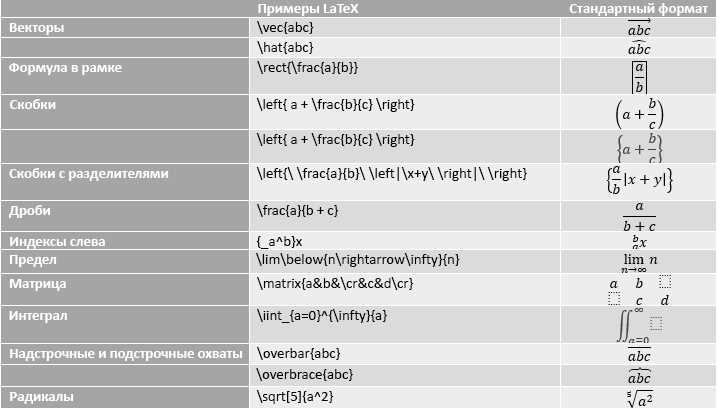
Microsoft Word является одним из наиболее популярных редакторов текстовых документов, который также обладает мощными возможностями для работы с математическими формулами. Однако, многие пользователи не знают о том, что Word предлагает несколько способов персонализации и настройки математических формул для достижения наилучших результатов.
Независимо от того, являетесь вы начинающим использователем или опытным математиком, знание основных советов и трюков поможет вам работать более эффективно и улучшит визуальное представление ваших математических формул.
В этой статье мы рассмотрим несколько советов по персонализации математических формул в Microsoft Word, включая настройку размера символов, выбор подходящего шрифта и настройку внешнего вида формулы.
Параметры размера символов:
Один из ключевых аспектов визуального представления математических формул в Microsoft Word — это размер символов. Вы можете изменить размер символов формулы, чтобы она лучше соответствовала вашим потребностям. Например, если вы работаете над документом с маленьким шрифтом, то увеличение размера символов формулы поможет сделать ее более читабельной.
Чтобы изменить размер символов в формуле, выделите формулу и откройте вкладку «Размер» в верхней панели. Здесь вы можете выбрать один из предустановленных размеров или ввести свое значение.
Кроме того, Word предлагает несколько дополнительных параметров, таких как «Масштаб» и «Выравнивание», которые позволяют вам лучше контролировать размер и расположение символов в формуле.
Обзор возможностей персонализации математических формул в Microsoft Word
Microsoft Word предоставляет широкий спектр функций и инструментов для персонализации математических формул. С помощью этих инструментов вы можете создавать сложные математические уравнения и формулы, а также настраивать их внешний вид и стиль.
Одной из основных возможностей Word является использование специального редактора формул, который позволяет вам создавать и редактировать математические уравнения с помощью символов и операторов настраиваемого набора. Вы можете выбирать из более чем 150 встроенных символов и операторов, включающих базовые математические функции, символы Греческого алфавита, специальные символы, индексы и многое другое.
Кроме того, Word также предлагает различные параметры настройки формул, такие как размер шрифта, стиль шрифта, цвет, межстрочное расстояние и выравнивание. Вы можете применять разные эффекты форматирования, такие как выделение жирным, курсивом, подчеркивание, изменение цвета символов и многое другое, чтобы привлечь внимание к определенным частям формулы или создать эффектный дизайн.
- Специальный редактор формул
- Выбор из более 150 символов и операторов
- Параметры настройки формул
- Применение эффектов форматирования
Вы также можете добавлять формулы внутрь текстового документа или отдельных абзацев, размещая их в виде встроенных математических объектов или с использованием специальных меток, таких как индексы и верхние и нижние пределы. Такой подход позволяет лучше организовать содержимое вашего документа и улучшить его читаемость и понятность.
В целом, Microsoft Word предлагает множество возможностей для персонализации математических формул, которые помогут вам создать профессионально выглядящие и понятные уравнения и формулы в ваших документах. Используйте эти функции для повышения эффективности вашей работы и выделения ваших математических исследований или задач.
Зачем применять индивидуальные настройки для математических формул в Word?
Использование персонализированных параметров для математических формул в Microsoft Word позволяет создавать уникальные и профессиональные документы. Это полезно для различных целей, включая научные статьи, учебные материалы и профессиональную корреспонденцию.
1. Улучшение визуального представления формул: Индивидуальные настройки позволяют создавать формулы, которые лучше соответствуют уникальным потребностям автора. Это включает выбор шрифта, размера символов, цвета, стилей и множество других параметров, которые позволяют сделать формулы более читабельными и понятными.
2. Поддержка специализированных областей математики: Каждая область математики имеет свои особенности и требования к представлению формул. Персонализация в Word позволяет удовлетворить эти требования, включая специальные символы, греческие буквы, операторы и другие математические обозначения, которые могут изменяться в зависимости от контекста или стиля представления.
3. Создание уникальных математических выражений: Часто возникает необходимость в создании специфических и уникальных математических формул. Индивидуализированные настройки позволяют авторам свободно манипулировать с формулами, изменять их расположение, поворачивать, выравнивать и создавать уникальные комбинации символов и операций.
4. Упрощение процесса создания и редактирования: Персонализированные настройки математических формул могут существенно упростить процесс их создания и редактирования. Запомненные параметры могут быть повторно использованы, что экономит время и уменьшает вероятность ошибок. Кроме того, настройки могут быть сохранены в шаблонах или стилях, что облегчает использование определенных форматов в разных документах.
В целом, использование индивидуальных настроек для математических формул в Microsoft Word предоставляет авторам гибкость и возможности для создания профессиональных документов с уникальными и точными математическими выражениями.
Ключевые инструменты для индивидуализации математических формул
В процессе работы с математическими формулами в Microsoft Word можно использовать несколько ключевых инструментов, которые помогут вам персонализировать их по вашим потребностям.
1. Редактор уравнений
Редактор уравнений — это мощный инструмент, позволяющий создавать, редактировать и форматировать сложные математические формулы в документах Word. Он предоставляет широкий спектр символов и функций, которые могут быть использованы для создания разнообразных уравнений. Редактор уравнений позволяет настроить размер и стиль шрифта, а также добавить различные математические операторы, индексы, интегралы и другие элементы.
2. Символы и греческие буквы
Дополнительные символы и греческие буквы имеют важное значение при создании математических формул. Программа Word предоставляет широкий набор греческих букв и символов, которые могут быть вставлены в уравнение. Например, можно добавить символы для представления математических операций, индексов, фракций и дробей, скобок и других специальных символов.
3. Форматирование
Программа Word предлагает различные инструменты для форматирования математических формул. Вы можете настроить выравнивание уравнений, задать размеры символов, добавить различные стили к математическим элементам и применить форматирование к отдельным частям уравнения. Также можно добавить различные теги и подписи для более наглядного представления формулы.
Редактор уравнений, символы и греческие буквы, а также возможности форматирования — вот основные инструменты, которые помогут вам создавать и персонализировать математические формулы в Microsoft Word. Используйте их мудро, чтобы сделать ваши формулы более понятными и привлекательными для читателей.
Использование шаблонов формул в Microsoft Word
Шаблоны формул в Microsoft Word представляют собой готовые математические конструкции, которые можно использовать для создания сложных математических формул. Использование встроенных шаблонов формул значительно упрощает процесс создания и форматирования математических объектов.
Преимущества использования встроенных шаблонов формул в Microsoft Word:
- Удобство: Благодаря шаблонам формул пользователи могут быстро и легко создавать сложные математические формулы без необходимости знать все математические обозначения и правила их размещения.
- Верность: Встроенные шаблоны формул в Word разработаны специалистами и проверены на правильность. Это гарантирует, что математические формулы, созданные с использованием шаблонов, будут верными и корректными.
- Гибкость: Word предлагает широкий выбор шаблонов формул, от базовых математических операций до более сложных математических конструкций. Это позволяет пользователям настраивать формулы под свои нужды и требования.
Использование встроенных шаблонов формул в Microsoft Word — это мощный инструмент, который значительно упрощает создание и форматирование математических формул. Они идеально подходят для студентов, ученых и всех, кто работает с математическими объектами в текстовом редакторе.
Изменение стиля и формата формул
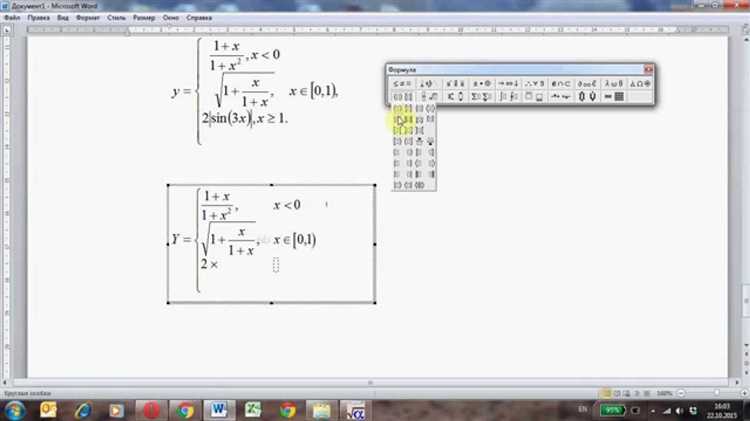
При работе с математическими формулами в Microsoft Word, вы можете изменять их стиль и формат, чтобы сделать их более удобными и понятными для читателей. Вот несколько полезных советов и трюков для настройки стиля и формата ваших формул.
1. Изменение размера формулы: Вы можете изменить размер вашей формулы, чтобы она соответствовала документу. Для этого выделите формулу и установите нужный размер шрифта с помощью меню «Размер шрифта» в верхней панели инструментов.
2. Применение стилей формулы: Microsoft Word предлагает несколько стилей формул, которые вы можете применить к своим формулам. Выберите формулу, затем откройте вкладку «Операции над объектами» в верхней панели инструментов и выберите нужный стиль из выпадающего меню.
3. Изменение цвета формулы: Чтобы выделить важные части вашей формулы или сделать ее более наглядной, вы можете изменить цвет текста или фона формулы. Для этого выделите формулу, затем откройте меню «Цвета» в верхней панели инструментов и выберите нужный цвет.
4. Добавление специальных символов: Если вам нужно вставить специальные символы в формулу, такие как математические операторы или греческие буквы, вы можете использовать символы из набора символов или вставить их с помощью меню «Вставка» в верхней панели инструментов.
5. Использование таблиц в формулах: Если вам нужно создать сложные формулы или выровнять элементы формулы, вы можете использовать таблицы. Выберите формулу, затем откройте меню «Вставка» и выберите «Таблица», чтобы создать таблицу и вставить ее в формулу.
С помощью этих советов вы сможете настроить стиль и формат своих математических формул в Microsoft Word и сделать их более читаемыми и понятными для ваших читателей.
Вопрос-ответ:
Как изменить стиль формулы в документе Microsoft Word?
Для изменения стиля формулы в документе Microsoft Word необходимо выделить формулу, затем выбрать желаемый стиль из раскрывающегося списка вкладки «Формула» на панели инструментов.
Как изменить формат формулы в LaTeX?
Для изменения формата формулы в LaTeX необходимо использовать специальные команды и символы. Например, для выделения формулы жирным шрифтом используется команда \mathbf, а для верхнего и нижнего индексов используются символы ^ и _.
Как изменить стиль формулы в программе Excel?
Для изменения стиля формулы в программе Excel необходимо выделить формулу, затем выбрать желаемый стиль из списка стилей на панели инструментов «Формулы». Кроме того, можно изменить размер и цвет шрифта формулы, применить жирный или курсивный начертание.
Как изменить формат формулы в Google Документах?
Для изменения формата формулы в Google Документах необходимо дважды щелкнуть на формуле, затем выбрать нужные параметры форматирования во всплывающем окне. Можно изменить шрифт и его размер, добавить верхний или нижний индекс, применить подчеркивание, зачеркивание или выделение жирным.
Как изменить формат формулы в программе MathType?
Для изменения формата формулы в программе MathType необходимо выделить формулу, затем выбрать нужные параметры форматирования во вкладке «Формат». Можно изменить шрифт и его размер, применить выравнивание, добавить индексы и фракции, задать стиль скобок и другие параметры.