
Microsoft Word является одним из самых популярных текстовых редакторов, который позволяет пользователям создавать и редактировать документы. Однако, иногда возникает потребность передать созданный документ другому пользователю, который не имеет доступа к Microsoft Word. В таких случаях функция сохранения документа в других форматах, предлагаемая Word, становится незаменимой.
Одним из распространенных форматов, используемых для обмена документами, является PDF. Файлы PDF легко открываются на различных устройствах, в том числе на смартфонах и планшетах, и сохраняют форматирование документа. Чтобы сохранить документ в формате PDF, пользователь должен выбрать функцию «Сохранить как» и выбрать опцию «PDF» в списке доступных форматов.
Кроме формата PDF, Microsoft Word поддерживает также другие форматы, такие как ODT (Open Document Text), RTF (Rich Text Format) и TXT (Text File). Формат ODT является открытым стандартом и используется в программах, таких как LibreOffice и OpenOffice. Использование формата ODT позволяет пользователям передавать документы, сохраняя исходное форматирование текста и изображений.
Формат RTF широко используется для обмена документами между различными текстовыми редакторами, так как позволяет сохранять форматирование, включая шрифты, стили и выравнивание. Формат TXT является одним из самых простых форматов, в котором текст сохраняется без форматирования. Несмотря на его простоту, TXT является удобным форматом для обмена информацией между различными программами, так как поддерживается практически всеми текстовыми редакторами и программами обработки текста.
Возможности функции сохранения документа в Microsoft Word
Microsoft Word предлагает широкий спектр возможностей для сохранения документов в различных форматах, что позволяет пользователям обмениваться информацией с другими пользователями, даже если те не имеют установленного Microsoft Office.
При сохранении документа в формате PDF, пользователь может уверенно передавать файлы, которые будут открыты и просмотрены на любом устройстве с установленным программным обеспечением для чтения PDF. Это особенно полезно, когда необходимо сохранить форматирование и расположение страниц так, чтобы документы выглядели одинаково на разных устройствах.
Другой формат, предлагаемый функцией сохранения в Word, — это формат Rich Text Format (RTF). Этот формат обеспечивает совместимость с различными текстовыми редакторами, позволяя пользователям сохранять документы в универсальной форме, которая может быть открыта и редактирована другими приложениями.
Для обмена информацией с пользователями, использующими старые версии Microsoft Word или другие текстовые редакторы, можно сохранить документ в формате документа Word 97-2003 (.doc). Это обеспечивает обратную совместимость и позволяет пользователям с различными версиями программного обеспечения открывать и редактировать документы без потери форматирования и содержимого.
Кроме того, можно сохранить документ в формате текстового файла (.txt), что удобно для обмена информацией с пользователем, который не обладает текстовым редактором, но может открыть и просмотреть файл в любом произвольном текстовом редакторе.
Таким образом, функция сохранения документа в различных форматах в Microsoft Word предоставляет гибкость и удобство для обмена информацией с разными пользователями, обеспечивая совместимость и сохранение форматирования документов.
Функция сохранения документа для обмена информацией в Microsoft Word
Различные форматы сохранения документа предлагают разные способы представления информации. Например, сохранение в формате PDF позволяет сохранить документ с таким же форматированием, как и в исходном документе, при этом блокируется возможность редактирования для предотвращения внесения изменений получателем. Функция сохранения в форматах HTML или RTF обеспечивает доступность документа для использования его в Интернете или в других текстовых редакторах. Также есть возможность сохранить документ в формате TXT, чтобы получатель мог просмотреть его в удобной для него программе или на устройстве.
Сохранение документа в разные форматы позволяет также учесть требования конкретных индустрий или правовых требований. Например, в области юриспруденции или медицины могут быть специфические требования к формату документа. Функция сохранения документа в разных форматах дает возможность удовлетворить эти требования и обмениваться информацией без проблем.
В целом, функция сохранения документа в различных форматах для обмена информацией является ключевым инструментом для современного рабочего процесса. Она обеспечивает гибкость в передаче документов между различными устройствами, программами и операционными системами, а также позволяет удовлетворить индивидуальные требования получателей документа.
Какие форматы файлов поддерживает Microsoft Word для сохранения
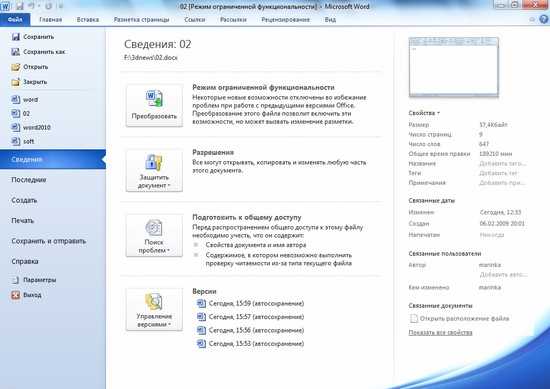
Microsoft Word предоставляет широкий спектр форматов файлов, в которые можно сохранять документы. Это позволяет пользователям обмениваться информацией с другими пользователями, использующими различное программное обеспечение.
Один из наиболее популярных и универсальных форматов — DOCX. Этот формат является стандартным для Microsoft Word и позволяет сохранять все элементы документа, включая форматирование, изображения и таблицы. Формат DOCX также обеспечивает совместимость с другими программами обработки текста, такими как LibreOffice и Google Документы.
Для сохранения документов в старших версиях Microsoft Word можно использовать форматы, такие как DOC и XML. Формат DOC, предшественник DOCX, все еще поддерживается и позволяет пользователям сохранять документы, совместимые с более старыми версиями Word. Формат XML предлагает расширенные возможности для обработки и анализа данных в документах Word.
Microsoft Word также поддерживает форматы, специфические для других приложений и платформ. Например, пользователи могут сохранять документы в формате PDF для обмена с другими пользователями, которые не имеют установленного Microsoft Word. Форматы ODT и RTF также поддерживаются и позволяют обмениваться документами с пользователями, использующими другие программы обработки текста.
В целом, Microsoft Word предлагает разнообразные форматы файлов, которые позволяют пользователям сохранять и обмениваться документами с другими пользователями, использующими различное программное обеспечение.
Как сохранить документ в других форматах
Когда вы работаете в Microsoft Word, вам, возможно, потребуется сохранить ваш документ в других форматах, чтобы обмениваться информацией с другими пользователями. Это несложно сделать, и в программе есть функция, позволяющая сохранять документы в различных форматах.
Первым шагом для сохранения документа в других форматах является выбор нужного для вас формата файла. Microsoft Word предлагает много различных форматов, включая DOCX, PDF, RTF, TXT и другие. Выбор формата будет зависеть от того, какой тип файла вы хотите сохранить и в каком виде вы хотите передать вашему собеседнику информацию.
Чтобы сохранить документ в другом формате, вам нужно перейти в меню «Файл» и выбрать «Сохранить как». Затем вам предложат выбрать формат файла. После выбора формата вы можете указать путь и имя файла, в который вы хотите сохранить документ. После этого нажмите кнопку «Сохранить» и ваш документ будет сохранен в выбранном формате.
Сохранение документа в других форматах позволяет вам обмениваться информацией с другими пользователями, даже если они не пользуются программой Microsoft Word. Например, если ваш коллега не имеет доступа к Word, вы можете сохранить документ в формате PDF и отправить ему его по электронной почте. Это удобный способ обмениваться информацией, не зависящий от конкретного типа программного обеспечения.
Шаги по сохранению документа в формате PDF
Сохранение документа в формате PDF может быть полезным, когда вам необходимо обменять информацией с другими пользователями и сохранить форматирование и содержимое вашего документа без внесения изменений.
Вот несколько шагов, которые нужно выполнить, чтобы сохранить документ в формате PDF в Microsoft Word:
- Откройте ваш документ в Microsoft Word и убедитесь, что вы внесли все необходимые изменения и форматирование.
- Нажмите на вкладку «Файл» в верхнем левом углу экрана и выберите «Сохранить как» из выпадающего меню.
- В появившемся окне «Сохранить как» выберите желаемое место сохранения документа и введите имя файла.
- В раскрывающемся списке «Тип файла» выберите «PDF (*.pdf)».
- Нажмите на кнопку «Сохранить», чтобы сохранить документ в формате PDF.
После выполнения этих шагов ваш документ будет сохранен в формате PDF и готов к обмену с другими пользователями. Файл PDF сохранит все форматирование, шрифты и изображения, которые были в вашем оригинальном документе.
Шаги по сохранению документа в формате HTML:
Microsoft Word предоставляет возможность сохранить документ в формате HTML, что позволяет обмениваться информацией с другими пользователями независимо от используемых программ. Чтобы сохранить документ в формате HTML, выполните следующие шаги:
- Откройте документ в Microsoft Word и перейдите во вкладку «Файл».
- Нажмите на кнопку «Сохранить как» и выберите опцию «Веб-страница».
- Укажите расположение файла и название для сохраненной веб-страницы.
- Нажмите на кнопку «Сохранить», чтобы завершить процесс сохранения.
После сохранения документа в формате HTML, вы можете передать его другим пользователям, которые смогут открыть его в своей программе для просмотра веб-страниц. Формат HTML обеспечивает универсальный способ представления информации, позволяя сохранить форматирование текста, вставленные изображения и другие элементы документа, сохраняя при этом его структуру.
Вопрос-ответ:
Как сохранить документ в формате HTML?
Для сохранения документа в формате HTML, выполните следующие шаги:
Первый шаг
Откройте документ, который вы хотите сохранить в формате HTML.
Второй шаг
Выберите меню «Файл» и нажмите на «Сохранить как».
Третий шаг
В появившемся диалоговом окне выберите место сохранения файла и введите имя для него.
Четвертый шаг
В поле «Тип файла» выберите опцию «HTML» или «Веб-страница» в зависимости от версии программы.