
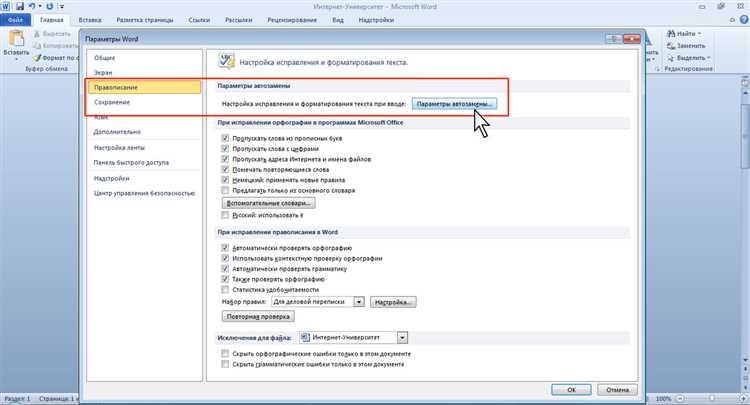
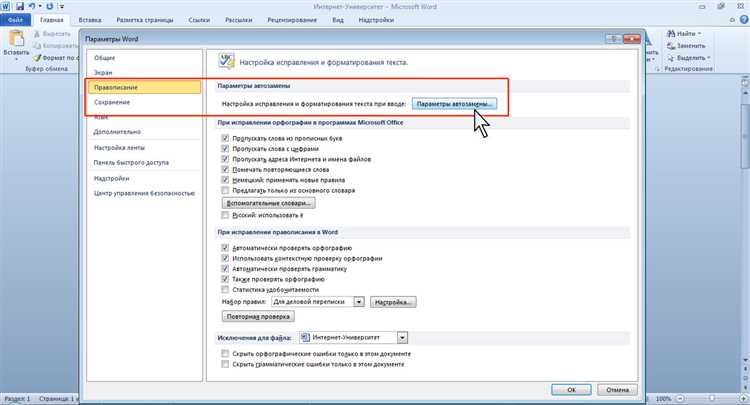
Microsoft Word – один из самых популярных текстовых редакторов, который обладает широкими функциональными возможностями. Одной из таких возможностей является автозамена, которая позволяет автоматически заменять определенные ключевые слова или фразы на заранее заданный текс. Это функциональное средство значительно упрощает и ускоряет процесс набора текста.
Однако стандартные правила автозамены в Microsoft Word могут быть недостаточными для ваших индивидуальных потребностей. Но не волнуйтесь, вы можете самостоятельно создать свои правила автозамены, чтобы адаптировать программу под свои требования.
Процесс создания собственных правил автозамены в Microsoft Word довольно прост и занимает всего несколько минут. Для этого вам потребуется перейти в настройки программы, найти соответствующий раздел и добавить новые правила. После этого все введенные вами ключевые слова или фразы будут автоматически заменяться заданным вами текстом.
Зачем нужны правила автозамены в Microsoft Word
Одним из основных преимуществ использования правил автозамены является экономия времени. Вместо того, чтобы каждый раз вводить длинные и сложные слова или фразы, можно настроить автозамену, чтобы при вводе определенной короткой последовательности символов они автоматически заменялись на нужное слово или фразу. Например, вы можете настроить правило автозамены, чтобы при вводе «`adr`» автоматически вставлялось слово «адрес».
Второе преимущество правил автозамены заключается в улучшении качества текста. Во время работы над документом вы часто сталкиваетесь с определенными словами, которые постоянно набираются с ошибками или требуют дополнительных усилий для набора. Правила автозамены позволяют избежать ошибок при вводе этих слов, просто набрав несколько символов. Например, если у вас есть слово «привет», которое вы постоянно набираете с ошибками, вы можете настроить правило автозамены, чтобы при вводе «`pri`» оно автоматически заменялось на правильное слово.
Также правила автозамены могут быть полезны при написании технических терминов или специальных символов. Вы можете настроить правило автозамены, чтобы при вводе определенных символов они автоматически заменялись на соответствующие термины или специальные символы. Например, вы можете настроить правило автозамены, чтобы при вводе «`+=`» автоматически заменялся на «плюс-равно».
В целом, правила автозамены в Microsoft Word позволяют значительно сэкономить время и упростить процесс работы с текстом. Они позволяют избежать ошибок при вводе слов и фраз, а также улучшить качество текста. Настройка правил автозамены очень гибкая и простая в использовании, позволяя адаптировать функционал программы под ваши потребности.
Упрощение процесса редактирования текста
Один из способов упростить процесс редактирования текста в программе Microsoft Word — использование функции автозамены. Эта функция позволяет заранее настроить правила, по которым программа будет автоматически заменять определенные слова или фразы на предварительно заданные значения. Например, вы можете настроить автозамену, чтобы программа автоматически заменяла «др» на «друг» или «прогр» на «программа».
Еще одним способом упрощения процесса редактирования текста является использование инструментов проверки правописания и грамматики. Программа Microsoft Word предлагает широкий набор таких инструментов, которые умеют автоматически исправлять опечатки, предлагать правильные варианты написания слов, а также выявлять грамматические ошибки и предлагать их исправление.
Кроме использования функции автозамены и инструментов проверки правописания и грамматики, полезным будет использование функций форматирования текста. Например, можно задать стили для заголовков, абзацев, списков и т.д. Это позволит сделать текст более читабельным и понятным для читателя.
Все эти способы помогают упростить процесс редактирования текста и сосредоточиться на самом содержании документов. Они позволяют сэкономить время и силы на поиск и исправление ошибок, а также повышают качество текстовых документов. Используя эти способы, можно значительно увеличить эффективность своей работы и получить более профессиональные результаты.
Экономия времени при вводе повторяющихся фраз
При работе с текстовыми документами, особенно когда необходимо вводить одни и те же фразы или выражения снова и снова, возникает необходимость в поиске способов экономии времени. Повторение одного и того же текста может быть утомительным и занимать большую часть рабочего процесса, поэтому использование функции автозамены в Microsoft Word может значительно облегчить эту задачу.
Настройка автозамены в Word позволяет задать короткий код, который будет автоматически заменяться на заданный текст. Например, можно настроить автозамену для слова «адрес» на фразу «почтовый адрес». Когда вы вводите в документе код, который вы настроили (например, «адр»), Word автоматически заменит его на полную фразу (например, «почтовый адрес»). Это существенно сокращает количество набираемых символов и ускоряет процесс работы.
Преимущество использования функции автозамены в Word заключается также в том, что вы можете настроить свои собственные правила автозамены в соответствии со своими потребностями и стилем работы. Например, вы можете установить автозамену для аббревиатуры своей компании на полное ее название или для имени вашего клиента на его полные контактные данные.
Вы можете настроить не только автозамену целых слов, но и фраз. Например, можно настроить автозамену английского слова «email» на русскую фразу «электронная почта». Когда вы вводите слово «email», Word автоматически заменит его на «электронная почта» в вашем документе.
Как видно из примеров, функция автозамены в Word позволяет значительно сэкономить время при вводе повторяющихся фраз. Настройка правил автозамены занимает всего несколько минут, но она может существенно упростить вашу работу и ускорить процесс создания документов.
Настройка автозамены в Microsoft Word
Для создания правила автозамены в Microsoft Word нужно выполнить несколько простых шагов. Во-первых, откройте приложение Microsoft Word и выберите вкладку «Файл». Затем выберите «Параметры» и перейдите к вкладке «Дополнительно».
На вкладке «Дополнительно» найдите раздел «Автозамена» и нажмите на кнопку «Изменить автозамену». В появившемся окне вы можете видеть список существующих правил автозамены. По умолчанию, в списке будет несколько стандартных правил, но вы также можете создавать свои собственные.
Чтобы создать новое правило автозамены, нажмите на кнопку «Добавить». В появившемся окне введите в поле «Заменить» слово или фразу, которую вы хотите автоматически заменить. А в поле «На» введите значение, которым вы хотите заменить это слово или фразу.
После того, как вы создали правило автозамены, нажмите на кнопку «OK». Теперь, при вводе указанного слова или фразы в текстовом документе, оно будет автоматически заменяться на заданное значение.
Открытие функции автозамены
Чтобы открыть функцию автозамены в Microsoft Word, необходимо перейти в раздел «Файл», выбрать вкладку «Параметры» и открыть пункт «Дополнительно». Затем в дополнительных настройках нужно найти раздел «Автозамена» и выбрать «Настройка автозамены».
Раздел «Настройка автозамены» предоставляет возможность добавлять собственные правила автозамены. В таблице можно указать символы, слова или фразы для замены, а в поле «Заменить на» – значения, на которые они должны быть заменены. Кроме того, можно задать условия для замены, такие как расположение в начале или конце слова или в предложении.
После добавления правил автозамены, Microsoft Word будет автоматически заменять указанные символы, слова или фразы во время набора текста. Это позволяет сэкономить время и улучшить эффективность работы при создании документов в Word.
Добавление нового правила
Вы можете добавить собственные правила автозамены в Microsoft Word, чтобы быстро заменять определенные комбинации символов на другие слова, фразы или символы. Добавление нового правила упрощает и ускоряет редактирование текста, позволяя автоматически заменять определенные термины или сокращения.
Чтобы создать новое правило, следуйте простым шагам:
- Откройте Microsoft Word и выберите «Файл» в верхней левой части экрана.
- Выберите «Параметры», чтобы открыть окно настроек.
- В окне настроек выберите «Дополнительно» и найдите раздел «Автозамена».
- Нажмите кнопку «Добавить», чтобы создать новое правило.
- В поле «Заменять» введите комбинацию символов, которую вы хотите заменить.
- В поле «На» введите слово, фразу или символ, которым вы хотите заменить комбинацию символов.
- Проверьте опцию «Добавить пробелы до и после автозамены», если вам необходимо добавить пробелы вокруг заменяемых символов.
- Нажмите кнопку «ОК», чтобы сохранить новое правило автозамены.
Теперь вы можете использовать свое собственное правило автозамены в Microsoft Word. Каждый раз, когда вы вводите комбинацию символов, которая соответствует заданному правилу, она будет автоматически заменяться на указанное слово, фразу или символ.
Примеры практического использования правил автозамены в Microsoft Word
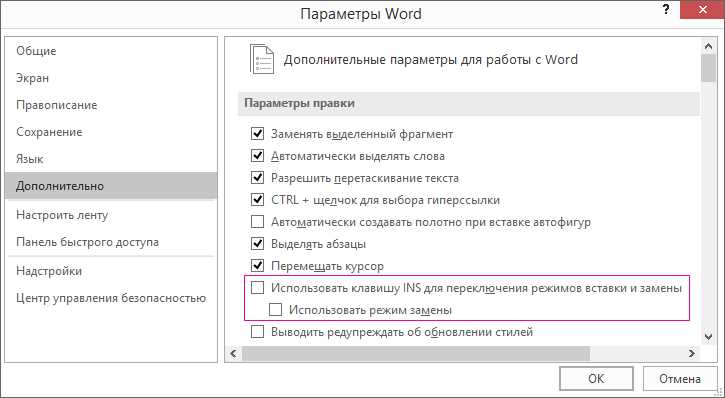
Правила автозамены в Microsoft Word очень полезны и позволяют существенно упростить и ускорить работу с документами. Ниже приведены несколько примеров практического использования этих правил:
1. Автоматическая замена сокращений и аббревиатур
Одним из распространенных применений правил автозамены является автоматическая замена сокращений и аббревиатур на полные слова или фразы. Например, можно создать правило, которое будет автоматически заменять «т.к.» на «так как» или «сокр.» на «сокращение». Это позволяет избежать ошибок и упрощает чтение и понимание текста.
2. Коррекция опечаток и ошибок
Правила автозамены также могут использоваться для коррекции опечаток и исправления распространенных ошибок. Например, можно создать правило, которое будет автоматически исправлять «неннавижу» на «ненавижу» или «ресторан» на «ресторан». Это увеличивает профессиональность и качество документов.
3. Создание шаблонов и формул

Правила автозамены могут быть использованы для создания шаблонов и формул. Например, можно создать правило, которое будет автоматически превращать «фраза» в формулу, считая эту фразу внутри строчки кодом. Это позволяет упростить заполнение документов и использование математических выражений.
Приведенные примеры демонстрируют только малую часть возможностей правил автозамены в Microsoft Word. С их помощью можно значительно увеличить эффективность работы с документами и сделать ее более удобной и безошибочной. Важно только помнить, что правила автозамены следует создавать с учетом конкретных потребностей и требований пользователей.
Вопрос-ответ:
Как правила автозамены применяются в текстовых редакторах?
Правила автозамены позволяют заменить определенные символы или слова на другие при вводе текста. Например, можно настроить правило, чтобы при вводе «привет» автоматически заменять его на «здравствуйте». Это упрощает и ускоряет набор текста.
Как правила автозамены используются в программах для коррекции ошибок?
Правила автозамены применяются в программах для автоматической исправления опечаток и других ошибок в тексте. Например, если пользователь набирает «добрй день», программа может автоматически исправить это на «добрый день». Это помогает улучшить качество текстов и устранить ошибки.
Как правила автозамены применяются в поисковых системах?
В поисковых системах правила автозамены используются для исправления опечаток и улучшения точности поиска. Например, если пользователь ищет «математика», но допускает опечатку и пишет «матиматика», поисковая система может автоматически исправить запрос и выдать результаты для «математика». Это помогает пользователям найти нужную информацию быстрее и точнее.
Как правила автозамены используются в мессенджерах и социальных сетях?
В мессенджерах и социальных сетях правила автозамены могут быть использованы для автоматической замены смайликов и эмодзи на соответствующие графические изображения. Например, если пользователь пишет «:)», система может автоматически заменить это на соответствующую иконку смайлика. Это помогает выразить эмоции и облегчает коммуникацию в текстовом виде.
Как правила автозамены применяются в программировании?
В программировании правила автозамены используются для упрощения и ускорения процесса написания кода. Например, можно настроить правило автозамены для замены длинных команд на короткие сокращенные обозначения. Также правила автозамены используются для автоматической расстановки отступов и форматирования кода, чтобы сделать его более читаемым и стандартным.
Как используются правила автозамены в текстовых редакторах?
Правила автозамены в текстовых редакторах используются для автоматической замены определенных комбинаций символов на другие. Например, можно настроить правило, чтобы при вводе «тм» автоматически заменялось на символ торговой марки ™. Такие правила упрощают и ускоряют процесс работы, позволяя избежать повторений и опечаток.