
Когда у вас есть конфиденциальная информация или важные данные, сохранение документа с использованием пароля может быть критически важным для обеспечения безопасности. Microsoft Word предоставляет возможность защитить ваши документы с помощью пароля, чтобы никто, кроме вас или людей с доступом к паролю, не мог открыть или изменить их.
Процесс сохранения документа с защитой паролем в Microsoft Word довольно прост. Применение пароля к файлу позволяет установить ограничения на доступ к нему, а также предостеречь несанкционированное использование или изменение его содержимого.
При сохранении документа с защитой паролем важно выбрать надежный пароль, который будет сложно отгадать или подобрать. Рекомендуется использовать комбинацию букв верхнего и нижнего регистров, цифр и специальных символов. Также следует регулярно менять пароль для обеспечения максимальной безопасности вашего документа.
Как сохранить документ в Microsoft Word с защитой паролем
1. Откройте документ, который вы хотите сохранить с защитой паролем, в Microsoft Word.
2. Щелкните на вкладке «Файл» в верхней левой части экрана и выберите «Сохранить как».
3. В появившемся окне «Сохранить как» выберите расположение, где вы хотите сохранить свой документ, и введите имя файла.
4. Под окном ввода имени файла вы увидите кнопку «Сохранить» – щелкните по ней.
5. В открывшемся диалоговом окне выберите режим «Установить пароль» и введите пароль дважды для подтверждения.
6. После ввода пароля нажмите кнопку «ОК», и ваш документ будет сохранен с защитой паролем.
Теперь, когда вы откроете этот документ, Microsoft Word запросит у вас ввод пароля для доступа к его содержимому. Защищенные паролем файлы помогут вам сохранить вашу информацию в безопасности и обеспечить конфиденциальность.
Шаг 1: Как открыть документ в Microsoft Word
Следуйте этим простым шагам, чтобы открыть документ в Microsoft Word:
- Найдите и запустите программу Microsoft Word на своем компьютере. Обычно она находится в меню «Пуск» (для операционной системы Windows) или в папке «Приложения» (для операционной системы Mac).
- После запуска программы Microsoft Word откроется стартовая страница, предлагающая выбрать один из нескольких вариантов: создать новый документ, открыть последний использованный документ или открыть существующий документ.
- Если у вас уже есть существующий документ, воспользуйтесь опцией «Открыть». Чтобы ее выбрать, нажмите на соответствующую кнопку на стартовой странице программы Microsoft Word.
- Появится окно «Открыть файл», в котором вам нужно выбрать документ, который вы хотите открыть в Microsoft Word. Для этого просмотрите файлы в папке на вашем компьютере и выберите нужный документ.
- Как только вы выбрали документ, который хотите открыть, нажмите на кнопку «Открыть» в нижнем правом углу окна «Открыть файл».
- Выбранный документ откроется в Microsoft Word, и вы сможете начать его просмотр или редактирование.
Теперь, когда вы знаете, как открыть документ в Microsoft Word, вы можете приступить к его редактированию или сохранению в нужном вам формате.
Шаг 2: Выбор вкладки «Файл» в меню
Когда вы открываете документ в Microsoft Word, в верхней левой части экрана расположено меню, в котором находится вкладка «Файл». Чтобы сохранить документ с защитой пароля, необходимо щелкнуть на эту вкладку. После этого откроется меню, предлагающее различные опции для работы с файлом.
Внутри вкладки «Файл» вы можете найти функцию «Сохранить как». Это одна из нескольких опций сохранения, которая позволяет вам сохранить документ с новым именем или в другом формате. Щелкните на этой функции, чтобы открыть диалоговое окно «Сохранить как». В этом окне вы сможете указать имя файла, его расположение и выбрать формат сохранения.
Шаг 3: Открытие диалогового окна «Сохранить как»
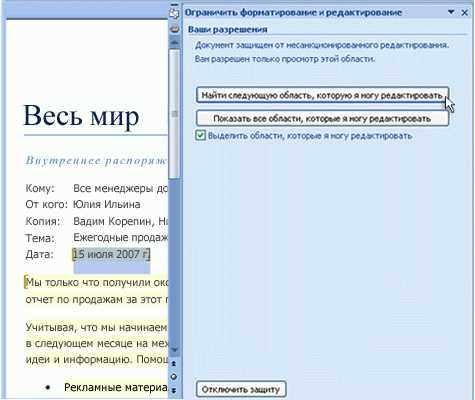
После того, как вы завершили редактирование документа в Microsoft Word и хотите сохранить его с защитой паролем, необходимо выполнить следующие действия:
- Кликните на вкладке «Файл». В верхнем левом углу программы Word находится главное меню, в котором располагается вкладка «Файл». Перейдите на неё, кликнув левой кнопкой мыши.
- Выберите пункт «Сохранить как». После того, как вы открыли вкладку «Файл», появится список команд. Пролистайте его вниз и найдите пункт «Сохранить как». Выделите его, кликнув левой кнопкой мыши.
После выполнения этих действий на экране появится диалоговое окно «Сохранить как», которое позволит вам выбрать место сохранения, а также задать имя файла и установить пароль для его защиты.
Шаг 4: Выбор формата сохранения документа
Microsoft Word предлагает несколько различных форматов для сохранения документов, включая DOC, DOCX, PDF, RTF, TXT и другие. Каждый формат имеет свои особенности и предназначен для определенных целей. Например, формат DOCX является наиболее популярным и совместимым с различными версиями программы Word, в то время как формат PDF обеспечивает сохранение документа в виде неизменяемого файла, который можно просматривать и печатать на любом устройстве без изменения его оригинального форматирования.
При выборе формата сохранения документа необходимо учитывать цель сохранения и потребности его будущего использования. Если вы хотите, чтобы ваш документ мог быть редактирован другими людьми, рекомендуется сохранить его в формате DOCX. Если же вы хотите создать неизменяемый файл, который не может быть изменен или редактирован другими пользователями, то формат PDF может быть наилучшим вариантом.
- DOC — формат, совместимый с более старыми версиями Microsoft Word;
- DOCX — наиболее популярный формат, совместимый с различными версиями программы Word;
- PDF — формат, предназначенный для сохранения документов в виде неизменяемых файлов;
- RTF — формат, обеспечивающий совместимость с другими текстовыми редакторами и программами;
- TXT — простой текстовый формат без форматирования или специальных элементов;
Когда вы выбрали желаемый формат, вам нужно указать имя файла и место его сохранения на вашем компьютере. После этого нажмите кнопку «Сохранить», и ваш документ будет сохранен в выбранном формате.
Шаг 5: Задайте пароль для документа
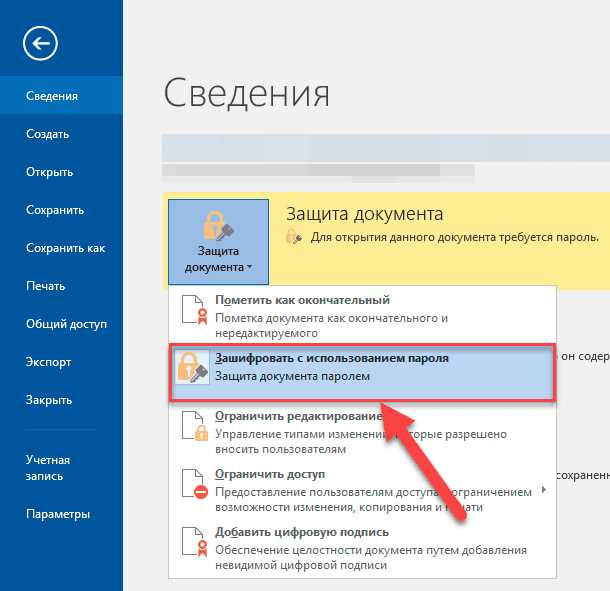
Зашифрование документа с помощью пароля обеспечивает дополнительный уровень безопасности и конфиденциальности. Чтобы задать пароль для документа в Microsoft Word, выполните следующие действия:
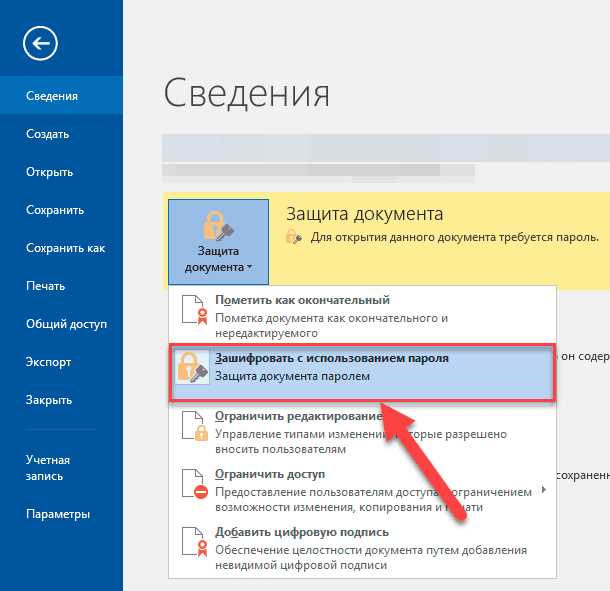
1. Выберите вкладку «Файл» в верхнем левом углу окна программы. В открывшемся меню выберите пункт «Защита документа» и нажмите на «Зашифровать с паролем».
2. В появившемся окне введите желаемый пароль в поле «Пароль» и нажмите кнопку «ОК». Пароль может состоять из любых символов, включая буквы, цифры и специальные символы.
После установки пароля документ будет зашифрован и чтобы его открыть, необходимо будет ввести правильный пароль. Предоставление доступа к документу станет возможным только для тех, кто знает пароль, что поможет защитить информацию от несанкционированного доступа.
Шаг 6: Подтверждение пароля и сохранение документа
После того, как вы ввели пароль в соответствующее поле, система запросит вас подтвердить его повторным вводом. Это делается для предотвращения опечаток или случайного ввода неправильного пароля.
Когда пароль будет успешно подтвержден, у вас будет возможность сохранить документ. Для этого выберите соответствующую команду в меню «Файл» или используйте горячие клавиши. Выберите папку, где будет сохранен документ, и введите имя файла.
После нажатия кнопки «Сохранить» ваш защищенный паролем документ будет сохранен. Обратите внимание, что при попытке открыть этот документ в Microsoft Word, система запросит вас ввести правильный пароль для доступа.
Вопрос-ответ:
Как реализовать подтверждение пароля в Шаге 6?
Для реализации подтверждения пароля в шаге 6, необходимо добавить поле для ввода повторного пароля в форму регистрации. Затем, в фронтенде, нужно добавить проверку соответствия введенного пароля и повторного пароля. Если они не совпадают, то выводить сообщение об ошибке. В бэкенде также нужно добавить проверку соответствия паролей и рассмотренные варианты дальнейших действий — сохранение данных пользователя или вывод сообщения об ошибке.
Как сохранить документ в Шаге 6?
Для сохранения документа в шаге 6, необходимо передать данные формы в бэкенд с помощью запроса. В бэкенде создать метод, который будет обрабатывать эти данные и сохранять их в базу данных или иной хранилище данных. Затем, в фронтенде, можно вывести сообщение об успешном сохранении или сообщение об ошибке, в зависимости от результата выполнения запроса.
Какие проверки нужно добавить при сохранении документа в Шаге 6?
При сохранении документа в Шаге 6, необходимо добавить проверки на корректность заполнения полей формы. Например, проверку на заполненность обязательных полей, проверку на правильный формат введенных данных (например, для поля email), проверку на длину введенных данных и другие аналогичные проверки. Также рекомендуется добавить проверку на уникальность данных (например, проверку на уникальность email).
Как обработать ошибку при сохранении документа в Шаге 6?
При обработке ошибки при сохранении документа в Шаге 6, необходимо в фронтенде выводить сообщение об ошибке и предлагать пользователю повторить попытку сохранения. В бэкенде также нужно предусмотреть обработку ошибки и вывод соответствующей информации (например, в логи).