
Когда речь идет о написании научных или технических документов, часто требуется вставлять сложные математические формулы. При этом важно, чтобы формулы выглядели профессионально и были легко читаемы. Для этого в Microsoft Word предусмотрены инструменты математических объектов, которые позволяют удобно создавать и редактировать формулы прямо в тексте.
Использование математических объектов в Word позволяет не только вставлять простые формулы, такие как индексы, дроби, радикалы, но и создавать более сложные выражения с использованием специальных символов и операций. Благодаря этим инструментам, авторы могут легко добавлять математические формулы в свои документы без необходимости использования отдельных математических программ.
Процесс преобразования текста в формулы с помощью инструментов математических объектов в Word очень интуитивен. Для начала, пользователь выбирает место в документе, куда нужно вставить формулу, а затем выбирает соответствующий символ или операцию из панели инструментов. Далее, формула может быть отредактирована или стилизована, чтобы соответствовать требованиям документа.
Таким образом, использование инструментов математических объектов в Microsoft Word позволяет авторам создавать качественные научные и технические документы, содержащие сложные математические формулы. Это удобное и интуитивно понятное средство, которое делает процесс создания и редактирования формул быстрым и эффективным.
Преобразование текста в формулы с помощью инструментов математических объектов в Microsoft Word
Microsoft Word предоставляет мощные инструменты для преобразования текста в формулы с использованием математических объектов. Эти инструменты позволяют создавать и редактировать сложные математические выражения, удобно вставлять их в документы и делиться ими с другими пользователями.
Одним из основных инструментов, предоставляемых Microsoft Word, является формула-редактор. Он позволяет создавать формулы, используя широкий набор математических символов и функций. Формула-редактор обладает удобным интерфейсом, который позволяет пользователю легко вводить и редактировать формулы, а также просматривать их в режиме реального времени.
Кроме того, Microsoft Word позволяет вставлять математические объекты в текстовые документы. Это позволяет гибко интегрировать формулы в контекст документа и улучшить его читабельность. Пользователь может выбирать различные стили и настройки форматирования для математических объектов, чтобы они соответствовали внешнему виду всего документа.
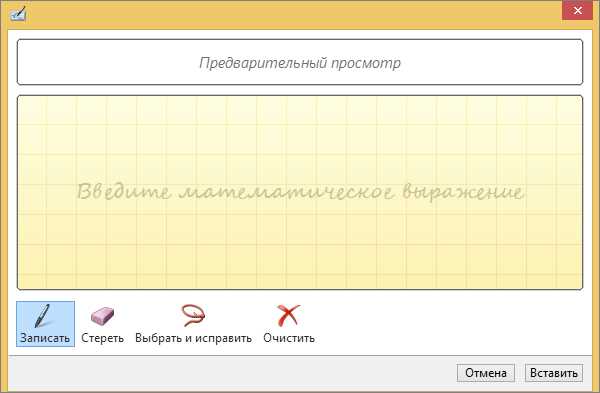
Для более сложных математических выражений Microsoft Word предоставляет возможность использовать функцию авто-распознавания формул. Эта функция позволяет пользователю написать математическое выражение с использованием обычного текста, а затем автоматически преобразовывает его в формулу. Такой подход делает ввод математических формул более эффективным и удобным.
Возможности инструментов математических объектов в Microsoft Word
Современные инструменты математических объектов в Microsoft Word предоставляют широкий набор возможностей для создания и редактирования формул. Они позволяют пользователям легко и удобно вводить математические выражения и символы, необходимые для научных и технических документов.
Одной из ключевых возможностей инструментов математических объектов является автоматическое форматирование формул. Пользователю достаточно ввести математическое выражение с использованием стандартных символов и операторов, и Word автоматически преобразует его в красиво оформленную формулу. Это значительно упрощает работу и снижает вероятность ошибок при создании сложных математических выражений.
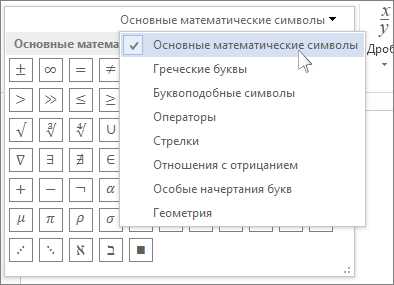
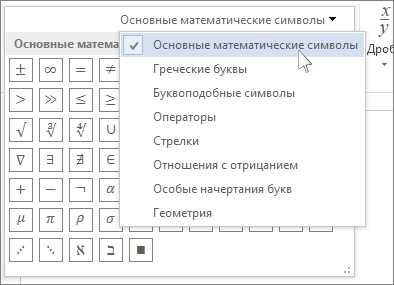
Инструменты математических объектов также предоставляют возможность вставлять специальные символы и символы греческого алфавита, которые часто используются в научных и математических текстах. Это позволяет добавлять к формулам различные математические символы, индексы и прочие элементы, необходимые для точного представления математических концепций. Кроме того, пользователь может настраивать форматирование и стиль символов, чтобы создавать уникальные и читаемые формулы в соответствии с требованиями документа.
Наконец, инструменты математических объектов предлагают удобные функции для редактирования и изменения формул. Пользователи могут добавлять и удалять элементы формулы, изменять их размер, положение и стиль, а также производить другие манипуляции с формулой в пределах редактора. Это делает процесс работы с математическими объектами в Microsoft Word более гибким и эффективным, позволяя пользователям легко вносить изменения и визуально адаптировать формулы под свои потребности.
Создание формул в Microsoft Word
Программа Microsoft Word предоставляет возможность создавать и редактировать математические формулы прямо в текстовом документе. Это удобно для тех, кто работает с научными и техническими текстами, а также для студентов и ученых.Чтобы создать формулу в Microsoft Word, необходимо выбрать вкладку «Вставка» и нажать кнопку «Формула». После этого появится панель инструментов с различными математическими объектами: символами, операторами, скобками и другими элементами математической нотации.
Для создания формулы можно использовать сразу готовые элементы, выбрав их из списка, или комбинировать символы и операторы самостоятельно, щелкнув на соответствующей кнопке. Формула будет появляться в документе прямо на месте указателя мыши, и вы сможете сразу видеть результат своей работы.
Кроме того, Microsoft Word предоставляет возможность редактировать уже созданные формулы. Вы можете изменить их размер, шрифт, цвет и другие параметры, чтобы подстроить формулу под свои потребности. Также можно вставлять формулы в таблицы, диаграммы и другие элементы документа.
Создание и редактирование формул в Microsoft Word — это удобный и эффективный способ визуализации математических выражений в тексте. Благодаря этим инструментам, пользователи могут легко вставлять и редактировать формулы прямо в своих документах, сохраняя при этом профессиональный и аккуратный внешний вид.
Использование предустановленных формул в Microsoft Word
Microsoft Word предоставляет возможность использовать предустановленные формулы, что значительно упрощает процесс создания математических выражений. В программе доступен широкий выбор формул, от простых математических операций до сложных функций и уравнений.
Когда пользователь нуждается во вставке математической формулы в документ Word, он может обратиться к функционалу программы. При выборе пункта меню «Вставка» и последующем клике на кнопку «Формулы» раскрывается список предустановленных формул. Этот список можно отсортировать по различным категориям, таким как алгебра, статистика, геометрия и т.д.
При выборе нужной формулы из списка пользователь видит предварительный просмотр и может ввести свои значения или переменные вместо стандартных. После этого можно вставить формулу в документ и продолжать работу с ней, редактируя или форматируя при необходимости. Важно отметить, что программой Word автоматически выравнивается формула с окружающим текстом, чтобы она выглядела естественно и удобно для чтения.
Благодаря использованию предустановленных формул в Microsoft Word пользователь экономит время на создание сложных математических выражений и может сосредоточиться на содержании документа. Этот инструмент также позволяет значительно повысить профессионализм и точность представления математических данных в текстовых документах.
Редактирование созданных формул в Microsoft Word
Редактирование формул в Microsoft Word предоставляет возможность внесения изменений в уже созданные математические объекты. Этот процесс позволяет исправлять ошибки, добавлять новые элементы и настраивать внешний вид формулы.
Для редактирования формулы в Word необходимо выделить её, щелкнув по ней правой кнопкой мыши. После этого откроется контекстное меню, в котором нужно выбрать пункт «Редактировать формулу».
После открытия редактора формул пользователь получит доступ к различным инструментам и командам, которые позволяют изменять содержимое и форматирование формулы. В редакторе можно добавлять новые символы, изменять размер и положение элементов, а также применять различные математические операции.
После внесения всех необходимых изменений, редактор формул позволяет вернуться к документу, сохраняя внесенные правки. Для этого следует нажать кнопку «Готово» или закрыть окно редактора формул.
Редактирование созданных формул в Microsoft Word является важной функцией, которая помогает пользователям совершенствовать свои математические выражения и делать их более точными и понятными.
Преобразование формул в текст в Microsoft Word
Для преобразования формулы в текст в Microsoft Word необходимо выполнить несколько простых шагов. Сперва нужно выделить формулу, которую нужно преобразовать, затем нажать сочетание клавиш Ctrl + =. После этого формула будет преобразована в текстовый формат, который можно редактировать и стилизовать по своему усмотрению.
Преобразование формул в текст удобно, когда требуется включить математическое выражение в обычный текст или его иллюстрацию. Эта функция также полезна для людей с ограниченными возможностями, которым сложно читать или воспринимать формулы в их стандартном виде.
Благодаря возможности преобразования формул в текст в Microsoft Word, пользователи могут легко интегрировать математические выражения в свои документы, делая их более понятными и доступными для всех читателей. Это удобное и эффективное средство для работы с текстами, содержащими сложные математические формулы.
Работа с формулами в Microsoft Word: полезные советы и трюки
Microsoft Word предоставляет множество инструментов для работы с формулами, которые могут быть полезны в процессе создания научных статей, математических задач или других документов, требующих математических выражений. Вот несколько полезных советов и трюков для работы с формулами в Microsoft Word.
1. Преобразование текста в формулы
Для преобразования текста в формулы в Microsoft Word, вы можете использовать инструмент «Формула». Просто выделите нужный текст, затем нажмите на вкладку «Вставка» в верхнем меню и выберите «Формула». В появившемся окне вы сможете ввести математическое выражение вручную или выбрать из предварительно созданных шаблонов.
2. Использование математических объектов
Microsoft Word также предлагает широкий спектр математических объектов, которые вы можете вставлять в документы. Например, вы можете добавить индексы и показатели, выделить символы греческого алфавита или использовать различные математические операторы, такие как сумма, интеграл или дробь. Чтобы вставить математический объект, щелкните на вкладке «Вставка» и выберите нужный объект из соответствующего раздела.
3. Использование функции автоматической нумерации
Если вам нужно создать нумерованный список формул, в Microsoft Word вы можете воспользоваться функцией автоматической нумерации. Выделите формулы, которые вы хотите пронумеровать, затем нажмите правой кнопкой мыши и выберите «Присвоить номера» из контекстного меню. Word автоматически пронумерует выбранные формулы и добавит числа перед каждой из них.
4. Использование таблиц для комплексных выражений
Если вам нужно создать сложное математическое выражение с несколькими переменными или операторами, вы можете воспользоваться таблицами в Microsoft Word. Вставьте таблицу с необходимым количеством столбцов и строк, а затем заполните каждую ячейку выражением или переменной. Это упростит организацию и форматирование сложных выражений и облегчит чтение вашего документа.
Вопрос-ответ:
Как вставить формулу в Microsoft Word?
Чтобы вставить формулу в Word, нужно выбрать вкладку «Вставка» в верхней панели, затем нажать на кнопку «Объект» и выбрать пункт «Формула». После этого можете набирать нужную формулу в специальном редакторе или выбрать готовую формулу из галереи.
Как изменить размер формулы в Word?
Чтобы изменить размер формулы в Word, выделите формулу и выберите вкладку «Форматирование формулы» в верхней панели. Затем используйте кнопки «Увеличить размер шрифта» или «Уменьшить размер шрифта» для изменения размера формулы.
Могу ли я редактировать формулу после вставки в Word?
Да, вы можете редактировать формулу после ее вставки в Word. Для этого нужно дважды кликнуть по формуле или нажать на нее правой кнопкой мыши и выбрать пункт «Редактировать объект». После этого можно изменять формулу в специальном редакторе.
Как вставить скобки в формулу в Word?
Чтобы вставить скобки в формулу в Word, используйте кнопки «Скобки» на панели инструментов редактора формул. После выбора необходимого вида скобок, введите соответствующий текст внутри скобок. Также можно использовать символы «(» и «)» на клавиатуре для вставки скобок.