
Создание и форматирование содержания в Microsoft Word является важной задачей при создании документов, особенно крупных и сложных. Содержание — это список заголовков, подразделов и страниц документа, который позволяет читателю быстро навигироваться по тексту. В этой статье мы рассмотрим, как правильно создавать и форматировать содержание в программе Microsoft Word.
Первым шагом для создания содержания является использование заголовков и стилей форматирования в тексте. Заголовки помогают отделить разделы документа и дать им определенную иерархию. Для каждого заголовка необходимо выбрать подходящий стиль форматирования, который йотображает его важность.
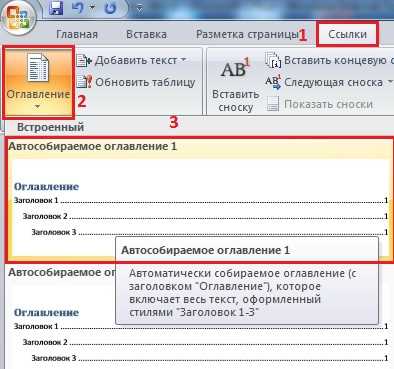
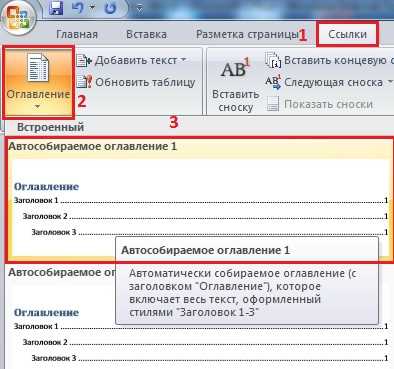
После того, как все заголовки и подразделы отформатированы, можно создать содержание. В Microsoft Word это делается очень просто. Выберите место в документе, где вы хотите разместить содержание, затем откройте вкладку «Ссылки» в верхней панели инструментов и нажмите на кнопку «Содержание».
После этого появится меню, в котором можно выбрать, какие уровни заголовков будут отображаться в содержании. Выберите необходимые уровни и нажмите на кнопку «ОК». В результате Microsoft Word автоматически создаст содержание на выбранной странице и оформит его в соответствии с выбранными стилями форматирования.
Шаги для создания нового документа в Microsoft Word
1. Откройте программу Microsoft Word
Для начала создания нового документа в Microsoft Word вам нужно открыть программу. Чтобы сделать это, щелкните на значок Microsoft Word на рабочем столе или в меню «Пуск».
2. Выберите пустой документ
Когда программа Microsoft Word откроется, вы увидите список доступных шаблонов и документов. Чтобы создать новый документ, выберите опцию «Пустой документ» или нажмите сочетание клавиш «Ctrl + N».
3. Начните вводить текст
Теперь вы можете начать вводить текст в свой новый документ. Просто щелкните в любом месте документа и начните печатать. Вы можете добавлять заголовки, абзацы, списки и другие элементы, чтобы сделать свой документ более структурированным.
4. Сохраните документ
После того, как вы закончите работу над документом, не забудьте сохранить его. Щелкните на кнопку «Сохранить» на панели инструментов или нажмите «Ctrl + S». Укажите место на компьютере, где вы хотите сохранить документ, и введите имя файла.
Теперь у вас есть новый документ, которым вы можете делиться, редактировать и распечатывать по вашему усмотрению. Не забудьте сохранить изменения, когда закончите работу над документом!
Выбор типа документа
Перед созданием нового документа в Microsoft Word важно определить тип документа, который будет использоваться. Зависимо от цели и содержания документа, можно выбрать один из различных типов документов.
Один из самых распространенных типов документов — это документы формата «Текстовый документ». Этот тип документа обычно используется для создания различных видов текстов, таких как письма, доклады, проекты и т.д. В таких документах можно форматировать текст, добавлять заголовки, списки и другие элементы, чтобы сделать документ более структурированным и читаемым.
Если вам необходимо создать документ, содержащий таблицы или числовые данные, то вам подойдет тип документа «Документ Microsoft Excel». В таких документах вы можете создавать таблицы, заполнять их данными, выполнять математические вычисления и применять формулы. Этот тип документа особенно полезен для создания отчетов, расписаний и финансовых таблиц.
Еще один тип документа, который может понадобиться вам, — это «Презентация Microsoft PowerPoint». С помощью этого типа документа вы можете создавать профессиональные презентации с использованием слайдов, изображений, графиков и других эффектов. Презентации могут быть использованы для демонстрации результатов исследований, проведения презентаций продуктов или услуг, обучения и других целей.
Важно выбрать правильный тип документа, чтобы сделать его наиболее удобным для работы и достижения поставленных целей. Подумайте о цели вашего документа и выберите соответствующий тип документа в Microsoft Word.
Заполнение основного содержания документа
Во-первых, для заполнения основного содержания необходимо использовать заголовки разных уровней. Заголовок первого уровня (например, h1) обычно соответствует названию документа или его разделу. Заголовки второго (h2), третьего (h3) и последующих уровней используются для подразделов и пунктов содержания.
- Заголовки разных уровней можно выделить с помощью форматирования, например, изменить размер шрифта или применить выделение жирным.
- Содержание также можно сделать нумерованным или маркированным списком, используя соответствующие теги ol или ul.
- При заполнении содержания удобно использовать отступы и отступы первой строки, чтобы создать структуру и подчеркнуть иерархию разделов и подразделов.
Для более детальной структуризации содержания можно использовать таблицы. Таблицы могут содержать информацию о страницах, разделах, подразделах или других элементах, которые нужно указать в содержании. Также таблицы можно использовать для создания макета содержания и планирования расположения разделов и подразделов на странице.
Кроме того, не забывайте о периодическом обновлении содержания после внесения изменений в документ. Для автоматического обновления содержания можно использовать функцию «Обновить поле», которую можно найти во вкладке «Ссылки» на ленте инструментов Word.
Как добавить заголовки и подзаголовки в документ
Чтобы добавить заголовок или подзаголовок в документ в Microsoft Word, выделите текст, который вы хотите сделать заголовком или подзаголовком, затем используйте соответствующую функцию форматирования.
Заголовки: Заголовки обычно используются для обозначения основных разделов или глав в документе. Они выделяются более крупным шрифтом и часто имеют более жирное начертание. Вы можете выбрать размер и стиль шрифта для заголовков, чтобы они отличались от основного текста.
Подзаголовки: Подзаголовки используются для обозначения более мелких разделов или подразделов в документе. Они обычно имеют меньший размер шрифта и могут выделяться курсивом или полужирным начертанием. Подзаголовки помогают разбить текст на логические разделы и создать иерархию информации.
Для добавления заголовков и подзаголовков в документ можно использовать функции форматирования вкладки «Главная» в Microsoft Word. Например, вы можете выделить текст и выбрать соответствующий стиль заголовка или подзаголовка из выпадающего списка «Стили». Это позволит вам быстро и легко добавлять структуру в свои документы.
Не забывайте, что правильное использование заголовков и подзаголовков поможет вам создать профессионально оформленный документ, который будет легко читаться и пониматься вашими читателями.
Как выбрать стиль заголовков для вашего документа
1. Определите иерархию заголовков

Прежде чем выбирать стиль заголовков, определите их иерархию. Разделите информацию на основные разделы и подразделы. Определите, какой заголовок будет самым важным, а какой — менее значимым.
2. Учитывайте внешний вид документа
При выборе стиля заголовков учтите внешний вид документа и его цель. Если документ представляет собой академическую работу или официальное письмо, выберите стиль заголовков, соответствующий формальному стилю. Если документ предназначен для широкой аудитории или имеет неформальный характер, можно выбрать более креативный стиль заголовков.
3. Соблюдайте стандарты форматирования
При выборе стиля заголовков рекомендуется соблюдать стандарты форматирования. Используйте один стиль заголовков для одного уровня. Не смешивайте стили заголовков разных уровней, чтобы документ выглядел профессионально и аккуратно.
4. Обратите внимание на читабельность
Выбирайте стиль заголовков, который обеспечивает хорошую читабельность текста. Стиль должен быть достаточно крупным и отчетливым. Избегайте слишком ярких и нечитаемых цветов заголовков.
Следуя этим рекомендациям, вы сможете выбрать стиль заголовков, который подчеркнет важность информации и сделает ваш документ более структурированным и понятным для читателей.
Форматирование заголовков и подзаголовков
Один из способов форматирования заголовков и подзаголовков в Microsoft Word — использование стилей. Стили позволяют автоматически применять определенное форматирование к тексту в соответствии с его уровнем заголовка. Например, можно использовать стиль «Заголовок 1» для основного заголовка, а стиль «Заголовок 2» для подзаголовков.
Для создания стиля заголовка или подзаголовка необходимо выделить соответствующий текст и выбрать соответствующий стиль из панели инструментов Word. Это позволяет легко изменять форматирование заголовков и подзаголовков в документе, а также делает его более последовательным и удобным для чтения.
Кроме использования стилей, можно также изменять форматирование заголовков и подзаголовков вручную. Например, можно применить жирное или курсивное начертание к тексту, изменить его размер или цвет, добавить маркированный или нумерованный список.
Важно помнить, что форматирование заголовков и подзаголовков должно быть согласованным и уместным для всего документа. Оно должно подчеркивать иерархию и организацию информации, облегчая его восприятие и понимание.
Форматирование текста в документе
Одним из наиболее часто использованных методов форматирования является использование жирного шрифта () и курсива (). Жирный шрифт выделяет важные слова и фразы, делая их более заметными, а курсив используется для выделения терминов или цитирования текста.
Также можно использовать маркированные и нумерованные списки, чтобы упорядочить и представить информацию в более структурированном виде. Маркированные списки (
- ) используются для представления элементов без определенного порядка, в то время как нумерованные списки (
- .
Как дополнительный способ форматирования текста, можно использовать таблицы (
). Таблицы позволяют организовать информацию в виде строк и столбцов, что может быть полезно при представлении данных или создании сравнительных таблиц. Каждая ячейка таблицы определяется с помощью тега
, а заголовок столбца или строки — с помощью тега . В итоге, правильное форматирование текста в документе помогает повысить его читабельность и ясность, делая информацию более доступной для читателя. Выбор подходящих тегов и элементов форматирования позволит создать профессионально выглядящий документ, который легко воспринимается и понимается.
Вопрос-ответ:
Что такое форматирование текста в документе?
Форматирование текста в документе представляет собой процесс изменения внешнего вида текста, такого как шрифт, размер шрифта, выравнивание, цвет и другие атрибуты. Это позволяет создавать более читабельные и эстетически приятные документы.
Как изменить шрифт в документе?
Чтобы изменить шрифт в документе, выделите нужный текст и выберите нужный шрифт из панели инструментов или меню «Шрифт» в текстовом редакторе. Вы также можете изменить размер шрифта, стиль шрифта (жирный, курсивный) и другие атрибуты.
Как выровнять текст в документе?
Выравнивание текста в документе можно осуществить выбрав нужную опцию, такую как выравнивание по левому краю, по правому краю, по центру или по ширине. Это можно сделать в панели инструментов или меню «Выравнивание» в текстовом редакторе.
Как изменить цвет текста в документе?
Чтобы изменить цвет текста в документе, выделите нужный текст и выберите нужный цвет из палитры цветов или панели инструментов. Вы также можете настроить цвет текста с помощью кода цвета или выбрать из предустановленных цветов из меню «Цвет шрифта» в текстовом редакторе.
- ) позволяют указать порядок элементов. Каждый пункт списка указывается с помощью тега