Microsoft Word предоставляет удобный инструмент для создания документов по образцу с помощью списков с основными пунктами. Списки с основными пунктами являются эффективным способом организации информации в документе, позволяя четко структурировать содержание и сделать его более читабельным.
Для создания списка с основными пунктами в Microsoft Word, следует выполнить следующие шаги. Во-первых, необходимо открыть созданный шаблон документа или создать новый документ. Затем, выбираем раздел, где нужно добавить список с основными пунктами, и выделяем текст, который будет составлять пункты списка.
После того как текст выделен, можно создать список с основными пунктами. Для этого нужно выбрать вкладку «Разметка страницы» в верхней панели меню и нажать на кнопку «Нумерация». В открывшемся меню выбираем «Список с основными пунктами» и настраиваем его в соответствии с требованиями.
Теперь, после настройки списка, можно добавлять новые пункты, просто нажимая клавишу «Enter» на клавиатуре. Кроме того, можно перемещаться между пунктами списка, используя клавиши «Tab» и «Shift+Tab».
Итак, Microsoft Word — это удобный инструмент для создания документов по образцу с использованием списков с основными пунктами. Списки позволяют организовать информацию, сделать документ более структурированным и читабельным. Следуйте приведенным выше шагам, чтобы создать список с основными пунктами в своем документе и получите профессиональный и аккуратный результат.
Как создать список с основными пунктами в Microsoft Word для создания документов по образцу
- Шаг 1: Откройте Microsoft Word и создайте новый документ.
- Шаг 2: В верхнем меню выберите вкладку «Стили».
- Шаг 3: В открывшемся окне выберите опцию «Список» и нажмите на кнопку «Создать список».
- Шаг 4: В появившейся панели инструментов выберите опцию «Добавить уровень» для создания нового пункта.
- Шаг 5: Повторите шаг 4 для создания всех необходимых пунктов в списке.
- Шаг 6: Для добавления подпунктов в выбранный пункт, выберите его и нажмите на кнопку «Добавить уровень».
- Шаг 7: По окончании создания списка с основными пунктами, сохраните его как шаблон документа.
Приведенная выше инструкция позволяет создать список с основными пунктами в Microsoft Word, который можно использовать для создания документов по образцу. Этот список значительно облегчит процесс создания новых документов, так как уже будут определены основные пункты, на основе которых можно будет строить содержимое.
Открытие программы Microsoft Word
Чтобы открыть программу Microsoft Word, вам необходимо выполнить несколько простых действий. Сначала найдите ярлык программы на рабочем столе или в меню «Пуск». Затем щелкните по ярлыку программы, чтобы запустить ее.
Если у вас установлена более одной версии Microsoft Word, возможно, вам придется выбрать нужную версию перед открытием программы. Выберите нужную версию и нажмите «ОК» или дважды щелкните по ярлыку программы, чтобы открыть ее.
После запуска программы Microsoft Word открывается пустой документ, готовый для создания и редактирования текста. Вы можете начать вводить текст сразу после открытия программы или вставить уже существующий текст из другого источника.
Теперь, когда вы знаете, как открыть программу Microsoft Word, вы можете без проблем создавать и редактировать документы любого типа, включая письма, отчеты, презентации и другие.
Создание нового документа
После выбора опции «Создать новый документ», откроется пустой документ, готовый для редактирования. В этом документе можно вводить текст, вставлять графику, форматировать текст и добавлять различные элементы, такие как заголовки, списки и таблицы.
Для добавления заголовка в документ можно использовать тег h3. Этот тег позволяет выделить область текста в качестве заголовка и добавить структуру к документу. Для создания последовательности пунктов в документе можно использовать теги
- и
- . Они позволяют создать маркированный список с основными пунктами, которые будут выделены в виде точек или других символов. А если необходимо создать нумерованный список, можно использовать теги
- и
- .
Кроме того, для создания таблицы можно использовать тег
. С помощью этого тега можно добавить таблицу в документ и заполнить ее данными. Тег
позволяет устанавливать количество строк и столбцов в таблице, а также выбирать стиль отображения таблицы.
Разметка основных пунктов списка
При создании списка с основными пунктами в Microsoft Word для создания документов по образцу важно правильно разметить каждый пункт, чтобы документ выглядел структурированным и легко читаемым.
Основные аспекты разметки пунктов списка включают использование маркеров или нумерации, форматирование текста и настройку отступов.
- Использование маркеров или нумерации: Для создания списка с маркерами можно использовать маркеры различной формы, такие как точки, кружки или другие символы. Это помогает разграничивать каждый пункт и делает список более привлекательным визуально. Альтернативно, можно использовать нумерацию для создания нумерованного списка, который позволяет установить порядок пунктов.
- Форматирование текста: Чтобы подчеркнуть важность каждого пункта списка, можно применить форматирование текста. Например, можно выделить ключевые слова или фразы жирным или курсивным шрифтом, чтобы они выделялись на фоне остального текста.
- Настройка отступов: Каждый пункт списка должен иметь свой уникальный отступ, чтобы обозначить его принадлежность к определенному уровню. Редактирование отступов позволяет легко изменять иерархию списка и добавлять подпункты. Например, можно установить отступ первого уровня для основных пунктов и отступ второго уровня для подпунктов.
С помощью правильной разметки основных пунктов списка в Microsoft Word вы можете создавать структурированные документы по образцу, которые будут легко читаемыми и понятными для других пользователей.
Форматирование списка
В Microsoft Word существует множество инструментов для форматирования списка, которые позволяют создавать структурированные и четкие документы. В этой статье рассмотрим несколько основных способов форматирования списка.
1. Форматирование маркированного списка

Маркированный список — это список, в котором каждый пункт обозначается символом или картинкой. Чтобы создать маркированный список, выделите нужные пункты и нажмите на кнопку «Маркированный список» на панели инструментов или используйте сочетание клавиш Ctrl+Shift+L. Вы также можете выбрать нужный стиль маркировки из предложенного списка.
2. Форматирование нумерованного списка
Нумерованный список — это список, в котором каждый пункт обозначается номером или буквой. Чтобы создать нумерованный список, выделите нужные пункты и нажмите на кнопку «Нумерованный список» на панели инструментов или используйте сочетание клавиш Ctrl+Shift+N. Вы также можете выбрать нужный стиль нумерации из предложенного списка.
3. Вложенные списки
В Microsoft Word можно создать вложенные списки, чтобы подчеркнуть иерархию пунктов. Выделите нужные пункты и нажмите на кнопку «Увеличить уровень вложенности» на панели инструментов или используйте сочетание клавиш Tab. Чтобы уменьшить уровень вложенности, используйте сочетание клавиш Shift+Tab.
4. Изменение внешнего вида списка
Вы можете изменить внешний вид списка, выбрав другой стиль маркировки или нумерации. Для этого выделите нужные пункты, нажмите правой кнопкой мыши и выберите «Список» в контекстном меню. Затем выберите нужный стиль из списка предложенных вариантов.
5. Вставка таблицы в список
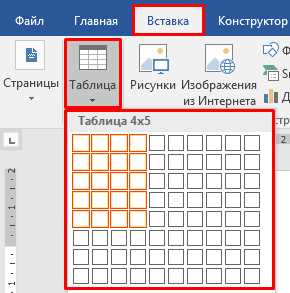
Если вам нужно вставить таблицу в список, выберите нужные пункты и нажмите на кнопку «Вставить таблицу» на панели инструментов или используйте сочетание клавиш Ctrl+Shift+T. Затем выберите нужное количество строк и столбцов для таблицы и заполните ее содержимым.
Добавление подробностей к пунктам списка
При создании документов по образцу в Microsoft Word очень важно добавить подробности к основным пунктам списка. Это позволяет сделать документ более информативным, структурированным и понятным для читателя.
Для добавления подробностей к каждому пункту списка можно использовать разные методы. Один из них — добавление подпунктов в виде списков. В Microsoft Word для этого можно воспользоваться функцией «Многоуровневый список». С помощью этой функции можно создать списки разной вложенности и структурировать информацию по группам.
-
Первый пункт списка: Добавление подробностей к первому пункту списка позволяет более детально раскрыть данную тему. Например, можно указать примеры, обоснования или аргументы, подтверждающие этот пункт. Это помогает читателю лучше понять информацию и увидеть примеры применения.
- Первый подпункт: Описание первого примера, который подтверждает первый пункт списка.
- Второй подпункт: Уточнение второго аргумента в подробностях, связанных с первым пунктом списка.
-
Второй пункт списка: Добавление подробностей к второму пункту списка позволяет дополнить информацию и выразить дополнительные аспекты данного пункта. Например, можно указать примеры использования, плюсы и минусы или альтернативные решения, связанные с этим пунктом.
- Первый подпункт: Описание первого аспекта, связанного с вторым пунктом списка.
- Второй подпункт: Уточнение второго аспекта, объясняющее дополнительную информацию, связанную с вторым пунктом списка.
- Третий подпункт: Описание третьего аспекта в подробностях, связанных с вторым пунктом списка.
Добавление подробностей к пунктам списка в Microsoft Word обеспечивает структурированность и логическую связь между информацией. Это помогает создать более качественные и информативные документы по образцу.
Вопрос-ответ:
Можно ли добавить подробности к пунктам списка в документе?
Да, можно добавить подробности к пунктам списка в документе. Это может быть полезно, чтобы дать более подробную информацию о каждом пункте списка и помочь читателям лучше понять содержание документа.
Как добавить подробности к пунктам списка в Microsoft Word?
Чтобы добавить подробности к пунктам списка в Microsoft Word, вы можете использовать функцию «Многоуровневый список». В этом режиме вы сможете создать список с разными уровнями, и для каждого уровня можно добавить подробности. Для этого выберите нужное количество уровней и введите подробности для каждого пункта списка.
Как добавить подробности к пунктам списка в Google Документах?
В Google Документах вы также можете добавить подробности к пунктам списка. Для этого выделите пункт списка, который требуется раскрыть, нажмите правой кнопкой мыши и выберите вариант «Вставить комментарий». В комментарии вы можете добавить дополнительные сведения или объяснения для данного пункта списка.
Как добавить подробности к пунктам списка в LaTeX?
В LaTeX вы можете создать список с подробностями, используя пакет enumitem. Чтобы добавить подробности к пунктам списка, установите пакет enumitem и используйте команду \begin{description} для создания списка с подробностями. Затем используйте команду \item для каждого пункта списка и команду \item[текст] для добавления подробностей.
Можно ли добавить подробности к пунктам списка в Excel?
В Excel вы не можете прямо добавить подробности к пунктам списка таким же образом, как в текстовых документах. Однако, вы можете использовать комментарии, чтобы дать дополнительную информацию к пунктам списка. Чтобы добавить комментарий, выделите ячейку, щелкните правой кнопкой мыши и выберите команду «Вставить комментарий». В комментарии вы можете написать подробности к пункту списка.
- .